Acessibilidade

ADOBE INDESIGN CS4

Recursos


Explore possibilidades de criação

Crie designs excepcionais usando ferramentas que permitem a livre expressão de fluxo com o controle fino de gráficos, tipografia, cores, transparência, efeitos e imagens inseridas.

Ferramentas amplas de criação ao seu alcance

Efeitos do Adobe Photoshop

Aplique efeitos visuais, como arrastar sombra, brilho ou bisel e relevo, diretamente no InDesign. Use uma interface consistente com a do software Adobe Photoshop® CS4, especifique deslocamento, ângulo e outras opções. Aplique efeitos de forma independente no traçado, preenchimento ou conteúdo de um objeto.

Controles finos de transparência

Ajuste modos de transparência e mistura globalmente em objetos inteiros, ou de forma independente no traçado, preenchimento e conteúdo.

Suporte para trabalho artístico em 3D do Photoshop

Insira um arquivo PSD com um objeto inteligente 3D incorporado no seu layout do InDesign. Use o recurso Editar original para atualizar ou alterar o ângulo do objeto 3D no Photoshop, salvar e inserir atualizações PSD automaticamente.

Difusões de gradiente

Crie belos efeitos aplicando máscaras que contenham gradientes, de forma a esmaecer os objetos no plano de fundo. Personalize opções, como ângulos de gradiente e taxas de esmaecimento, tudo no próprio InDesign.

Ferramenta Transformação livre

Redimensione um objeto dinamicamente com mais facilidade usando a ferramenta Transformação livre, graças às maiores zonas de toque em torno das alças do objeto e da capacidade de redimensionar as bordas do objeto.


Gráficos e layouts sofisticados

Suporte a camadas Adobe Photoshop e Adobe PDF

Controle a visibilidade de camadas em arquivos importados Adobe Photoshop e PDF, que inclui suporte a composições de camada no Photoshop. Ative e desative camadas para experimentar as opções de design, criar botões interativos de arquivos do Photoshop com camadas para uso em composições digitais ou use diversas variações de um arquivo em seu layout – tudo isso com um vínculo para um único arquivo.

Comando Efetuar e repetir

Crie rapidamente várias cópias de um objeto com o total controle de deslocamentos verticais e horizontais usando o Comando Efetuar e repetir. Os itens repetidos retêm sua camada e ordem de empilhamento.


Ferramentas internas de design

Ferramentas de desenho

Use as úteis ferramentas Caneta, Lápis, Forma, Borracha, Suavizar e Tesoura para criar e editar rapidamente elementos gráficos ou caminhos simples nos layouts do InDesign.

Comandos do Pathfinder

Transforme rapidamente objetos sobrepostos simples em formas complexas ou converta uma forma em outra, como um retângulo em uma elipse.

Comando Junção

Agrupe dois caminhos separados em uma etapa usando o comando Junção, que você pode localizar nos menus do InDesign ou como parte do painel Pathfinder.

Comando Converter pontos

Converta facilmente pontos de canto para suavizar ou alinhar pontos de extremidade usando o comando Converter pontos, que agora está acessível nos menus do InDesign.

Editor de estilos de traçado

Crie e salve estilos de traçado listrado, pontilhado e tracejado. Aplique-os a linhas, fios de parágrafos, sublinhados e tachados de texto.


Tipografia profissional

Paragraph Composer

Otimize automaticamente as quebras de linha de um parágrafo usando o Paragraph Composer.

Suporte para fonte OpenType

Explore todo o potencial das fontes OpenType com suporte a glifos alternativos e multilíngües, incluindo números de estilo antigo, frações, ligaduras e swashes.

Conveniente painel de glifos

Manipule caracteres especiais utilizando o painel Glifos para visualizar glifos utilizados recentemente, filtrá-los e classificá-los, além de salvar conjuntos de glifos para compartilhamento e reutilização.

Kerning e alinhamento de margem ópticos

Produza automaticamente um tipo de kerning de forma elegante. Utilize o kerning óptico para textos que mesclam tamanhos e faces de fontes. Utilize o alinhamento óptico de margem para alinhar a pontuação, criando limites visualmente agradáveis por várias linhas do texto.

Texto no traçado

Crie elementos gráficos, alinhando o texto a qualquer traçado com controle tipográfico completo.

Controle de traçado no texto

Ajuste a extremidade do traço, a junção de extremidade, o limite de mitre e o alinhamento de traçado (centro, externo ou interno) no texto dinâmico.


Controles de cor

Suporte a CMYK, RGB e LAB

Crie cores especiais ou cores de escala nos modos CMYK, RGB e LAB. Adicione cores de mais de 20 bibliotecas de amostras, como as bibliotecas padrão do setor PANTONE®, Toyo e TRUMATCH.

Suporte a tintas mistas

Combine duas ou mais tintas especiais ou de escala para definir e gerar rapidamente uma paleta de cores que amplie as opções de cores para um trabalho de design sem afetar o orçamento a ser gasto com impressão.

Cor uniforme

Sincronize as configurações de gerenciamento de cor baseadas em ICC em aplicativos de design Adobe para obter cores consistentes na tela. Troque facilmente amostras de cores entre os componentes do software Adobe Creative Suite® 4.

Seletor de cores

Use o Seletor de cores, semelhante ao do software Adobe Photoshop e Illustrator®, para selecionar visualmente cores RGB, CMYK ou LAB e adicione amostras ao seu painel de amostras.

Gradientes

Crie gradientes com várias cores que desejar e aplique-os a traçados e preenchimentos dos elementos gráficos e do texto. Os objetos continuam totalmente editáveis.


Experimente o fluxo ideal de produtividade

Mova-se entre tarefas de forma natural e eficiente para um layout de página mais rápido e produtivo em um ambiente de design flexível.

Ferramentas de produtividade de layout

Rotação da distribuição

Gire temporariamente a exibição de distribuição sem girar fisicamente o monitor. Aproveite a capacidade completa de edição em ângulos de 90 e 180 graus, de modo que você possa incluir facilmente elementos não horizontais em seus projetos.

Guias Inteligentes

Alinhe, dê espaços, gire e redimensione rapidamente objetos individuais em uma única etapa. Alinhe-se a bordas horizontais, verticais ou no centro da página. As guias, as dimensões de objeto, os ângulos de rotação, bem como as coordenadas x e y são exibidos dinamicamente de modo que você possa rapidamente ajustar a borda de um objeto a outros objetos no layout.

Dimensões inteligentes

Redimensione, gire e alinhe itens para correspondência. Ao mover um objeto em relação a outros objetos que deseja corresponder, as dimensões inteligentes mostram a você a largura, a altura ou a rotação do seu objeto, destacando quando as dimensões ou rotação correspondem a outras.

Espaçamento inteligente

Espace uniformemente vários itens na sua página ao encaixar objetos na posição sem precisar usar o painel de alinhamento.

Cursores inteligentes

O cursor exibe as informações de posição x e y, largura/altura ou rotação ao transformar objetos.

Teclas de atalho para dimensionamento

Use as novas opções no editor de atalho de teclado para criar facilmente atalhos para redimensionar um quadro, independentemente do dimensionamento da imagem no quadro.

Comando Desfazer

Desfaça ações rapidamente com as etapas de desfazer que incluem ações realizadas com conteúdo e objetos na página. Além disso, exclua de modo inteligente ações de visualização, como Definir preferências de visualização, Mostrar guias e Bloquear guias.

Editar com

Escolha qual aplicativo usar para editar um item posicionado em vez de depender do sistema operacional para escolher o programa apropriado.

Fantasma de imagem em objetos ancorados

Desloque as imagens incorporadas inseridas como objetos ancorados usando a ferramenta de seleção direta e veja uma exibição do tipo fantasma.

Camadas coladas

Preserve a sua ordem de empilhamento de camada ao duplicar e colar objetos.

Localização de vários arquivos

Acelere a criação de documentos importando vários arquivos de uma vez ou arrastando-os da área de trabalho ou do Adobe Bridge CS4. Visualize e posicione arquivos em qualquer ordem no layout.

Posição proporcional

Desenhe um quadro com o cursor de posição carregado e os arquivos serão automaticamente ajustados a um quadro de tamanho proporcional, ou de acordo com as opções de ajuste de quadro que você escolher.

Criação de folha de contato

Crie rapidamente um layout de folha de contato ao inserir várias imagens em uma distribuição de grade. À medida que você arrasta o cursor de posição carregado, poderá usar as teclas de seta para controlar o número de linhas e colunas na grade resultante.

Painel de páginas visuais

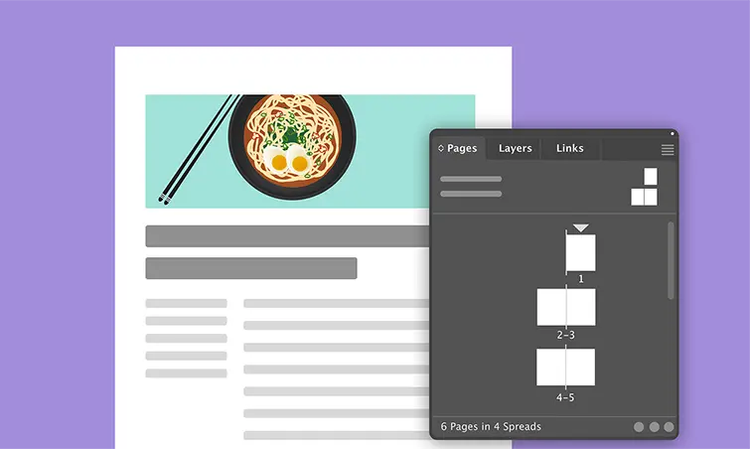
Veja as miniaturas de suas páginas no painel Páginas para fácil navegação e distribuição de páginas. Mova as páginas facilmente dentro e entre documentos. Se transparência, transições de página ou rotação da distribuição tiverem sido aplicadas às páginas, você tem a opção de desativar os ícones associados para um painel de páginas mais explícito.

Comando Localizar/Alterar avançado

Aplique alterações aos atributos de texto e objetos em um ou mais documentos. Inclua páginas-mestre, notas de rodapé e camadas bloqueadas ou ocultas na pesquisa; salve as configurações da pesquisa para facilitar a reutilização e realize pesquisas baseadas em padrões em trechos de texto.

Campo de prefixo de seção

Crie com flexibilidade seu próprio prefixo de seção para navegação mais fácil entre as páginas e melhor controle de exportação de páginas e impressão.

Preservação do marcador de seção

Tenha a certeza de que seus marcadores de seção, como nomes de capítulo, serão preservados ao mover ou copiar páginas de um documento para outro.

Painel Aplicação Rápida

Obtenha acesso instantâneo aos recursos utilizados com freqüência enquanto mantém seus dedos no teclado. Use os comandos de tecla para abrir o Painel Aplicação Rápida e simplesmente digite as primeiras letras do nome para aplicar estilos, comandos de menu, scripts e marcas de texto condicionais.

Páginas-mestre versáteis

Configure várias páginas-mestre e baseie uma página-mestre em outra para ajudar a manter os projetos consistentes na atualização dos documentos. Diferencie facilmente objetos de página-mestre de objetos de página de documentos, substitua itens de página-mestre em uma página de documento e escolha ocultar itens da página-mestre em páginas espelhadas selecionadas.

Suporte para operação Multi-Touch no Apple

Use as operações de teclado Multi-Touch para navegar em layouts e transformar objetos ao trabalhar em laptops Apple MacBook Pro e MacBook Air. Aplique zoom em objetos e páginas, alterne para páginas e gire para mudar a orientação de objetos e distribuições.

Camadas

Organize texto e elementos gráficos nas camadas aplicáveis a todo o documento e, em seguida, oculte, bloqueie ou reclassifique as camadas para gerenciar com eficiência os elementos da página.

Tamanhos de página personalizados

Especifique tamanhos de páginas para publicações digitais e impressas durante a configuração do documento. Crie formatos pequenos e grandes de 0,421 cm a 5,48 m. Crie um documento digital para tamanhos comuns de monitores, como 800x600 ou 1024x768.

Botões de ajuste

Use as setas para cima e para baixo para ajustar valores para estilos de caracteres e parágrafos, formatos de localizar/alterar, estilos de objetos, transparência, cor, iluminação global, opções de canto de objetos e muito mais.


Grades e guias

Exclusão de guias

Apague instantaneamente todas as guias de seleção na sua atual distribuição ou página-mestre usando um novo menu de contexto localizado na régua.

Origem de régua na lombada

Posicione corretamente a posição zero da régua de um x na lombada do seu documento, de modo que os valores x sejam positivos para as páginas do lado direito e negativos para as páginas do lado esquerdo quando a função Páginas opostas estiver habilitada.

Incrementos de grade da linha de base à esquerda

Insira valores para a grade da sua linha de base em pontos, a fim de corresponder o tamanho do texto e a margem esquerda, de modo que possa usar com flexibilidade diferentes sistemas de medida em todo o documento.


Tratamento de texto inteligente

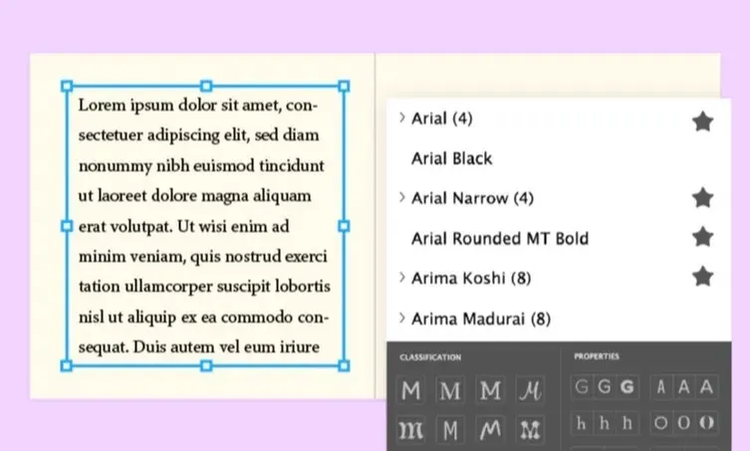
Menus de fontes WYSIWYG

Verifique as amostras de faces de fonte em qualquer menu de fontes do InDesign para que sempre possa escolher exatamente a fonte necessária.

Substituição de fonte abrangente

Altere as fontes das definições de estilo quando substituir fontes em falta ou não utilizadas para garantir que todas as instâncias sejam atualizadas.

Suporte para Microsoft Word e RTF

Aplique um estilo automaticamente aos arquivos do Word durante a importação, mapeando os estilos do Word para os estilos do InDesign. Resolva conflitos de nome na importação, preserve as substituições locais ao remover outra formatação e salve as configurações de importação do Word como predefinições para uso futuro.

Arrastar e soltar texto

Arraste e solte texto dentro e entre quadros de texto, tabelas, visualizações, documentos do InDesign e até mesmo de outros aplicativos, como o Microsoft Word. É possível optar pela formatação tracejada de texto quando arrastar e colar itens; o texto colado herda a formatação aplicada ao seu destino.

Fluxo de texto em contorno

Organize o fluxo do texto facilmente em torno dos objetos utilizando especificações personalizadas, incluindo traços de recorte ou canal alfa. Forme contornos em lados específicos do objeto ou em torno do objeto principal da página.

Editor de matérias

Edite e crie estilos de texto no Editor de matérias. Este processador de texto interno permite que você leia, edite e formate texto nas tabelas de quadros de texto sem precisar trabalhar diretamente na visualização de layout.

Suporte integrado para texto multilíngüe

Verifique a ortografia e hifenize corretamente documentos em 31 idiomas e dialetos relacionados utilizando os dicionários Proximity®.

Gerenciamento flexível de dicionários

Vincule-se simultaneamente a um ou mais dicionários do usuário no disco rígido ou na rede. Importe e exporte listas de palavras para uma atualização adequada do dicionário.

Dicionários para usuários de todos os idiomas

Adicione uma palavra, nome ou frase personalizada a um dicionário de usuário e todos os idiomas tratarão esse termo como ortograficamente correto.

Verificação ortográfica dinâmica e correção automática

Ative a correção ortográfica dinâmica para sinalizar escrita incorreta, e adicione novas palavras aos dicionários do usuário com um clique. Defina o aplicativo para corrigir as palavras com erros de ortografia mais comuns usando sua lista de palavras especificadas.


Tabelas ricas em recursos

Opções de tabela avançadas

Formate as tabelas usando opções como preenchimentos de cores em linhas alternadas e execução automática de cabeçalhos e rodapés. Alongue tabelas extensas em colunas, quadros ou páginas, e utilize cabeçalhos e rodapés para repetir informações no topo e no final de partes divididas da tabela.

Estilos de tabelas e células

Formate tabelas de forma rápida e consistente utilizando estilos de tabelas e células. Utilize estilos de células regionais para aplicar formatação exclusiva a áreas específicas da tabela, como cabeçalho, rodapé e corpo.

Importação de tabelas com estilo

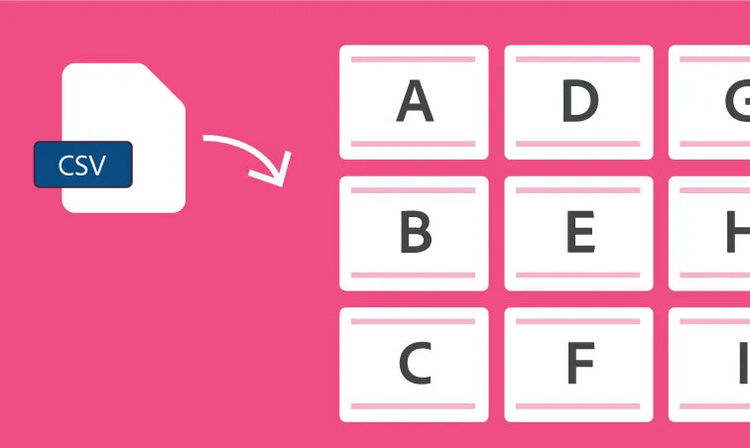
Importe arquivos de textos delimitados por tabulação ou tabelas no Microsoft Word e Excel com estilo.

Ative o último estado usado para proxy de traçado de tabela

Aplique rapidamente alterações nas bordas de tabela e célula sem selecionar de novo as bordas.

Suporte para observações in-line em tabelas

Acrescente anotações in-line em tabelas para colaborar com mais eficiência. Armazene texto alternativo, comunicações de designer e outras anotações em observações vinculadas a texto específico em uma tabela.

Tabelas no Story Editor

Trabalhe com tabelas no Story Editor, o processador de texto incorporado no InDesign. As tabelas no Story Editor exibem texto em colunas seqüenciais e linhas para fácil edição.


Estilos abrangentes

Estilos abrangentes de parágrafo e de caracteres

Defina configurações de caracteres e de parágrafo usando um conjunto completo de atributos de formatação de texto. Defina um estilo padrão, altere o estilo base, elimine sobreposições e aplique vários estilos ao texto facilmente.

Estilos de objeto

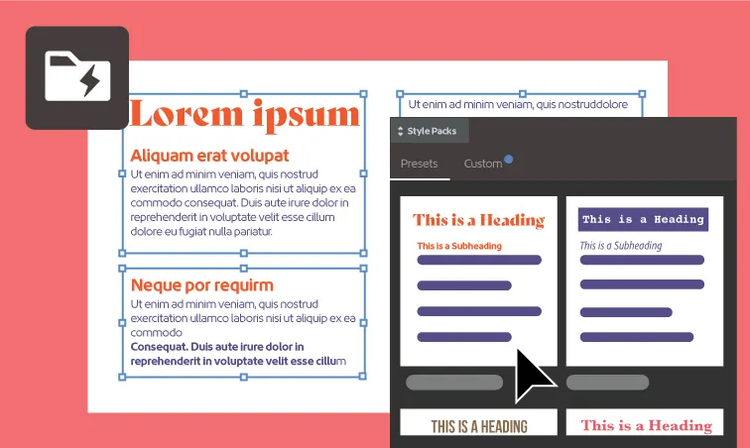
Aplique e atualize globalmente a formatação no nível do objeto de modo eficaz usando estilos de objeto. Salve vários atributos gráficos, de texto e de nível de quadro como estilos de objeto para garantir designs consistentes e agilizar as tarefas de produção. Crie um estilo de objeto único para um quadro de texto ou gráfico e use-o como um padrão para estilos subseqüentes.

Gerenciamento de grupos de estilo

Mantenha estilos relacionados juntos ao organizá-los em grupos no painel de estilos. Carregue estilos de forma seletiva de outros documentos do InDesign e controle como o programa manipula nomes de estilo duplicados. Mova estilos facilmente dentro e fora de estilos de grupo ao sincronizar um livro sem criar estilos duplicados.

Suporte GREP a estilos de caracteres

Aplique estilos de caracteres ao texto usando uma expressão GREP para localizar instâncias de um caractere ou seqüência de caracteres que ocorre em um contexto específico. Aplique rapidamente o seu estilo a apenas esses caracteres.

Estilos aninhados

Use estilos aninhados para aplicar dinamicamente formatação complexa de caracteres a intervalos de texto em um parágrafo. Agora você também pode aplicar estilos aninhados até o final de uma linha para ter ainda mais flexibilidade. A formatação permanece inalterada quando o texto é editado.

Repetição de estilo aninhado

Configure dois ou mais estilos aninhados para trabalho, um iniciando onde o outro termina. Para parágrafos com formatação repetitiva e previsível, retome o primeiro estilo na seqüência.

Caixa de diálogo New Styles

Poupe tempo criando novos estilos diretamente na caixa de diálogo. Configure estilos aninhados com base no estilo totalmente novo de caracteres, tudo na mesma janela.


Controles de pré-impressão e impressão

Comprovação em tempo real

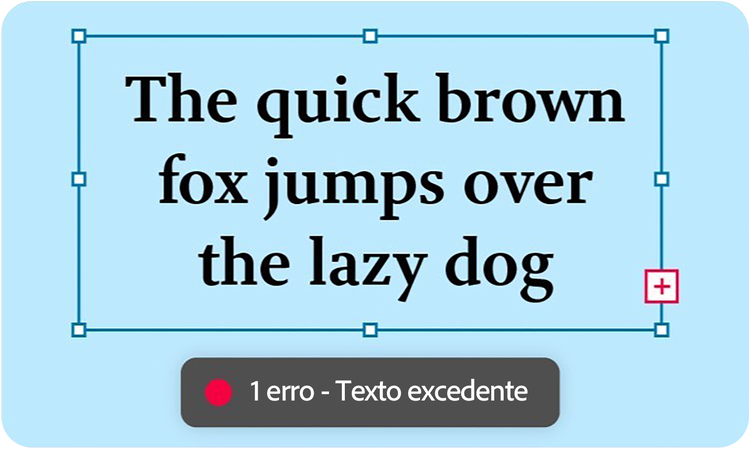
Use o recurso de pré-impressão durante a criação para obter melhores resultados, poupar mais tempo e reduzir os custos de produção. A pré-impressão contínua alerta você dos possíveis problemas de produção em tempo real. Crie um perfil de pré-impressão personalizado, de modo que você possa identificar imediatamente e corrigir erros em vez de aguardar até que o documento esteja pronto para impressão. Quando um erro for detectado, navegue rapidamente até o problema, corrija-o e continue trabalhando no documento.

Interface de impressão profissional

Imprima arquivos de forma confiável nos dispositivos de linguagem Adobe PostScript® de nível 2, PostScript 3™ e não-PostScript usando um conjunto abrangente de opções de impressão projetadas para atender às necessidades dos profissionais de serviços de impressão do mundo inteiro.

Mecanismo incorporado de impressão em PDF

Aproveite o mecanismo de impressão em PDF para eliminar surpresas indesejadas e correções de pré-impressão de última hora em fluxos de trabalho de impressão. Adie a transparência de nivelamento até o término do processo de produção para maior qualidade e fidelidade ao design.

Visualizações de impressão

Evite a ocorrência de erros na impressão verificando chapas, impressões sobrepostas e limites de tinta, e ajude a garantir os melhores resultados quando imprimir efeitos de transparência utilizando os painéis de pré-visualização. Use o modo Visualização de superposição para fazer a prova de efeitos de cores especiais e de configurações de superposição.

Pacote para envio do documento para impressão e web

Reúna arquivos, fontes, imagens vinculadas e arquivo de origem do InDesign em uma única pasta para facilitar o envio para um provedor de serviços de impressão ou web designer. Use o comando Package para fornecer um relatório personalizado que inclua instruções de impressão ou publicação ou quaisquer outras informações relevantes.

Integração JDF entre InDesign e Adobe Acrobat

Envie informações de trabalhos JDF para o software Adobe Acrobat com os arquivos Adobe PDF exportados do InDesign. Os fornecedores de serviço de impressão podem dinamizar os processos de pré-impressão e impressão utilizando a automação JDF.

Predefinições de impressão personalizadas

Defina e compartilhe predefinições de impressão personalizadas entre os fornecedores de serviço e clientes como uma maneira rápida e confiável de imprimir trabalhos que requerem configurações consistentes em muitas opções de impressão.

Exportação em arquivos Adobe PDF

Utilize predefinições de exportação do Adobe PDF – ou crie predefinições personalizadas – para preparar arquivos Adobe PDF de forma consistente e confiável para revisão eletrônica ou impressão final. Crie arquivos PDF/X-1a e PDF/X-3 de padrão ISO para impressões em CMYK de alta resolução, bem como arquivos PDF/X-4 e X-5. As imagens inseridas em páginas-mestre são exportadas como XObjects de referência para criar arquivos PDF menores

Imprimir livreto

Use o recurso Imprimir livreto para impor páginas para impressão de distribuições de livretos, aproveitando o espaço de trabalho intuitivo e personalizável no InDesign.

Movimentação de objetos de espaçadores

Ao mover as páginas, você verá que os seus objetos na área de sangria e espaçador também se movem.

Números de página da área do espaçador

Veja que os números de página na área do espaçador exibem um número, em vez da entrada do índice da área de trabalho.


Espaço de trabalho intuitivo

Interface de usuário padrão da Adobe

Alcance sua eficiência máxima rapidamente usando comandos, ferramentas, painéis e atalhos de teclado comuns.

Estrutura de aplicativo

Para usuários Mac, trabalhe com documentos e painéis em uma única janela para a máxima flexibilidade. Mova ou redimensione facilmente a janela sem perder o acesso a painéis ou outros documentos abertos.

Barra de aplicativos

Use novos botões de controle na barra de menus, a fim de alternar rapidamente para um novo espaço de trabalho, modificar a sua visualização de um documento, realizar uma pesquisa ou acessar rapidamente elementos, como o Adobe Bridge CS4.

Documentos com marcas de tabulação

Gerencie e trabalhe em vários documentos com facilidade ao alternar rapidamente as guias de documentos abertos, a fim de localizar o que deseja – sem a necessidade de maximizar cada documento individualmente.

Exibição de n páginas combinadas

Distribua com flexibilidade a visualização de vários documentos em uma única janela, de modo que possa comparar o conteúdo e arrastar ou copiar facilmente os objetos em documentos. Use um botão na barra de aplicativos para alternar rapidamente a configuração de suas visualizações – lado a lado, parte superior e inferior ou da forma que desejar.

Espaços de trabalho com base em tarefas

Trabalhe rapidamente com espaços de trabalho com base em tarefas que organizam a sua tela e apresentam somente os atalhos de teclado, comandos de menu e distribuições de painel que são melhores para o seu trabalho. Você também pode personalizar facilmente os seus próprios menus e espaços de trabalho, que podem ser compartilhados e salvos.

Posicionamento da caixa de diálogo

Localize ferramentas mais facilmente com caixas de diálogo abertas na mesma localização de tela na qual foram fechadas.

Painel de controle

Defina várias opções no painel de controle sensível ao contexto, incluindo transparência, texto em contorno e rotação. Personalize o painel de controle para mostrar apenas as opções que você usa com mais freqüência.

Acesso às ferramentas clicando com o botão direito do mouse

Alterne rapidamente as ferramentas ao clicar com o botão direito do mouse em uma ferramenta no painel Ferramentas, que abre o menu dinâmico e expõe instantaneamente ferramentas alternativas.

Alternância de ferramentas de seleção e seleção direta

Alterne entre as ferramentas de seleção e seleção direta clicando duas vezes com o botão direito do mouse em um objeto. Você também pode usar essa alternância para selecionar rapidamente um único objeto em um grupo.

Zoom avançado

Use a ferramenta Hand no modo de usuário paciente para diminuir o zoom mantendo o botão do mouse pressionado. Continue mantendo o botão pressionado para mover o indicador da área de zoom nas páginas. Libere o botão e a visualização retornará para o nível de zoom original no novo local. Aumente ou diminua o percentual de zoom usando as setas para cima e para baixo.

Zoom centralizado em quadros vinculados

Mantenha o foco onde deseja. Até mesmo com vários quadros encadeados, você pode aplicar zoom rapidamente mantendo o quadro selecionado centralizado na janela.

Visualização dinâmica de texto e elementos gráficos

Visualize o tamanho do texto, a quebra automática e as alterações de fim de linha de forma interativa através da visualização dinâmica do texto. Modifique cortes usando uma visualização fantasma de toda a imagem ao ajustar as partes visíveis de um quadro.

Visualização de elementos gráficos de alta resolução

Exiba os elementos gráficos em alta resolução para obter um trabalho mais preciso ou para visualizá-los em seu layout. Você poderá retornar facilmente à exibição em uma resolução inferior para uma rápida visualização na tela.

Vários modos de visualização

Oculte imediatamente todos os itens não imprimíveis e exiba uma página aparada do modo como ela será impressa. Visualize também sangrias e espaçadores e continue editando em qualquer um dos modos de visualização.

Atalhos de teclado personalizáveis

Personalize os atalhos do teclado de acordo com o seu estilo ou selecione os conjuntos predefinidos de atalhos de teclado do QuarkXPress e do Adobe PageMaker® incluídos no InDesign.


Integração extensiva

Suporte a formatos originais do Photoshop, Illustrator e Adobe PDF

Acelere a criação posicionando arquivos originais Photoshop, Illustrator e até mesmo PDF com várias páginas em seus layouts. Crie documentos dinâmicos com camadas inseridas do Photoshop para fácil criação de sobreposições e botões interativos. Cole arte-final do Illustrator no InDesign como objetos editáveis.

Suporte a arte-final do Illustrator CS4

Percorra rapidamente vários trabalhos de arte-final criados no Adobe Illustrator CS4 e insira a arte-final selecionada como um arquivo original do Illustrator no seu documento do InDesign.

Integração com o Adobe Dreamweaver CS4

Habilite fluxos de trabalho de impressão na web ao exportar conteúdo do InDesign como XHTML. Edite o conteúdo exportado no software Adobe Dreamweaver CS4 e automaticamente formate-o utilizando folhas de estilo em cascata (CSS).

Integração com Adobe Digital Editions

Exporte conteúdo do InDesign para XHTML para uso com o Adobe Digital Editions, um aplicativo completo para a Internet (RIA) usado para gerenciar e visualizar dinamicamente conteúdo de fluxo fornecido em eBooks e revistas digitais.

Vários formatos de exportação

Disponibilize um rico conteúdo com o suporte a vários formatos de exportação, incluindo Adobe PDF, XML, XHTML, EPS, JPEG, RTF, Apenas texto, Texto com marcas de formatação, PostScript, SWF, XFL e IDML.

Vários formatos de importação

Importe conteúdo de uma ampla variedade de origens através do suporte a inúmeros formatos gráficos e de texto, incluindo PSD, AI, Adobe PDF, XML, BMP, DCS, EPS, GIF, JPEG, TIFF, RTF, TXT e arquivos do Microsoft Word e do Excel.

Tecnologias compartilhadas da Adobe

Conte com configurações de gerenciamento de cores consistentes, tratamento de fontes, exibição gráfica na tela e suporte ao Adobe PDF entre os aplicativos Adobe.

Fluxo de trabalho do Adobe InCopy CS4

Como um programa de fluxo de trabalho para edição e criação profissional, o Adobe InCopy® CS4 se integra estreitamente ao InDesign CS4 a fim de ativar a colaboração entre as equipes de design, autores e de editoração. Os recursos aprimorados de produtividade editorial combinados com a visualização precisa de páginas para melhor capacidade de redação e ajuste ajudam você a atender aos prazos editoriais.

Suporte para o Adobe InDesign Server

Usando modelos específicos para clientes, processe documentos mais rapidamente ao retirar da área de trabalho tarefas que consomem tempo. Dinamize os fluxos de trabalho e automatize processos utilizando o InDesign Server como um componente de base de um sistema de publicação parceiro.

Serviços da Adobe

Ajuda da comunidade Adobe®

Tenha acesso ao poderoso mecanismo de pesquisa on-line a partir do software Adobe Adobe Creative Suite® 4, mas com resultados mais direcionados. O conteúdo de pesquisa inclui a Ajuda avançada e específica de produtos que a Adobe sempre forneceu, além de conteúdo adicional da Adobe e de terceiros escolhidos por especialistas na Adobe, bem como pelas comunidades de produção e design.

Página inicial do Adobe® Bridge

Colabore com clientes, colegas e fornecedores ao compartilhar sua área de trabalho, de modo que possa concluir rapidamente revisões em grupo e mostrar o seu trabalho com facilidade.

Adobe® ConnectNow a partir do site Acrobat.com

O site Acrobat.com é um conjunto de serviços on-line que você pode usar para criar e compartilhar documentos, comunicar-se em tempo real e simplificar o trabalho com outras pessoas. Graças à capacidade de acesso a um dos serviços do Acrobat.com, o Adobe ConnectNow, a partir do Adobe InDesign® e de outros componentes do Adobe Creative Suite® 4, você pode se reunir ao vivo na Web e compartilhar a sua tela com até dois participantes on-line sem custos adicionais.

Adobe® Kuler™

Explore, crie e compartilhe temas de cores com o Adobe Kuler. Inicie seus projetos de criação com inspiração de cores da comunidade on-line Kuler, acessível a partir do novo painel Kuler no InDesign, do site Kuler e do aplicativo Kuler Adobe AIR™. Navegue e pesquise em milhares de temas, faça download diretamente no seu painel Swatches e carregue seus próprios temas para compartilhamento.


Gerenciamento de ativos e arquivos

Painel Links personalizável

Localize, classifique e gerencie todos os arquivos inseridos no documento no novo painel Links personalizável. Consulte atributos de link identificados como os mais críticos para o seu fluxo de trabalho, como escala, rotação, resolução e muito mais. Cada objeto no painel Links é visualmente representado como uma miniatura, de modo que não há mais necessidade de adivinhar o nome do arquivo. Clique em qualquer miniatura para visualizar informações ainda mais detalhadas ou selecione o número de página para acessar diretamente esse arquivo no seu documento.

Revincular à pasta

Substitua rapidamente imagens de espaço reservado de baixa resolução por imagens de alta resolução com base no nome do arquivo – as extensões de arquivos serão ignoradas. Basta revincular a uma nova pasta.

Integração com o Adobe Bridge CS4

Procure, organize, rotule e visualize elementos gráficos, modelos, fragmentos e documentos InDesign no Adobe Bridge. Arraste e solte itens do Bridge nos layouts com facilidade e eficiência. Pesquise arquivos usando metadados que especificam palavras-chave, fontes, cores e muito mais.

Suporte a metadados XMP

Incorpore facilmente metadados XMP em arquivos, incluindo direitos autorais, autor, descrição e palavras-chave. O InDesign incorpora automaticamente metadados de fontes e amostras usados em arquivos. Exiba, edite e pesquise metadados usando o Adobe Bridge.

Painel Informações

Visualize qualquer dado de imagem e de texto importante no painel Informações, incluindo contagens de palavras e linhas, a resolução original e a atual das imagens redimensionadas, além dos metadados incorporados aos elementos inseridos, como arquivos Photoshop.

Fragmentos do InDesign

Exporte facilmente objetos do InDesign como fragmentos para compartilhar com outras pessoas e reutilizá-los em outros documentos. Posicione ou arraste um fragmento para um layout ou quadro de texto, criando um gráfico in-line. O InDesign recria os objetos originais com a mesma formatação e posição relativa na página.

Painel Biblioteca

Arraste e solte em uma biblioteca os objetos do InDesign usados com freqüência para agilizar a recuperação. Adicione todos os itens de uma página como objetos de biblioteca separados em uma só etapa, atualize diretamente um objeto de biblioteca editado e mantenha a estrutura XML nos objetos de biblioteca.

Preferência recente de exibição de itens

Defina uma preferência para o número de arquivos recentes exibidos na lista do menu Open Recent na tela Welcome.

Filtro de arquivos INDB

Para usuários do Windows®, ao abrir um arquivo, agora você pode escolher o formato de arquivo do InDesign Book (INDB) a partir do filtro de formatos, a fim de localizar rapidamente arquivos de livros.

Automação de fluxo de trabalho

Layouts XML baseados em regras

Utilize scripts que apliquem regras para criar layouts de página e formatar texto e gráficos de conteúdo XML automaticamente.

Suporte XSLT

Aplique folhas de estilo XSLT quando importar ou exportar conteúdo XML para ajudar a garantir que o conteúdo corresponda à estrutura de um modelo de página, banco de dados ou website do InDesign.

Importação em XML

Aplique automaticamente o XML importado em modelos com marca de formatação, ou especifique opções para controlar os resultados. Crie links no arquivo importado para atualizar facilmente o conteúdo XML quando o original for atualizado. Ajude a garantir a precisão validando o conteúdo XML com um DTD específico.

Marcas de formatação e edição em XML

Edite o conteúdo XML no InDesign utilizando a exibição de estrutura e o painel de marcas de formatação. Aplique marcas de formatação XML facilmente a tabelas no InDesign e importe o conteúdo XML em tabelas ou exporte-o a partir das mesmas.

Mapeamento XML

Aplique o formato XML automaticamente, mapeando as marcas de formatação XML para estilos de texto no documento, ou crie mais facilmente o conteúdo estruturado, mapeando estilos de texto para marcas de formatação XML e exportando o conteúdo XML.

Importação em tabelas CALS

Importe tabelas CALS e converta-as em tabelas do InDesign, preservando os dados estruturados dos processos de trabalho do XML.


Extensibilidade

Formato IDML (InDesign Markup Language)

O formato IDLM, um formato de arquivo baseado em XML, permite que os desenvolvedores montem e desmontem documentos do InDesign através de programação usando ferramentas XML padrão e sem precisar abrir arquivos INDD. Perceba aumentos em desempenho, conveniência e flexibilidade ao criar aplicativos baseados no InDesign CS4.

Plataforma editorial altamente extensível

Utilize o kit para desenvolvimento de software (SDK) para adaptar o InDesign às necessidades de seu grupo de trabalho.

Suporte a JavaScript, AppleScript e VBScript

Automatize tarefas gravando scripts em JavaScript, AppleScript e VBScript. Anexe JavaScript a um comando de menu, de modo que ele seja executado automaticamente quando o comando for escolhido, use scripts para reorganizar a ordem de empilhamento de um item específico e desfaça os resultados de um script aplicado com um único clique.

Utilitário ExtendScript

Utilize o kit de ferramentas ExtendScript para criar, editar e depurar JavaScript no InDesign.

Proteção de scripts

Proteja seu investimento em desenvolvimento de script com o suporte para executar JavaScript compilado.


Publique conteúdo persuasivo

Crie conteúdo personalizado de alto impacto e documentos longos adaptados para públicos-alvo exclusivos usando etapas lógicas e condensadas, além de recursos avançados, como acréscimo e exclusão automáticas de páginas.

Documentos longos robustos

Texto condicional

Forneça várias versões de um documento para diferentes usuários e canais – impressão ou na tela – com texto condicional. Crie variações exclusivas de manuais técnicas, edições de livro-texto para alunos/professores ou publicações em vários idiomas em um único arquivo original do InDesign. Oculte o texto no nível de parágrafo, palavra ou até mesmo caractere sem depender de camadas. O texto restante e os objetos ancorados são automaticamente redistribuídos no novo layout.

Refluxo de texto inteligente

Adicione texto sem interromper o seu processo de criação, graças à adição automática de páginas no final de um artigo, seleção ou documento quando o texto ultrapassar o limite estabelecido. Você também observará o refluxo de texto inteligente ao implementar texto condicional. O refluxo de texto inteligente permite que o texto condicional seja ainda mais eficiente, pois as páginas são automaticamente excluídas ou adicionadas quando o texto está oculto ou exibido.

Referências cruzadas

Simplifique a gravação, a produção e o gerenciamento de documentos longos. As referências cruzadas aprimoram a precisão técnica e facilitam a produção, pois atualizam dinamicamente o conteúdo à medida que ele for alterado ou movido em um documento. Com flexibilidade de criação e com uso eficiente, as referências cruzadas permitem que os usuários naveguem em documentos on-line e impressos com facilidade.

Indicador de texto oculto

Identifique facilmente itens não exibidos no seu layout sem perder informações críticas de atributos. Quando o texto ou os links estiverem ocultos ou em uma condição especial, você verá um novo símbolo de indicador HT no painel Links.

Variáveis de texto

Vincule texto a uma variável, de modo que quando modificar a variável, todas as instâncias do texto serão atualizadas em todo o documento. Utilize varáveis de texto para criar cabeçalhos e rodapés de execução baseados no conteúdo da página e atualizados de forma dinâmica como refluxos de texto.

Marcadores e numeração avançados

Acelere o trabalho de listas aplicando estilos para adicionar marcadores ou números em seqüência ao texto. Importe marcadores ou numerações de documentos do Microsoft Word e crie numeração hierárquica ou de figuras.

Arquivos inseridos do InDesign

Edite arquivos inseridos do InDesign mais rápido do que nunca. Ao inserir um arquivo do InDesign em outra, o arquivo original permanecerá um link editável. Agora, ao iniciar uma edição, o arquivo de origem vinculado é aberto no ponto exato em que você deseja fazer suas edições, mesmo se esse arquivo original for um documento longo de várias páginas.

Páginas-mestre sincronizadas

Mantenha a consistência dos projetos e estilos de página em vários documentos ou em um arquivo de livro sincronizando as páginas-mestre sincronizadas.

Suporte a notas de rodapé

Use rodapés dinâmicos, completos com o seu estilo e layout de numeração preferidos. Os rodapés percorrem adequadamente as colunas e páginas à medida que o fluxo de trabalho for alterado; além disso, você pode importar rodapés de arquivos de texto RTF e do Microsoft Word.

Publicação de livro em vários idiomas

Prepare documentos extensos para publicação multilíngüe, incluindo a geração de índices e índices remissivos em diversos idiomas.

Objetos ancorados

Posicione com precisão e ancore textos explicativos, citações de texto, notas de margem e elementos gráficos no texto. Ajuste cortes e máscaras gráficas em um objeto ancorado, aplique configurações de quebra de texto e navegue rapidamente usando os botões Select Next e Select Previous no painel de controle.

Fluxo automático de texto

O fluxo de texto em documentos longos é automático – em um único clique – com suporte para opções Keep de parágrafo.

Edição de correção automática

Edite entradas na sua lista de palavras com autocorreção sem precisar excluir e adicionar entradas, graças ao novo botão Edit nas preferências de autocorreção.


Publicação personalizada

Painel de mesclagem de dados

Execute uma operação de mesclagem de dados e saída diretamente em PDF em uma única operação, graças ao comando Export to PDF agora incluído no painel de mesclagem de dados. Um documento intermediário do InDesign não será mais criado e o arquivo PDF aproveita os XObjects de PDF para partes estáticas da página, resultando em um arquivo PDF de tamanho reduzido.


Crie documentos interativos avançados

Crie conteúdo avançado usando a tecnologia Adobe Flash e crie documentos PDF atrativos que incluem tipografia profissional e design de página de qualidade superior.

Documentos SWF e PDF interativos

Exportação de arquivos SWF

Crie conteúdo dinâmico sem precisar trabalhar no ambiente de criação do Adobe Flash. Exporte arquivos SWF diretamente do InDesign, conclua com transições de página, botões interativos, sobreposições e hiperlinks.

Arquivos Adobe PDF interativos

Crie documentos PDF interativos adicionando arquivos SWF, QuickTime e de áudio aos seus layouts de página. Crie botões interativos, aplique transições de página e hiperlinks/marcadores incorporados para criar uma experiência de leitura imersiva.

Transições de página em arquivos SWF e PDF

Aplique transições de página diretamente no InDesign a páginas individuais ou todas as distribuições de uma só vez para saída em SWF e PDF. Consulte visualizações de tipos de transição disponíveis que incluam enrolar, revelar, dissolver, esmaecer e mais, com total controle da direção e da velocidade de suas transições.

Botões interativos

Crie facilmente botões interativos usando o painel atualizado de botões. Crie botões personalizados ou selecione um botão da biblioteca integrada de botões. Crie rapidamente botões que permitem a navegação em um documento dinâmico, inicie um filme ou reproduza um áudio.

Painel de hiperlinks

Use o painel de hiperlinks repaginado para criar facilmente hiperlinks que acessam URLs externas, links para arquivos com informações complementares, inicie um cliente de e-mail ou passe para uma página ou seção de uma página no mesmo ou em outro documento. Verifique os seus hiperlinks diretamente no InDesign CS4 sem necessidade de exportar o documento para um arquivo PDF ou SWF para testes.


Exporte para o Adobe Flash CS4 Professional

Exportação XFL do Adobe Flash CS4 Professional

Exporte documentos do InDesign no novo formato de arquivos XFL para abertura no Adobe Flash CS4 Professional. Use o ambiente de criação do Flash para adicionar vídeo, áudio, animação e interatividade complexa.

Exportação de texto dinâmico

Trabalhe com texto dinâmico e editável no Adobe Flash CS4 Professional. O texto exportado do InDesign como XFL permanece editável quando o arquivo XFL é aberto como Flash.

Compactação e conversão automáticas de objetos

Poupe tempo e problemas quando o InDesign converter automaticamente ativos de impressão de alta resolução (CMYK) em ativos da web de baixa resolução (RGB) na exportação como um arquivo XFL.

Detecção de imagens duplicadas

Aproveite as eficiências da exportação em XFL com a detecção de imagens duplicadas. Uma imagem inserida várias vezes no seu documento do InDesign será salva como um único ativo de imagem com locais compartilhados quando exportada como um arquivo XFL.