{{ps-features}}
كيفية الاقتصاص باستخدام أقنعة الطبقات في Adobe Photoshop.
استكشف طرقًا مختلفة للاقتصاص باستخدام أقنعة الطبقات. اقتص أجزاء من صورتك لإنشاء صور مركبة، أو استبدال الخلفيات، أو إجراء تعديلات دقيقة.
احصل على التطبيق مجانًا | احصل على تطبيق Photoshop مجانًا استعرض الخطط والأسعار | استعرض خطط وأسعار Photoshop

افهم الطبقات قبل البدء في الاقتصاص.
طبقات Photoshop هي أدوات متعددة الاستخدامات، وضرورية لأي مشروع تصميم جرافيك تقريبًا. فهي تتيح لك دمج صور متعددة، وإضافة نص إلى الرسومات، وتكديس الأشكال المتجهة في تصميم واحد، والمزيد. كما توفر لك الطبقات طرقًا للتحرير والاقتصاص بشكل غير مدمر، مما يتيح لك إجراء تعديلات قابلة للعكس والحفاظ على جودة الصورة أثناء العمل.
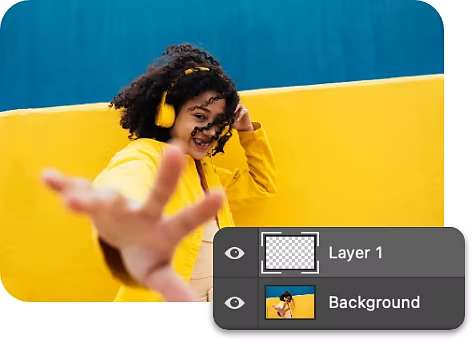
تعرّف على لوحة الطبقات.
انتقل إلى لوحة الطبقات لرؤية قائمة كاملة بالطبقات ومجموعات الطبقات وتأثيرات الطبقات في مشروع Photoshop الخاص بك. من هنا يمكنك إنشاء طبقات جديدة وإخفاء الطبقات والعمل مع أقنعة الطبقات.
قم بالتحرير بشكل مؤقت باستخدام الكائنات الذكية.
الكائنات الذكية هي أنواع خاصة من الطبقات تتيح لك تحويل المحتوى وإمالته وإعادة تشكيله دون تحرير وحدات البكسل. يمكنك تحرير طبقات متعددة واقتصاصها عن طريق دمجها في كائن ذكي واحد.
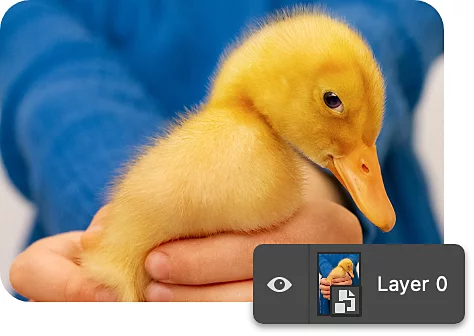
دليل خطوة بخطوة للاقتصاص باستخدام قناع الطبقة.
إحدى الطرق البسيطة لاقتصاص أجزاء من الطبقة هي استخدام قناع الطبقة. للبدء، افتح مشروعك متعدد الطبقات في Photoshop.
- حدده:
اختر الطبقة التي تريد اقتصاصها في شريط أدوات الطبقات، وانقر بزر الماوس الأيمن على أيقونة قناع الطبقة. - تحقق منه مرة أخرى:
يظهر قناع الطبقة كمستطيل أبيض فارغ بجوار الصورة المصغرة للطبقة. حينما يكون القناع أبيض، ستظهر الصورة. وحينما يكون أسودًا، ستكون الطبقة مخفية. - قم بالطلاء:
استخدم أداة الفرشاة أو أداة "الشكل" أو أداة التدرج لطلاء المناطق التي تريد اقتصاصها باللون الأسود على قناع الطبقة. - اعكسه:
إذا لزم الأمر، يمكنك قلب تحديدك لاقتصاص المنطقة العكسية. على سبيل المثال، إذا أردت استبدال الخلفية في صورة شخصية، استخدم أداة الفرشاة لتمييز الشخص بقناع الطبقة، ثم اعكس قناع الطبقة عن طريق تحديده والضغط على Command+I على جهاز Mac، أو Control+I على جهاز PC. وبهذه الطريقة، ستتأثر الخلفية فقط. - عُد إليه:
الكائنات التي تطليها باستخدام قناع الطبقة لن يتم حذفها فعليًا. يمكنك العودة بسهولة إلى طبقتك المقتصة لاحقًا وإلغاء التغييرات أو تعديلها.
المزيد من طرق الاقتصاص في Adobe Photoshop.
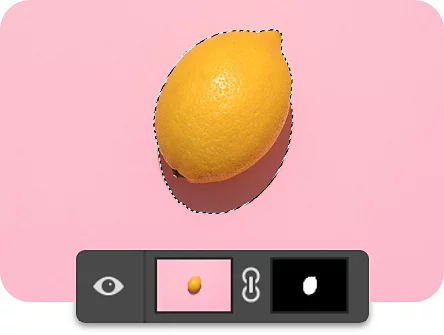
قم بإجراء اقتصاصات أكثر دقة باستخدام تعديلات الطبقة.
استخدم أداة التحديد المفضلة لديك لتحديد كائن، ثم قم بتطبيق قناع طبقة لـ "قص" الكائن من خلفيته. جرب استخدام هذه الطريقة لإنشاء تكوينات أو كولاجات جديدة.
أنشئ اقتصاصًا متدرجًا.
عند استخدام قناع طبقة للاقتصاص، لا يتعين أن يكون بخط حاد. جرب استخدام أدوات فرشاة مختلفة ودرجات تعتيم متفاوتة باللونين الأسود والأبيض لإخفاء حواف الاقتصاص بشكل لطيف.
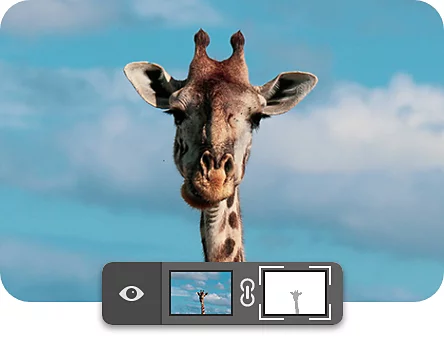
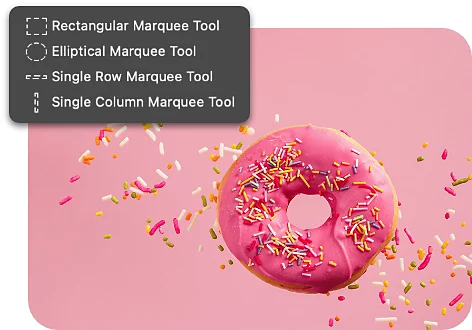
اقتص منطقة إلى شكل هندسي.
باستخدام خيارات أداة التحديد المتحرك الدائري (البيضاوي) والمستطيل https://helpx.adobe.com/photoshop/using/selecting-marquee-tools.html، حدد فقط الشكل الذي تريد الاحتفاظ به، ثم استخدم إضافة قناع طبقة لإخفاء كل شيء خارج تحديدك المتحرك.
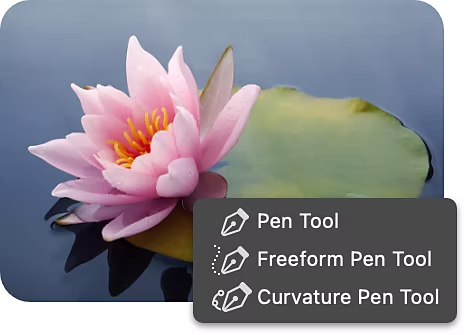
اقتص باستخدام أشكال أكثر تعقيدًا.
لاقتصاص مناطق معقدة من طبقة، استخدم أداة القلم. حدد الطبقة التي تريد اقتصاصها، استخدم أداة القلم لتتبع التحديد، وأنشئ قناعًا متجهًا بالضغط على مفتاح Ctrl في نظام Windows أو مفتاح Command في نظام Mac والنقر على أيقونة قناع الطبقة.
كن مبدعًا في اقتصاصك.
بمجرد أن تتعلم فن اقتصاص الطبقات باستخدام أدوات تحديد مختلفة، يمكنك إيجاد طرق جديدة لإنشاء جميع أنواع التركيبات. واعتمادًا على مشروعك، قد تجد أن الجمع بين عدة أساليب لاقتصاص الطبقات سيمنحك أفضل النتائج.
استكشف فن التركيب الفوتوغرافي.
تعرف على تاريخ الكولاج الفوتوغرافي - من السريالية إلى التركيب الرقمي الحديث.
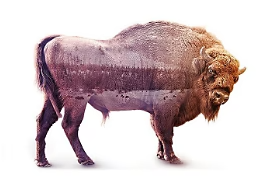
إنشاء صورة مدمجة مذهلة
تابع هذا الدرس التعليمي لإنشاء قطعة فنية مؤثرة مكونة من صورتين منفصلتين.
الأسئلة الشائعة.
هل يمكنني اقتصاص طبقات متعددة دفعة واحدة في Photoshop؟
كيف أقوم باقتصاص طبقة في Photoshop على iPad؟
هل هناك مفتاح اختصار لاقتصاص طبقة في Photoshop؟
كيف أعيد تغيير حجم الطبقة بعد اقتصاصها في Photoshop؟