{{ps-features}}
كيفية إزالة الشعيرات المتطايرة من الوجوه باستخدام {{photoshop}}.
تعلّم كيفية إزالة الشعيرات غير المرغوب فيها بسرعة باستخدام {{adobe-photoshop}}.
احصل على التطبيق مجانًا | احصل على تطبيق Photoshop مجانًا استعرض الخطط والأسعار | استعرض خطط وأسعار Photoshop
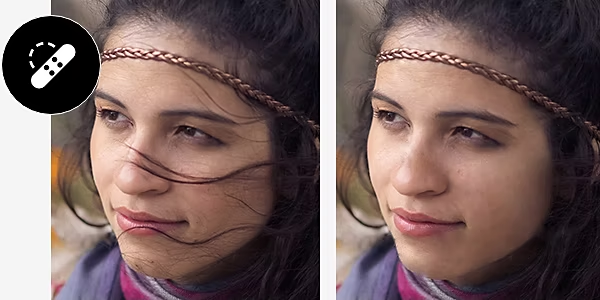
احتفظ بالشعيرات التي تريدها، وتخلص من تلك التي لا تريدها.
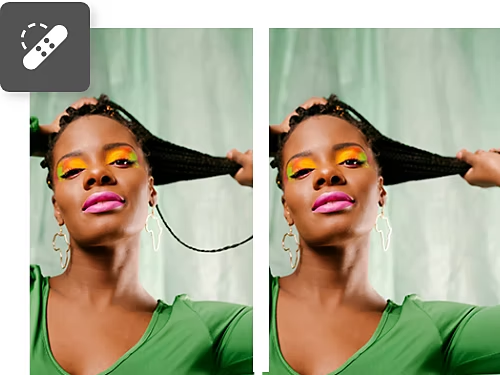
عالج الشعر.
باستخدام أداة فرشاة المعالجة وأداة فرشاة معالجة البقع، يمكنك الطلاء فوق الشعيرات المتطايرة وسيقوم Photoshop بدمجها بسلاسة مع الخلفية الموجودة. تأكد من نسخ طبقتك قبل البدء حتى تتمكن دائمًا من التراجع عن تغييراتك.
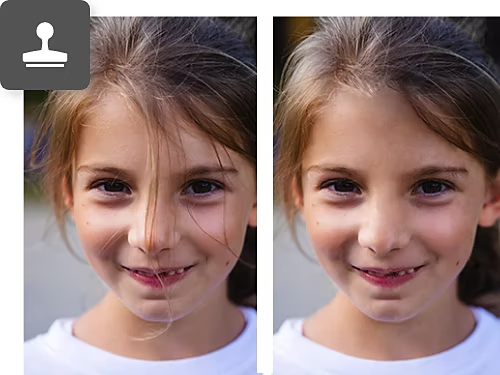
استنسخها.
على غرار فرشاة المعالجة، تتيح لك أداة طابع الاستنساخ التقاط الخلفية بالكامل واستخدامها للطلاء فوق منطقة معينة، مما يساعد في التعامل مع الشعر المتراكب فوق البشرة أو الخلفيات ذات الأنماط.
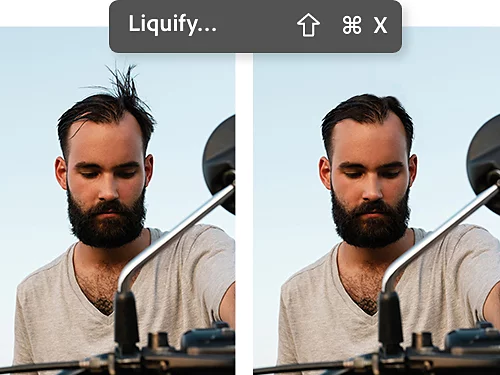
استخدم فلتر التسييل.
لإزالة الشعر بسرعة، يمكنك استخدام فلتر التسييل لضم وسحب مناطق من الصورة، مما يساعد في إزالة الشعيرات المتطايرة دون الحاجة إلى العمل التفصيلي عن قرب.
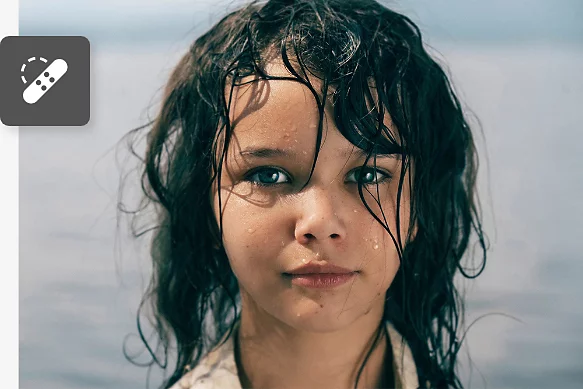
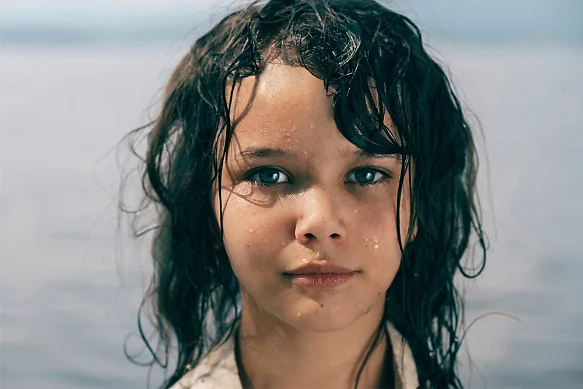
كيفية استخدام أداة فرشاة معالجة البقع لإزالة الشعيرات المتطايرة.
تخلص من الشعيرات المتطايرة على البشرة أو المناطق الأخرى غير المرغوب فيها في بضع خطوات بمساعدة أداة فرشاة المعالجة.
- حدد الأداة:
قم بنسخ طبقتك قبل البدء. ثم حدد الطبقة المنسوخة وانقر على أداة فرشاة معالجة البقع في اللوحة الجانبية. - عالج المنطقة:
ابدأ بنقرات صغيرة منفردة، وإذا حصلت على نتيجة جيدة، قم بالطلاء فوق الشعيرات المتطايرة لإزالتها. - اضبط الإعدادات:
إذا لم تحصل على النتائج المرجوة، جرب تحديد خيار "مطابقة التقارب" (ستقوم فرشاة معالجة البقع بمحاكاة الألوان/البكسلات المجاورة) في القائمة العلوية أو تغيير وضع المزج.
أصلح الشعيرات المتطايرة في خطوات سريعة باستخدام أداة الفرشاة.
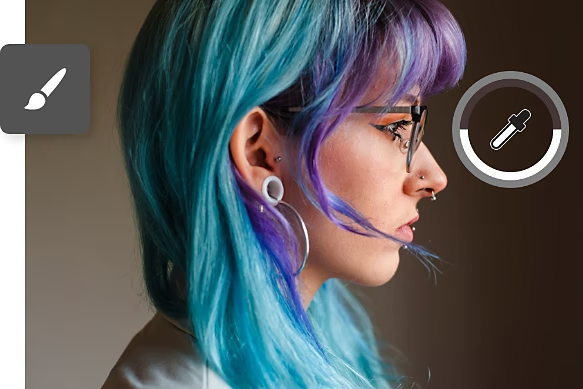
قد تشتت الشعيرات المتطايرة على الخلفية انتباهك عن التكوين العام الذي تسعى إليه. يمكن لـ أداة الفرشاة أن تساعدك في حل هذه المشكلة.
- ابدأ بالإنشاء:
قم بإنشاء طبقة جديدة عن طريق اختيار طبقة › جديد › طبقة أو النقر على أيقونة إنشاء طبقة جديدة في لوحة الطبقات. - اختر العينة:
اضغط مع الاستمرار على مفتاح Alt في نظام Windows أو Command في نظام Mac للتبديل إلى أداة القطارة، ثم انقر لاختيار جزء من الخلفية الذي تريد الرسم به. حرر مفتاح Alt أو Command. - ابدأ بالرسم:
إذا لزم الأمر، قم بضبط حجم الفرشاة ودرجة العتامة (مدى الشفافية) في إعدادات الفرشاة في القائمة العلوية، ثم ارسم بعناية فوق الشعيرات الفردية باستخدام اللون الذي اخترته.
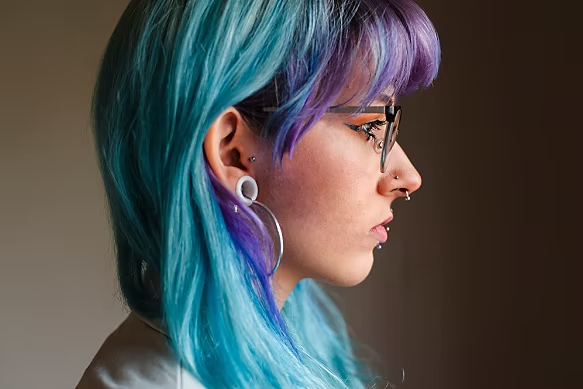
دروس للمبتدئين في تحرير الشعر وتنقيحه.
لا تقتصر مغامراتك مع الشعر على إزالة الشعيرات المتطايرة فقط. ستمنحك هذه الدروس معلومات معمقة إضافية حول جوانب أخرى من تنقيح الصور الشخصية وتحرير الصور.
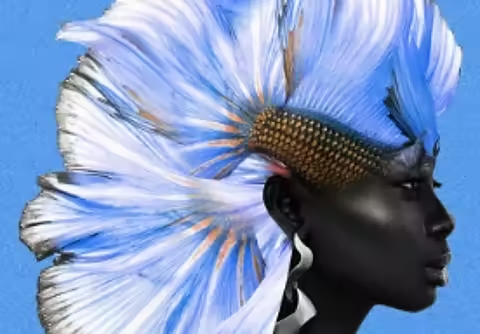
صور شخصية مثالية.
اكتشف مبادئ التصوير الشخصي وكيف يمكنك استخدامها لإنشاء صور شخصية مذهلة تعكس شخصية الأشخاص الذين تصورهم.
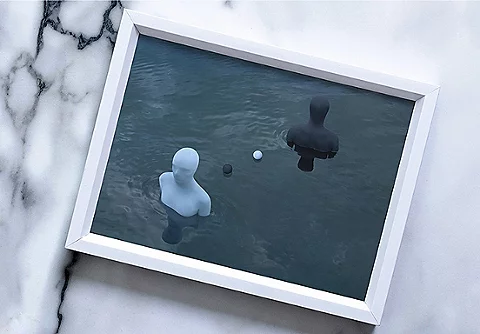
تعلم أساسيات التنقيح.
قد تكون العيوب والشوائب والتشوهات في الصورة مشتتة للمشاهد. تعلم كيفية تحسين صورك وجعلها تتألق من خلال هذا الدرس المرئي.
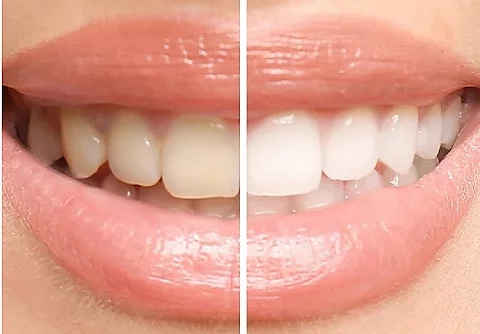
قم بصقل تلك الأسنان اللؤلؤية.
بقع القهوة والتيجان والتسوس، يا للهول! شاهد كيف يمكنك استخدام العديد من أدوات Photoshop المختلفة لتبييض الأسنان مع تعلم العمل مع الطبقات وتصحيح الألوان في الوقت نفسه.
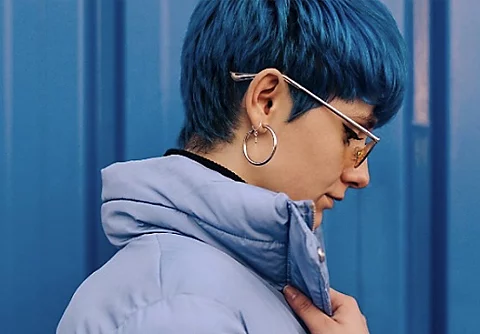
حان وقت تعديل تسريحة الشعر.
باستخدام Photoshop، يمكنك إجراء تنقيح دقيق للشعر أو إحداث تغييرات كبيرة في اللون والبنية. شاهد كيف تبدو التسريحات المختلفة من خلال هذه الدروس الخاصة بالشعر.