

Von 2D zu 3D mit Project Neo (Beta).
Importiere und exportiere SVG-Dateien zwischen Illustrator und Project Neo (Beta), um deine Ideen von allen Seiten zu präsentieren.
Bringe deine Designs in eine andere Dimension.
Mit Project Neo und Illustrator kannst du 3D-Designs in 2D-Vektorgrafiken umwandeln. Und umgekehrt. Beginne ein 3D-Design im intuitiven Programm Project Neo, und exportiere das Projekt als editierbare Vektorgrafik zur Weiterbearbeitung in Illustrator. Oder importiere eine Vektorgrafik aus Illustrator in Project Neo, um davon eine räumliche oder plastische Version zu erstellen.
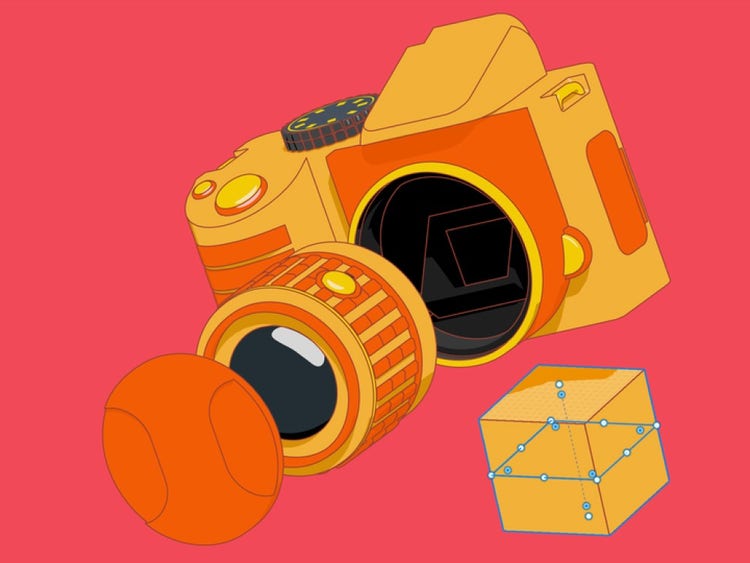
Von Volumendaten zu Vektordaten.
Bereite räumliche und flache Visualisierungen deiner Designs für Kundinnen und Kunden vor. Nutze vertraute Werkzeuge und Konzepte wie die Konstruktion von Formen oder Ankerpunkte, um in Project Neo ein 3D-Design zu gestalten. Exportiere das Ergebnis als Vektorgrafik nach Illustrator, um deine Kreation direkt auf Logos, Branding- oder Mockup-Projekte anzuwenden. Oder importiere Vektor-Designs aus Illustrator in Project Neo, und erstelle 3D-Variationen davon.
Typografie in 3D.
Project Neo arbeitet mit Adobe Fonts. Wähle aus mehr als 30.000 Schriften für deine 3D-Designs. Du kannst Text extrudieren, beleuchten, kombinieren und positionieren, um Schriftzüge nach deinen Vorstellungen zu designen, z. B. für Markenidentitäten.


Iteration leicht gemacht.
Mit „Szene zu Bild“ erzeugst du eine neue Variation eines 3D-Designs. Gib einfach einen Prompt ein, der deine Idee beschreibt. Fülle schnell ein Storyboard mit mehreren Konzepten in deinem individuellen Stil, um Auftraggebenden eine Auswahl zu bieten.
So wechselst du von 3D zu 2D – oder von 2D zu 3D – mit Project Neo (Beta) und Illustrator.
Erstelle räumliche und flache Visuals mit vertrauten Werkzeugen.
- Öffne Project Neo im Web. Zeichne Volumenkörper mit bekannten Konzepten wie der Konstruktion von Formen. Um eine Vektorgrafik in Project Neo zu bearbeiten, klicke auf „SVG importieren“. Wähle die Illustrator-Datei aus, die du bearbeiten möchtest.
- Nutze die Optionen im Bedienfeld „Eigenschaften“, um Formen zu kombinieren und Eigenschaften wie Farbe und Form anzupassen.
- Mit Stileffekten gibst du einem Design einen neuen Look (z. B. „Realistisch“ oder „Vektorgrafik“). Ändere die Farbe und Stärke von Konturen.
- Nutze den Schieberegler oben auf deiner Arbeitsfläche, um Perspektive und Schatten zu justieren.
- Auf der kontextbezogenen Task-Leiste findest du die Funktion „Szene zu Bild“. Damit lassen sich schnell Variationen deiner Designs generieren.
- Wenn du dein Projekt in Illustrator weiterbearbeiten möchtest, lege als Stil deines Designs entweder „Vektorgrafik“ oder „Verpixelt“ fest.
- Mit dem Rahmen-Werkzeug auf der kontextbezogenen Task-Leiste kannst du dein Design vor dem Export einrahmen und dabei die Perspektive ändern oder Elemente verbergen.
- Klicke auf „Freigeben“, und wähle „Als Vektorgrafik an Illustrator senden“. Dein Design wird in Illustrator nun automatisch als vollständig editierbare und skalierbare Vektorgrafik geöffnet, die du auf ein Branding- oder Mockup-Projekt anwenden kannst.
Fragen? Wir haben die Antworten.
Welche Vorteile bietet das Arbeiten mit Project Neo (Beta) im Vergleich zu meinem aktuellen Workflow in Illustrator auf dem Desktop?
Perspektivisch korrekte 3D-Formen zu zeichnen, erfordert sorgfältige Visualisierung und manuelle Berechnungen. Mit Project Neo kannst du Formen oder ihre Beleuchtung bearbeiten, verändern und drehen, schnell und effizient mehrere Variationen eines Designs erstellen sowie Perspektive und Stil verlustfrei anpassen – mit vertrauten Tools und Konzepten wie der Konstruktion von Formen. Project Neo unterstützt den Import und Export von SVG-Dateien. Das bedeutet: Entweder du beginnst ein Projekt als 3D-Design in Project Neo und öffnest es anschließend in Illustrator als vollständig editierbare und skalierbare Vektorgrafik, oder du erstellst ein neues Projekt in Illustrator und überträgst es später in Project Neo, um daraus ein 3D-Design zu machen.
Informiere dich im Überblick über Project Neo über weitere Funktionen wie globales Licht, boolesche Operatoren, 3D-Filter und -Stile, Blick- und Kamerawinkel, das Kolorieren von Lichtern und Schatten sowie das Exportieren von Vektorgrafiken.