{{ps-features}}
Bilder in Adobe Photoshop zuschneiden.
Das Zuschneiden von Bildern ist ein zentraler Schritt der Fotobearbeitung. Die Änderung der Bildgröße ist erst der Anfang.
Kostenlos herunterladen | Photoshop kostenlos herunterladen Abo-Optionen und Preise anzeigen | Abo-Optionen und Preise für Photoshop anzeigen
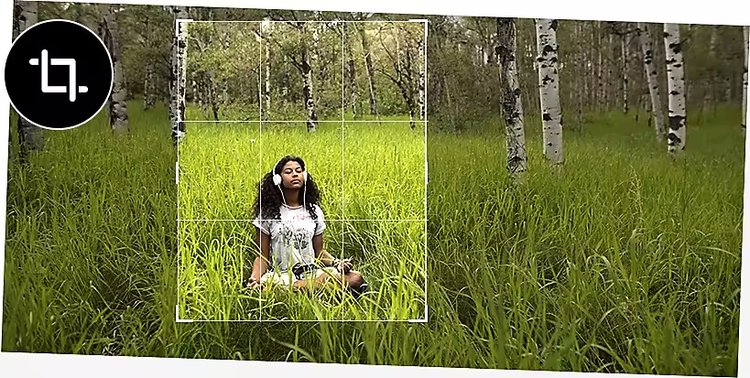
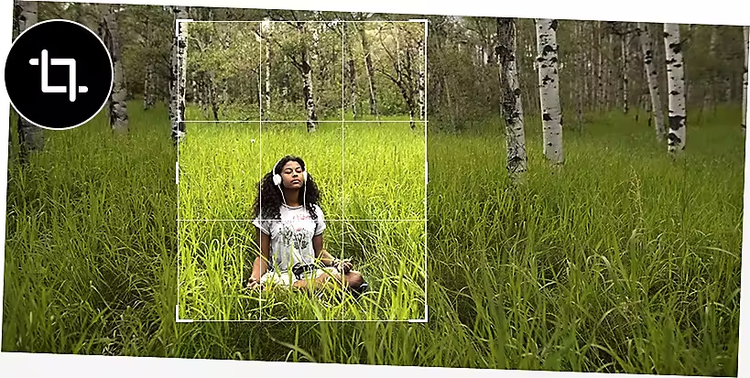
Wegschneiden, was du nicht brauchst, und den Rest behalten.
So schneidest du ein Bild in Photoshop zu.
- Das Freistellung-Werkzeug auswählen.
Klicke auf das Freistellung-Werkzeug in der Photoshop-Symbolleiste. Du siehst ein Overlay, das das Bild in Drittel unterteilt. - Den perfekten Bildausschnitt finden.
Rahme dein Foto ein, indem du die Eckpunkte um den Teil des Bildes ziehst, den du behalten möchtest, und drehe dein Bild nach links oder rechts. Mit dem Raster-Overlay kannst du ein Bild an präzisen vertikalen oder horizontalen Punkten zuschneiden. - Den neuen Zuschnitt bestätigen.
Schließe deine Auswahl mit der Eingabetaste ab oder klicke auf das Häkchen in der Steuerleiste. Wenn du dir nicht sicher bist, ob du später noch Änderungen vornehmen möchtest, kreuze das Kästchen „Außerhalb liegende Pixel löschen“ lieber nicht an.
Tipps und Tricks zum Zuschneiden in Photoshop.
In Photoshop kannst du Bilder so präzise zuschneiden, wie du möchtest. Experimentiere mit den folgenden Zuschnitt-Techniken.
Pixelgenaue Zuschnitte erstellen.
In Photoshop kannst du ein Bild auf eine bestimmte Größe zuschneiden. Wähle ein vordefiniertes Seitenverhältnis (also die Breite und Höhe eines Bildes) oder gib deine eigenen Maße an.
Zuschnitte automatisch ausrichten.
Es kann schwierig sein, ein Bild mit präzisen Linien, wie einem Horizont oder einem hohen Gebäude, perfekt gerade auszurichten. Verwende in solchen Fällen das Ausrichten-Werkzeug. Passe den zugeschnittenen Bereich damit bis ins Detail an und korrigiere schiefe Winkel. Wähle für einen präzisen Zuschnitt das Freistellung-Werkzeug und klicke auf die Schaltfläche „Ausrichten“ in der Steuerleiste.
Über den konventionellen Zuschnitt hinausdenken.
Beim Zuschneiden geht es nicht nur darum, ein Foto zu verkleinern. Vielleicht möchtest du den Umfang des Bildes auch erweitern oder den Winkel oder die Perspektive ändern.
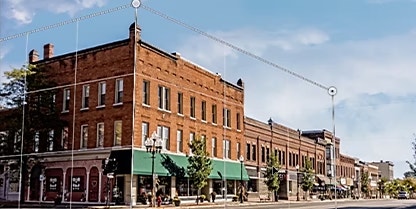
Den Blickwinkel mit dem perspektivischen Freistellungswerkzeug ändern.
Ändere mit dem perspektivischen Freistellungswerkzeug den Winkel eines Bildes direkt beim Zuschnitt. Verwandle eine frontale Aufnahme in ein schräg aufgenommenes Motiv oder entdecke eine ganz neue Perspektive auf dein Foto.
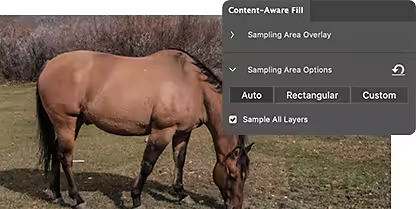
Bilder mit der Funktion „Inhaltsbasierte Füllung“ erweitern.
Das Werkzeug „Inhaltsbasierte Füllung“ kann ein Bild vergrößern, indem es einen Bereich mit ähnlichen Pixeln füllt. Füge mehr Himmel, mehr Gras, mehr Bäume und mehr von fast allem zu einem Foto hinzu.
So verwendest du „Inhaltsbasierte Füllung“|So verwendest du „Inhaltsbasierte Füllung“
Häufig gestellte Fragen.
Was passiert beim Zuschnitt eines Bilds in Photoshop?
Wie schneide ich ein Bild in Photoshop auf eine bestimmte Größe oder ein bestimmtes Seitenverhältnis zu?
Kann ich einen Zuschnittbereich in Photoshop nach dem Erstellen verschieben oder seine Größe ändern?
Kann man Bilder in Photoshop verlustfrei zuschneiden?
Wie richte ich ein schiefes Bild beim Zuschneiden in Photoshop gerade aus?
Kann ich mehrere Bilder oder Ebenen gleichzeitig in Photoshop zuschneiden?
Wie schneide ich Bilder in Photoshop frei zu?
Kann ich in Photoshop nur Teile einer Ebene statt des ganzen Bildes zuschneiden?