Zulässige Formate sind JPEG, JPG oder PNG. Die Datei darf maximal 40 MB groß sein.
https://main--cc--adobecom.aem.live/cc-shared/assets/img/upload-white.svg Foto hochladen

Durch das Hochladen eines Fotos oder Videos stimmst du den
Nutzungsbedingungen und der Datenschutzrichtlinie von Adobe zu.
Zulässige Formate sind JPEG, JPG oder PNG. Die Datei darf maximal 40 MB groß sein.
https://main--cc--adobecom.aem.live/cc-shared/assets/img/upload-white.svg Foto hochladen
Durch das Hochladen eines Fotos oder Videos stimmst du den
Nutzungsbedingungen und der Datenschutzrichtlinie von Adobe zu.
um es gleich auszuprobieren.
Zulässige Formate sind JPEG, JPG oder PNG. Die Datei darf maximal 40 MB groß sein.
https://main--cc--adobecom.aem.live/cc-shared/assets/img/upload-white.svg Foto hochladen
Durch das Hochladen eines Fotos oder Videos stimmst du den
Nutzungsbedingungen und der Datenschutzrichtlinie von Adobe zu.
- Die Datei ist größer als 40 MB.
- Deine Anfrage kann nicht verarbeitet werden.
- Dieser Dateityp kann nicht verarbeitet werden. Bitte versuche es noch einmal.
- Es kann jeweils nur eine Datei hochgeladen werden.
- Das Bild überschreitet die zulässige Größe (8.000 x 8.000 Pixel). Bitte verkleinere das Bild und versuche es noch einmal.
- promoid=KLZPTZV5&mv=other
Lerne die Grundlagen von Photoshop kennen.
Erstelle dein erstes Projekt.
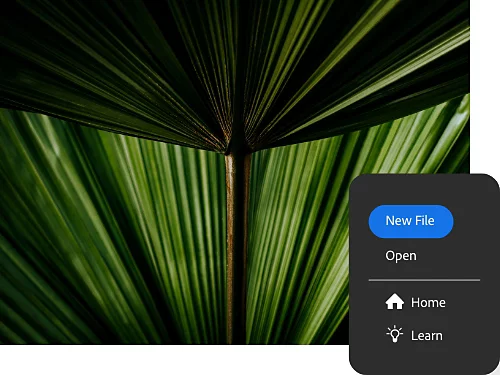
Installiere und öffne Photoshop. Erstelle eine neue Datei im PSD-Format. PSD steht für „Photoshop Document“ und ist das native Dateiformat von Adobe Photoshop. PSD-Dateien können große Mengen an Bilddaten speichern, inklusive hochwertiger Bilder.
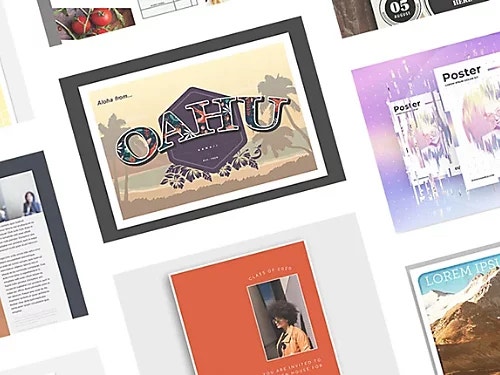
Starte mit oder ohne Vorlage.
Zum Erstellen von Flyern, Postkarten oder Postern kannst du zeitsparende Photoshop-Vorlagen verwenden oder mit deinen eigenen Dokumenten arbeiten.
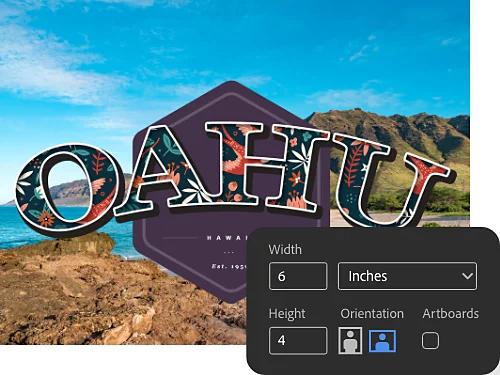
Lege die Dokumentgröße fest.
Klicke auf die blaue Schaltfläche „Neue Datei“, um ein neues Dokument zu erstellen. Wähle die Größe der Arbeitsfläche und die Auflösung aus, die für dein Projekt geeignet sind, z. B. 10 x 15 cm für eine Postkarte.
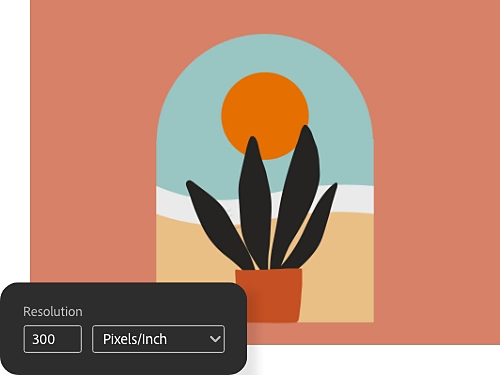
Wähle die passende Auflösung.
Lege die Anzahl der Pixel pro Zoll auf 300 fest, um eine detailgetreue Druckausgabe sicherzustellen.
Arbeite mit Ebenen.
Eine Ebene ist wie ein leeres Blatt, das man über Hintergrundebenen oder -bilder legen kann. Mithilfe von Ebenen lassen sich einzelne Elemente wie Bild- oder Textbereiche hinzufügen und anpassen. Eine transparente oder halbtransparente Ebene lässt die darunterliegenden Ebenen durchscheinen.
Fügst du einer Ebene Bilder, Texturen, Farben oder Text hinzu, wird der Inhalt unabhängig von darunterliegenden Ebenen behandelt. Änderungen lassen sich so jederzeit anpassen oder rückgängig machen. Du kannst Ebenen von Grund auf neu oder aus vorhandenen Bildern erstellen.
Erstelle eine Ebene von Grund auf neu.
Erstelle eine Ebene aus einer vorhandenen Datei.
So fügst du ein beliebiges Design oder Bild als neue Ebene zu deinem Projekt hinzu:
- Importiere die Datei.
Nehmen wir an, du erstellst eine Postkarte aus einem perfekten Strandfoto, das du aufgenommen hast. Um das Foto hinzuzufügen, ziehe eine JPEG- oder PNG-Fotodatei von deinem Desktop in dein Photoshop-Projekt. Es wird zu einer neuen Ebene über der Hintergrundebene. - Positioniere und skaliere das Foto.
Klicke und ziehe die Ecken oder Kanten deines Fotos, um es größer oder kleiner zu machen. (Stelle sicher, dass in der Optionsleiste oben in Photoshop das Kontrollkästchen „Transformations-Steuerelemente anzeigen“ aktiviert ist.) Verwende das Verschieben-Werkzeug, um dein Foto neu zu positionieren und an dein Layout anzupassen. - Drücke die Eingabe- bzw. Return-Taste.
Photoshop wandelt die Ebene automatisch in eine Smartobjekt-Ebene um. Solche Objekte kannst du nach Belieben ändern, ohne die Auflösung zu reduzieren.
Passe einzelne Bildbereiche mit Ebenenmasken an.
So fügst du eine Maske zu einer Ebene hinzu.
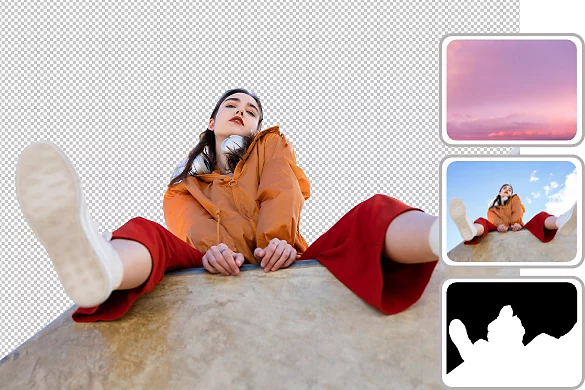
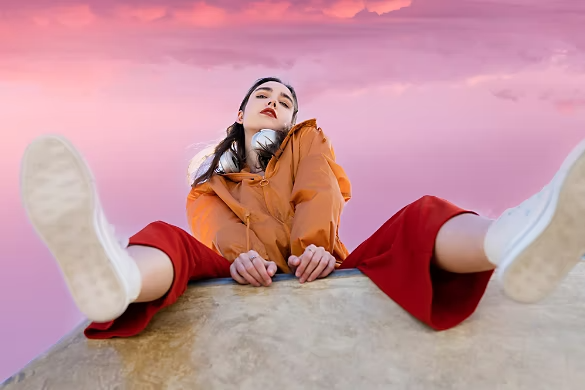
Angenommen, du möchtest eine neue Person in deine Strandfoto-Postkarte einfügen. Führe dazu folgende Schritte im Arbeitsbereich Auswählen und maskieren aus:
- Richte das Foto ein.
Ziehe ein Foto der Person, die du hinzufügen möchtest, per Drag-and-Drop hinein. Du kannst auch ein Foto deines Haustiers nehmen. Richte dein Motiv in einer Ebene über deinem Foto-Hintergrund aus. - Triff deine Auswahl.
Klicke im Bedienfeld „Ebenen“ auf die Ebene mit deinem Motiv – die Ebene, die du maskieren möchtest. Klicke im oberen Menü auf „Auswählen“ › „Auswählen und maskieren“. - Wähle dein Motiv aus.
Klicke in der Optionsleiste auf „Motiv auswählen“. Photoshop wählt automatisch die markantesten Motive im Bild aus. Hinweis: Die Miniaturansicht der Ebenenmaske wird neben der Bildminiatur im Bedienfeld „Ebenen“ angezeigt. Die Auswahl erscheint weiß vor einem schwarzen Hintergrund. Der weiße Teil ist der Teil, der sichtbar ist, während der Rest ausgeblendet wird. - Verfeinere deine Auswahl.
Verwende die Schaltflächen „Hinzufügen“ oder „Subtrahieren“, um Pixel zu deiner Auswahl hinzuzufügen oder sie zu entfernen. Du kannst auch auf „Haar verfeinern“ klicken und Photoshop findet und verfeinert automatisch schwierige Haarauswahlbereiche. Oder probiere den Pinsel „Kante verfeinern“, das Lasso-Werkzeug oder das Schnellauswahl-Werkzeug oben links in der Symbolleiste aus, um noch präziser zu verfeinern.
Entferne Objekte oder Flecken aus einem Bild.
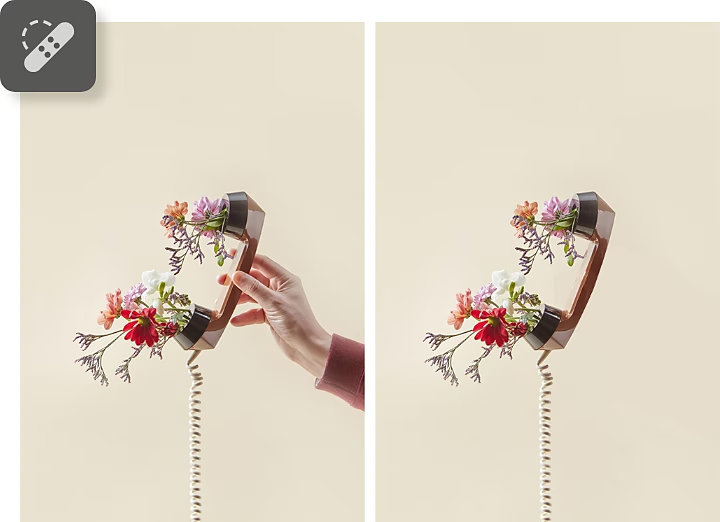
So bereinigst du ein Bild.
Mit folgenden Schritten entfernst du unerwünschte Elemente:
- Wähle die Ebene aus.
Wähle im Bedienfeld „Ebenen“ die Ebene mit den Flecken oder Objekten aus, die du entfernen möchtest. - Wähle den Bereichsreparatur-Pinsel aus.
Klicke im Werkzeugbedienfeld auf den Bereichsreparatur-Pinsel oder drücke die J-Taste. Auf der Optionsleiste kannst du die Größe und Härte der Pinselkante anpassen (je härter, desto schärfer die Kanten). Belasse die Typeinstellung bei „Inhalt bewahren“. Das bedeutet, dass das Werkzeug Pixel aufnimmt und die Textur, Beleuchtung, Transparenz und Schattierung der aufgenommenen Pixel an die zu reparierenden Pixel anpasst. - Klicke oder ziehe.
Klicke auf einen Fleck oder ziehe den Pinsel über das Objekt, das du entfernen möchtest.
Schreibe auf Ebenen.
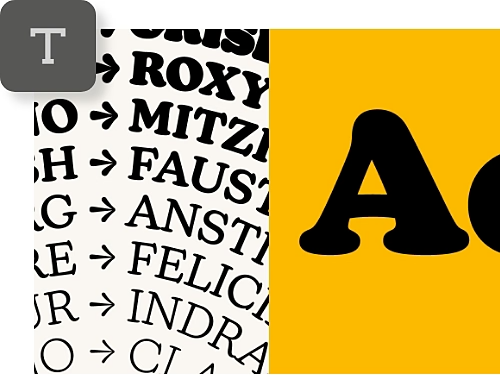
Füge Text in unterschiedlichen Stilen hinzu.
Füge Text ein, und passe seine Größe an. Wähle aus vielen Tausend Schriften, auf die du mit deinem Creative Cloud-Abo zugreifen kannst.
Verschiebe und verforme Wörter.
Nach dem Hinzufügen von Text zu einem Bild kannst du seine Farbe, seine Platzierung und seinen Look verändern. Verkrümme und verzerre dazu die Buchstaben mit dem Verformen-Werkzeug.
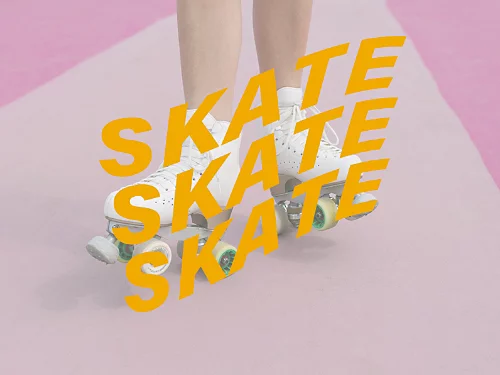
So fügst du Text hinzu.
Gib einen beliebigen Text ein, und experimentiere mit verschiedenen Schriften und Farben.
- Wähle das Text-Werkzeug aus.
Klicke auf das Werkzeug in der Symbolleiste oder drücke die T-Taste. - Wähle die gewünschte Stelle aus.
Klicke im Bild auf die Stelle, an der du den Text platzieren möchtest. Auf der Optionsleiste oben in Photoshop kannst du festlegen, ob der Text horizontal oder vertikal ausgerichtet sein soll. Außerdem bestimmst du Schrift, Größe, Farbe, Ausrichtung und eventuelle Verzerrungseffekte. - Gib einen Text ein.
Ersetze den „Lorem ipsum“-Beispieltext durch deinen eigenen Text und bearbeite ihn. - Bearbeite den Text.
Markiere den Text, um Stiländerungen vorzunehmen. Verwende das Verschieben-Werkzeug, um den Text genau dorthin zu bewegen, wo du ihn haben möchtest.

Zeichne auf Ebenen.
Füge Formen zu einem Design hinzu.
Mit dem Rechteck-Werkzeug, dem Ellipse-Werkzeug und den Zeichenstift-Werkzeugen kannst du komplexere Formen mit Ankerpunkten und Griffen erstellen.
Wähle aus mehreren Tausend Pinseln.
Male oder zeichne auf deinem Bild, was immer du möchtest. Wähle einen vordefinierten Pinsel sowie Pinselspitze und -form aus, oder definiere deine eigene Pinselspitze aus einem Bildbereich.
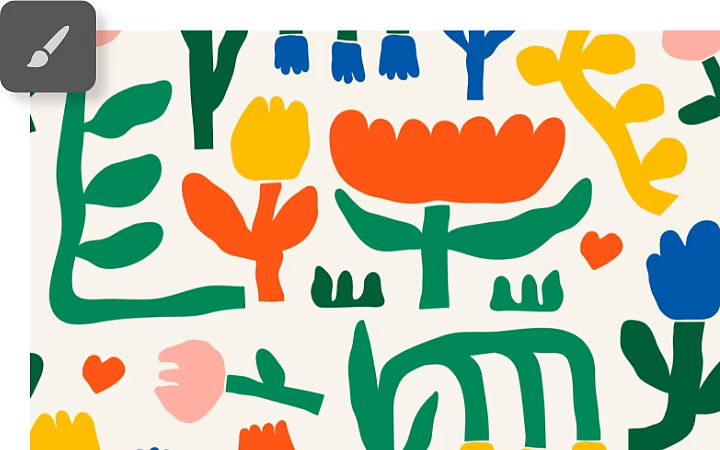
So malst du in Photoshop.
Mit dem Pinsel-Werkzeug kannst du Formen einfügen oder freihändig zeichnen. Die Schritte sind dabei im Wesentlichen gleich.
- Wähle das Werkzeug auf der Symbolleiste.
Klicke auf das Werkzeug in der Symbolleiste (oder drücke die B-Taste für den Pinsel oder die M-Taste für das Auswahlrechteck-Werkzeug). - Passe das Werkzeug auf der Optionsleiste an.
Bestimme die Pinselgröße und wie schnell die Farbe fließen soll, oder wähle die Farbe für dein Rechteck oder deine Ellipse. - Setze Akzente.
Male, zeichne oder experimentiere mit Formen. Probiere verschiedene Einstellungen aus, um zu sehen, wie sie wirken.
Speichere die Datei.
Nimm schnell umfassende Änderungen vor – mit „Neural Filters“.
Neural Filters sind Smartfilter, die mithilfe der künstlichen Intelligenz von Adobe Sensei schnelle, automatische Anpassungen ermöglichen. Was früher mehrere Stunden gedauert hat, können Grafik-Design-Profis jetzt in Sekunden durchführen.
Wähle oben im Menü „Filter › Neural Filters“, um einen Filter auszuwählen. Lade den Filter deiner Wahl herunter, sofern er noch nicht installiert ist, und passe die Einstellungen an. Im Folgenden findest du eine Auswahl der verfügbaren Filter.
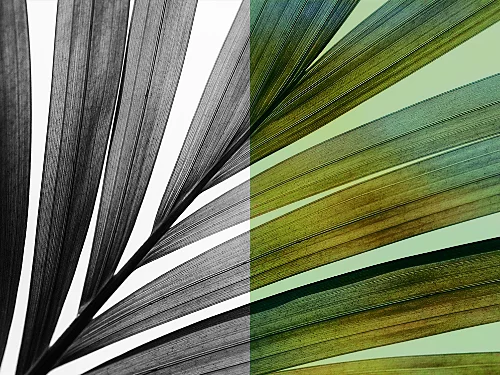
Schwarz-Weiß-Bilder einfärben.
Mit dem Filter „Färben“ bringst du mit wenigen Klicks Farbe in deine Schwarz-Weiß-Bilder. Wähle die gewünschten Farben aus, und optimiere die Sättigung mit Fokuspunkten.
Heranzoomen ohne Qualitätsverlust.
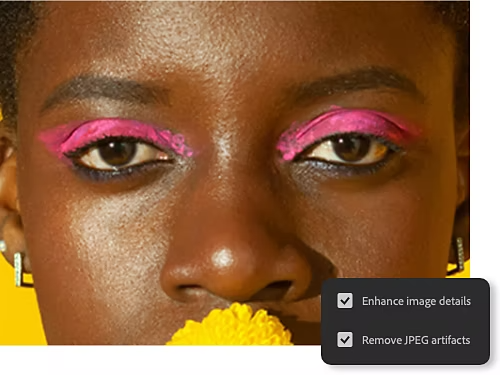
Mit der Funktion „Super Zoom“ kannst du Nahaufnahmen von Porträts erstellen, ohne dass Details verloren gehen. Passe Gesichtsmerkmale an, und entferne Unschärfen, um die Klarheit des Bilds zu erhalten.
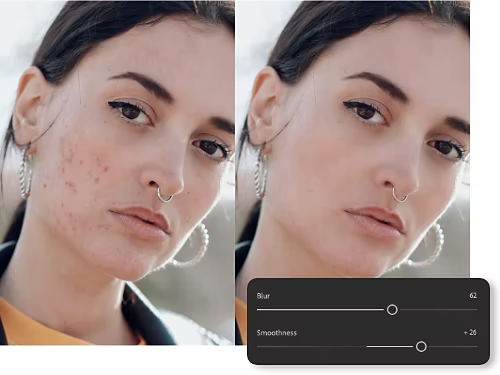
Haut glätten.
Mit dem Filter „Hautglättung“ lassen sich Makel, Tattoos oder Narben entfernen. Nutze die Regler für Glättung und Weichzeichnung, um den Look zu perfektionieren.
Ein Foto bereinigen.
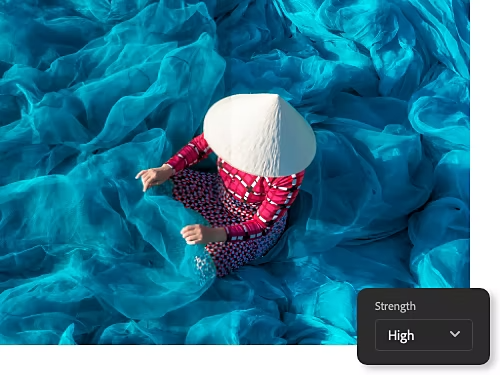
Durch die Umwandlung vom JPEG- in das PSD-Format können körnige oder verpixelte Bereiche entstehen. Solche Artefakte der Bildkompression lassen sich mit dem Filter „Entfernen von JPEG-Artefakten“ beheben. Verbessere Details mit einem hohen, mittleren oder niedrigen Grad der Unschärfe.
Schritt-für-Schritt-Tutorials für Photoshop.
Mache dich mit weiteren Tools vertraut. Bringe deine Kenntnisse in der Bildbearbeitung auf ein neues Level.
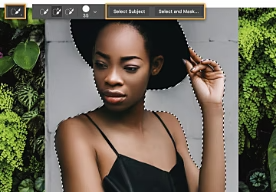
Abwechslung für deine Fotomotive.
Schneide mit dem Schnellauswahl-Werkzeug das Motiv aus dem ursprünglichen Hintergrund aus. Platziere es dann vor einer ganz neuen Kulisse.
Einen neuen Hintergrund einfügen
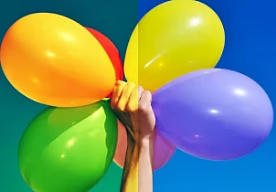
Mit Farben in die Tiefe gehen.
Passe die Farben deiner Fotos an, um die Dynamik zu erhöhen, störende Farbtöne zu dämpfen oder ein einzelnes Element hervorzuheben.
Die Farbgebung eines Fotos ändern|Die Farbgebung eines Fotos ändern
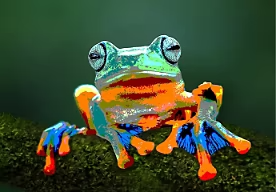
Fotos einen neuen Look verleihen.
Reduziere die Anzahl der Farben im gesamten Bild oder einem Bildbereich, um einen gemalten oder Airbrush-Effekt zu erzielen.
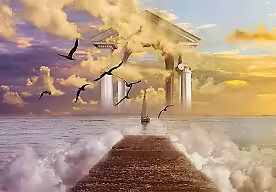
Bilder kombinieren.
Setze 2 unterschiedliche Fotos zu einer einzigartigen Komposition zusammen.
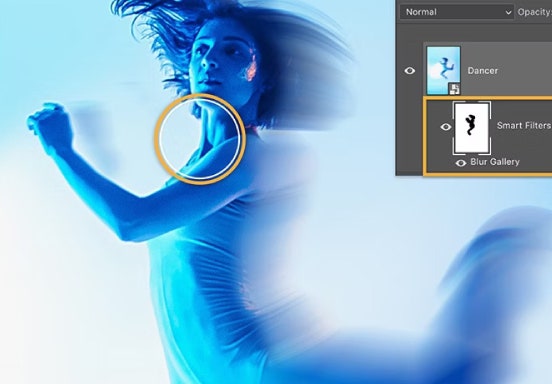
Unschärfe zu einem Bild hinzufügen.
Erzeuge einen Unschärfeeffekt, um den Fokus deines Bilds herauszustellen oder den Eindruck von Bewegung zu verstärken.
Ein Bild weichzeichnen
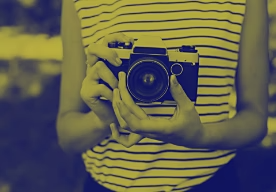
Einen Duotone-Effekt erzeugen.
Gib einem kontrastreichen Schwarz-Weiß-Bild einen frischen, beschwingten Look, indem du eine Einstellungsebene für Verlaufsumsetzung hinzufügst.
Den richtigen Ton treffen