PHOTOSHOP-FEATURES.
Das Lasso-Werkzeug in Adobe Photoshop.
Schwinge das Lasso und fange deine Arbeit ein. Entdecke diese vielseitige und effektive Auswahlmethode in Photoshop.
Kostenlos herunterladen | Photoshop kostenlos herunterladen Abo-Optionen und Preise anzeigen | Abo-Optionen und Preise für Photoshop anzeigen
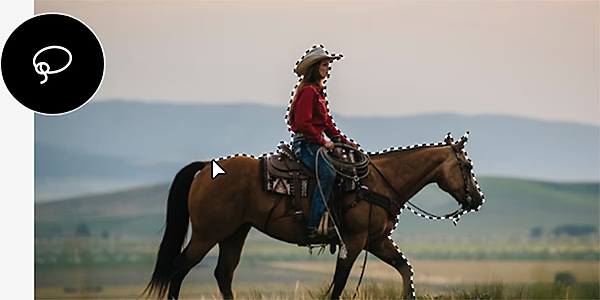
Was macht das Lasso-Werkzeug in Photoshop?
Photoshop bietet viele Auswahlwerkzeuge, aber für kreativere Auswahlen ist das Lasso-Werkzeug eines der besten.
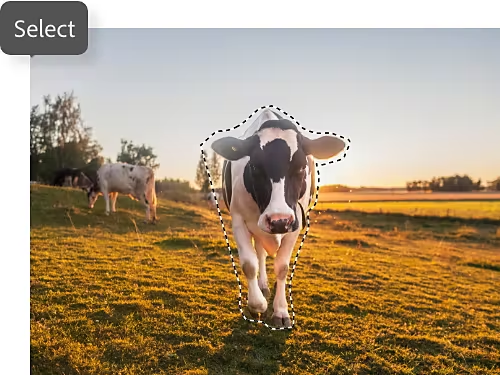
Einfangen, was du brauchst.
Das normale Lasso-Werkzeug ist ein Freihand-Auswahlwerkzeug. Das heißt, es rastet nicht automatisch an Objektkanten ein und versucht nicht zu erahnen, was du auswählen möchtest. Dein Lasso bleibt genau da, wo du es anlegst. Photoshop hilft dir jedoch, die Form zu vervollständigen, indem es kleine Lücken zwischen End- und Startpunkt verbindet.
Auswahloptionen einfach anpassen.
Wie viele andere Auswahlwerkzeuge von Photoshop bietet auch das Lasso zusätzliche Funktionen, damit du cleverer und schneller arbeiten kannst. Du kannst etwas einer Auswahl hinzufügen oder davon abziehen, und du kannst eine Schnittmenge mit anderen Auswahlen bilden, um genau das zu erfassen, was du brauchst.
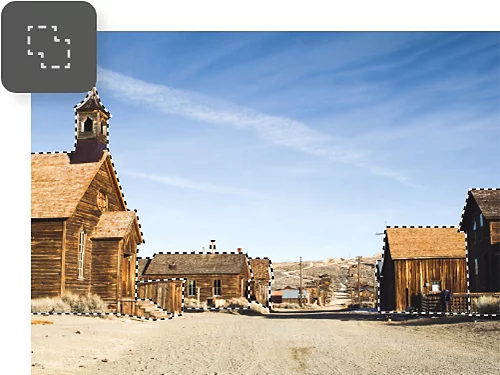
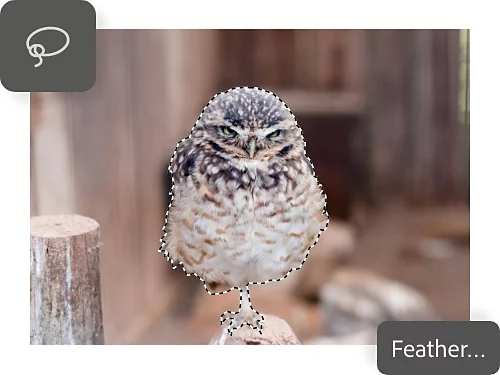
Weich wie eine Feder.
Mit den Funktionen „Weiche Kante“ und „Glätten“ bestimmst du, wie grob dein Lasso ist. So kannst du mit weicheren oder härteren Kanten experimentieren. Eine hohe Weichzeichnung gibt dir mehr Spielraum für unscharfe Formen. Glättung sorgt für klare Linien.
Linientreu bleiben.
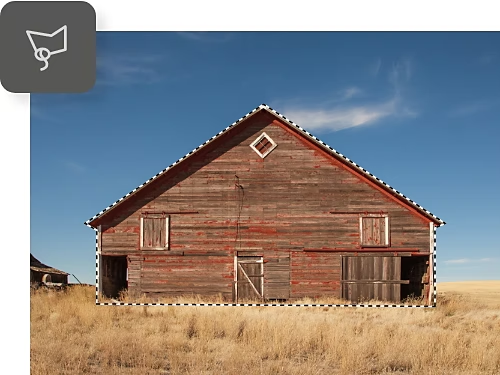
Das Werkzeug „Magnetisches Lasso“ und das Polygon-Lasso helfen dir beim Auswählen von Objekten mit geraden Kanten. Das Magnetische Lasso nutzt KI, um an Objektkanten einzurasten, während das Polygon-Lasso polygonale Formen erzeugt, indem es deine Freihandlinien in gerade Linien umwandelt.
Wann du zum Lasso greifen solltest.
Du möchtest das Lasso-Werkzeug zum Auswählen nutzen, bist dir aber nicht sicher, für welche Projekte es sich am besten eignet? Hier sind zwei Beispiele.

Kreativ ausschneiden.
Die Lassowerkzeuge sind dafür gedacht, Bildteile auszuwählen, die keine gleichmäßige rechteckige oder ovale Form haben oder gar kein klares Motiv oder Objekt darstellen, das die KI erkennen könnte. Du kannst damit fantasievolle, glatte Formen nachzeichnen oder für interessantes Compositing gröbere Formen auswählen.
Malerisch auswählen.
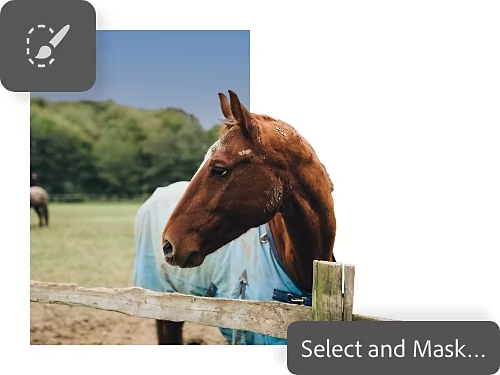
Mit den Funktionen zum Auswählen und Maskieren wechselst du in eine separate Auswahlumgebung. Dort kannst du deine Auswahlen künstlerisch malen und bearbeiten, indem du das Lasso-Werkzeug zusammen mit anderen Auswahlwerkzeugen von Photoshop verwendest.
So wählst du mit dem Lasso-Werkzeug aus.
Das Einfangen eines Bildteils mit dem Lasso ist ein einfacher Vorgang in drei Schritten.
- Aktivieren:
Klicke in der Symbolleiste auf das Lasso-Werkzeug. Halte die Maustaste gedrückt, um das Magnetische Lasso oder das Polygon-Lasso auszuwählen. - Auswählen:
Halte die Maustaste gedrückt, während du den Umriss deiner Auswahl auf der Arbeitsfläche nachzeichnest. - Eine Auswahl aufheben:
Wenn du deine Auswahl anpassen möchtest, nutze Befehlstaste+D (auf dem Mac) bzw. Strg+D (unter Windows), um sie aufzuheben und neu anzufangen. Alternativ kannst du oben auf dem Bildschirm auf „Auswählen und maskieren“ klicken, um deine Auswahl zu verfeinern. Du kannst auch die Umschalttaste gedrückt halten, um weitere Bereiche zu deiner bestehenden Auswahl hinzuzufügen.
Weitere Tipps und Tricks für Auswahl und Bearbeitung.
Mit diesen Photoshop-Tutorials wirst du bald zum Profi für Auswahlwerkzeuge.

Wenn es komplex wird.
Mit Werkzeugen wie dem Magnetischen Lasso und den Auswahlwerkzeugen für Rechtecke und Ellipsen wählst du ganz detailliert aus. Das ist einfacher, als du denkst.
Aus zwei mach eins.
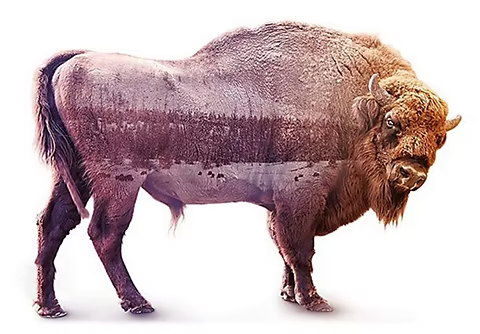
Füge mehrere Bilder zu einem zusammen und erschaffe so beeindruckende künstlerische Kompositionen. Hier erfährst du, wie das in Photoshop geht.
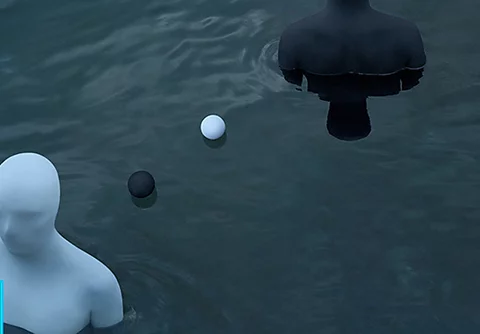
Fotos perfekt nachbearbeiten.
Bevor du einzelne Bildteile auswählst, möchtest du vielleicht deine Fotos aufpeppen. Erfahre, wie du Bilder thematisch bearbeitest oder einheitlich retuschierst.
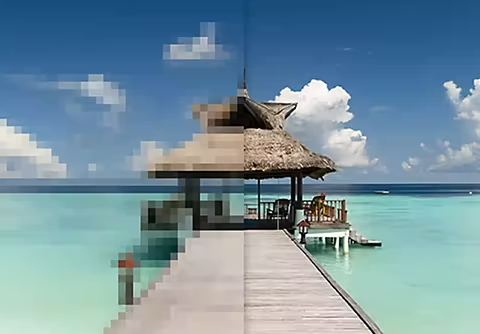
Pixel als Design-Element.
Erzeuge den klassischen Look von Videospielen mit Pixeleffekten oder verpixele Gesichter aus Datenschutzgründen.