{{photoshop-features}}
So versiehst du Text in {{adobe-photoshop}} mit einer Kontur.
Lerne, wie du die Lesbarkeit deiner Texte verbesserst, indem du sie mit einer Kontur versiehst.
Kostenlos nutzen | Photoshop kostenlos nutzen Abo-Optionen und Preise anzeigen | Abo-Optionen und Preise für Photoshop anzeigen

Was versteht man unter einer Kontur für Texte in {{photoshop}}?

Deinen Text optimal in Szene setzen.
Deine Worte sollen Eindruck machen? Füge deinem Text eine farbige Kontur hinzu, damit er ins Auge sticht.
Deinem Text Stil verleihen.
Mit der richtigen Kontur fügt sich dein Text harmonisch in den kreativen Stil deines restlichen Bildes ein.

So versiehst du Texte in {{photoshop}} mit Konturen.
Es gibt mehrere Methoden, um Text in deinem Bild mit einer Kontur zu versehen.
- Auswählen:
Wähle die Ebene aus, der du Text hinzufügen möchtest, oder erstelle eine neue. Wähle dann das Text-Werkzeug aus der Symbolleiste auf der rechten Seite des Bildschirms. - Schreiben:
Klicke an eine beliebige Stelle auf dem Bildschirm und gib den gewünschten Text ein. - Mit Ebenen arbeiten:
Öffne das Menü „Ebenenstil“, indem du auf das FX-Symbol oder doppelt auf die Seite deiner Ebene klickst. Aktiviere dann das Kontrollkästchen neben der Option „Kontur“. - Anpassen:
Im Menü „Kontur“ kannst du die Abmessungen deiner Konturebene mit Schiebereglern steuern. Die Option „Größe“ bestimmt die Dicke der Kontur. „Position“ legt fest, wo sich die Kontur in Bezug auf den Text befindet. - Einfärben:
Mit der Farbauswahl kannst du die Farbe deiner Kontur ändern und im Dropdown-Menü „Füllmethode“ verschiedene Optionen wählen, um zu steuern, wie sich die Konturfarben mit dem Rest des Bildes mischen und verblenden. - Ausfüllen:
Wenn du deine Kontur mit etwas anderem als einer Volltonfarbe füllen möchtest, öffne das Dropdown-Menü für den Fülltyp. Wähle zwischen Verlauf (für einen sanften Übergang zwischen zwei Farben) und Muster (für eine Auswahl an wiederholten Texturen und Grafiken). - Anwenden:
Klicke auf „OK“, um deine Änderungen zu übernehmen.
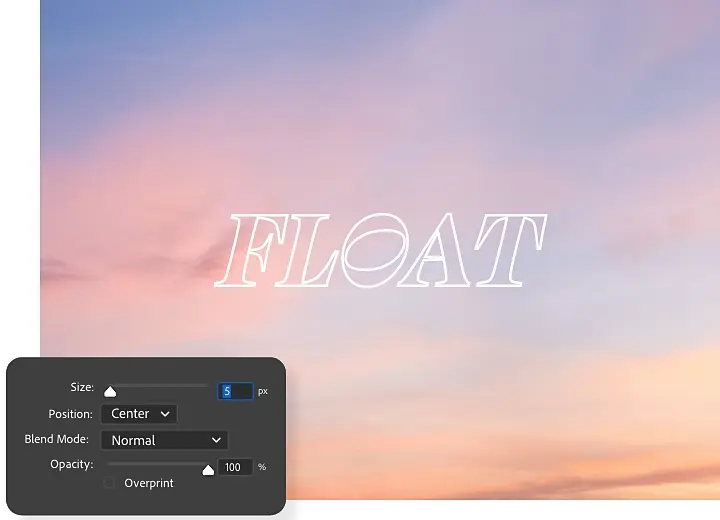
So versiehst du Text mit einer Vektorkontur.
Um deinen Text mit einer Kontur zu versehen, kannst du ihn auch in eine Vektorform umwandeln. So erhältst du mehr Möglichkeiten, die Form der Kontur anzupassen, kannst den Text später jedoch nur noch eingeschränkt bearbeiten.
- Umwandeln:
Wenn du mit deinem Text zufrieden bist, erstelle mit dem Text-Werkzeug eine Textebene. Klicke dann mit der rechten Maustaste darauf und wähle „In Form umwandeln“. - Vektorform erstellen:
Wähle auf der Symbolleiste rechts ein beliebiges Vektorwerkzeug aus, um Vektorpunkte auf dem Text zu aktivieren. - Anpassen:
Wähle im oberen Menü Optionen wie Füllfarbe und Konturoptionen, um das Erscheinungsbild der Textkontur zu verändern. - Übernehmen:
Klicke auf „OK“, um deine Änderungen anzuwenden.
So erstellst du eine Textkontur ohne Füllung.
Damit dein Text mit Kontur leichter wirkt, reduziere die Füllung der Ebene. So verringerst du die Deckkraft der Buchstaben, während die Kontur sichtbar bleibt. Wähle dazu im Menü „Ebenenstil“ die Option „Kontur“ › „Fülloptionen“ und verringere die Deckkraft der Buchstaben, indem du den Regler für die Fülldeckkraft nach links ziehst.
Um den gleichen Effekt mit einer Vektorkontur zu erzielen, öffne das Fenster „Ebenenstil“ und aktiviere das Kontrollkästchen neben „Kontur“. Klicke dann auf das Füllsymbol im oberen Menü und wähle das Symbol „Keine Füllung“ – ein weißes Kästchen mit einer schrägen roten Linie.

Weitere Photoshop-Funktionen entdecken.
Nachdem du jetzt deinen Text angepasst hast, kannst du in weiteren Tutorials entdecken, was Photoshop noch alles bietet.
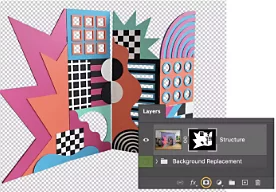
Einen Produkthintergrund ersetzen.
Erfahre, wie du den ursprünglichen Hintergrund eines Objekts entfernst und durch neuen ersetzt.
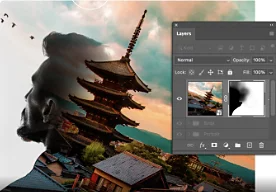
Eine Komposition erstellen.
Mit Masken in Photoshop Elemente aus mehreren Bildern kombinieren.
Die Möglichkeiten des Maskierens entdecken | Die Möglichkeiten des Maskierens entdecken
{{frequently-asked-questions}}.
Gibt es einen Tastaturbefehl, um Text in Photoshop mit einer Kontur zu versehen?
Es gibt zwar keinen Tastaturbefehl, um Text in Photoshop mit einer Kontur zu versehen, aber es ist ganz einfach. Wähle deinen Text aus und verwandle ihn in eine anpassbare Ebene. Klicke dazu auf das FX-Symbol oder doppelklicke auf die Seite der Ebene. Passe die Abmessungen dann mit den Reglern im Menü „Kontur“ an. Wähle Farben mit der Farbauswahl aus oder fülle die Kontur mit dem Dropdown-Menü „Fülltyp“.
Du kannst Text auch in eine Vektorform umwandeln, um ihn mit einer Kontur zu versehen. Dies bietet dir mehr Anpassungsmöglichkeiten, erschwert aber gleichzeitig die spätere Bearbeitung des Texts. Wenn dein Text fertig ist, verwende das Text-Werkzeug, um eine Ebene zu erstellen. Klicke dann mit der rechten Maustaste darauf und wähle „In Form umwandeln“.
Kann ich einen Text in Photoshop mit mehreren Konturen versehen?
Ja, das geht. Nachdem du deinen Text hinzugefügt und ihn gemäß den Anleitungen oben mit einer Kontur versehen hast, kannst du einen Kontur-Ebeneneffekt hinzufügen. Klicke anschließend links im Fenster „Ebenenstil“ auf das Pluszeichen (+) neben dem Kontureffekt. Über der ersten Kontur erscheint eine zweite. Du kannst bis zu 10 Konturen hinzufügen.
Wenn du deine Konturen hinzugefügt hast, möchtest du vielleicht die Position, die Deckkraft oder die Farbe ändern.
Kann ich in Photoshop Text in jeder beliebigen Schrift mit einer Kontur versehen?
Wie kann ich Text in Photoshop auf einem iPad mit einer Kontur versehen?
Ist der Vorgang für das Hinzufügen von Konturen zu Formen in Photoshop derselbe wie für das Hinzufügen von Konturen zu Text?