{{ps-features}}
Störende Haare im Gesicht mit {{photoshop}} entfernen.
So entfernst du mit {{adobe-photoshop}} schnell unerwünschte Haare.
Kostenlos herunterladen | Photoshop kostenlos herunterladen Abo-Optionen und Preise anzeigen | Abo-Optionen und Preise für Photoshop anzeigen
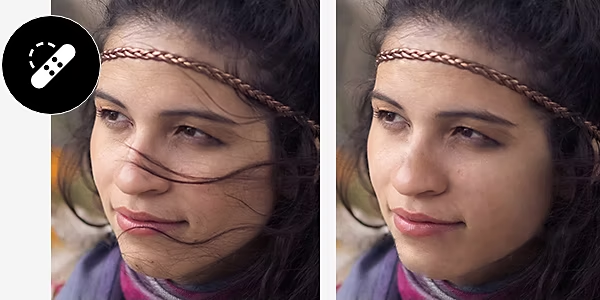
Die Haare behalten, die dir gefallen, und alle anderen entfernen.
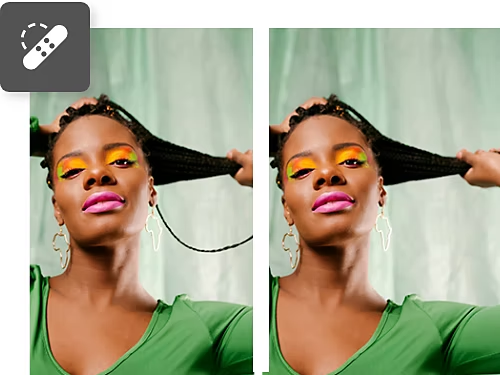
Haare wegzaubern.
Mit dem Reparatur-Pinsel und den Bereichsreparatur-Werkzeugen übermalst du störende Haare einfach. Photoshop verblendet sie dann nahtlos mit dem Hintergrund. Bevor du anfängst, solltest du unbedingt deine Ebene duplizieren, damit du deine Änderungen jederzeit rückgängig machen kannst.
Einfach kopieren.
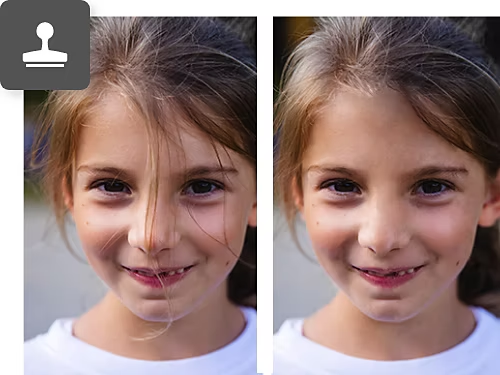
Ähnlich wie der Reparatur-Pinsel kannst du mit dem Kopierstempel-Werkzeug einen Hintergrund vollständig erfassen und mit ihm dann einen Bereich übermalen. Das ist besonders hilfreich bei Haaren, die auf Haut oder vor gemusterten Hintergründen liegen.
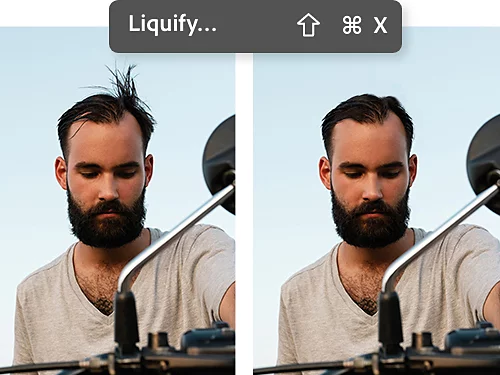
Den Verflüssigen-Filter nutzen.
Für eine schnelle Haarentfernung kannst du den Verflüssigen-Filter verwenden, um Bereiche eines Bildes zusammen- und auseinanderzuziehen. So lassen sich abstehende Haare entfernen, ohne ganz nah heranzoomen und detailliert nacharbeiten zu müssen.
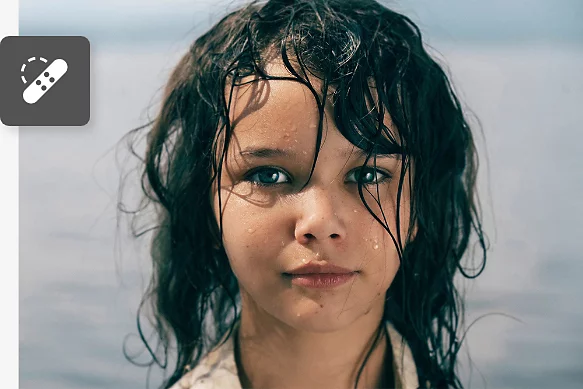
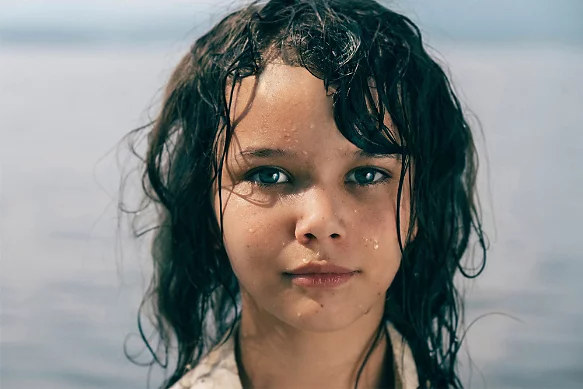
So verwendest du den Bereichsreparatur-Pinsel, um störende Haare zu entfernen.
Mithilfe des Reparatur-Pinsels entfernst du störende Haare auf der Haut oder in anderen unerwünschten Bereichen in wenigen Schritten.
- Auswählen:
Dupliziere deine Ebene, bevor du anfängst. Wähle dann die duplizierte Ebene aus und klicke in der Seitenleiste auf den Bereichsreparatur-Pinsel. - Reparieren:
Beginne mit einzelnen Klicks. Wenn du gute Ergebnisse erzielst, übermale die störenden Haare, um sie zu entfernen. - Anpassen:
Wenn du nicht die gewünschten Ergebnisse erzielst, versuche es mit der Option „Näherungswert“ im oberen Menü (der Bereichsreparatur-Pinsel ahmt dann benachbarte Farben/Pixel nach) oder ändere den Überblendungsmodus.
Mit dem Pinsel beseitigst du fliegende Haare in wenigen schnellen Schritten.
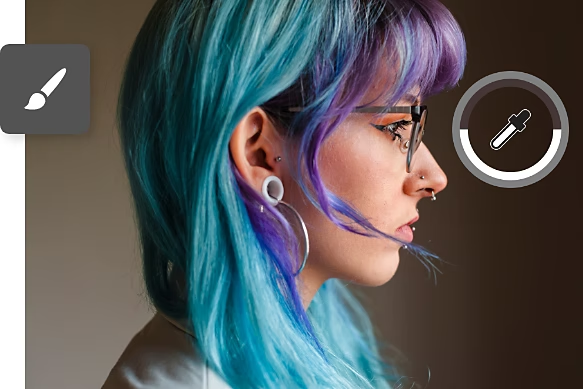
Fliegende Haare im Hintergrund können von der Gesamtkomposition ablenken. Das Pinsel-Werkzeug kann hier Abhilfe schaffen.
- Erstellen:
Erzeuge eine neue Ebene, indem du „Ebene › Neu › Ebene“ auswählst oder im Bedienfeld „Ebenen“ auf das Symbol „Neue Ebene erstellen“ klickst. - Auswählen:
Halte die Alt-Taste unter Windows bzw. die Befehlstaste auf dem Mac gedrückt, um zur Pipette zu wechseln. Klicke dann in das Bild, um ein Stück des Hintergrunds auszuwählen, mit dem du malen möchtest. Lasse die Alt- bzw. Befehlstaste los. - Malen:
Passe bei Bedarf in den Pinseleinstellungen im oberen Menü die Größe und die Deckkraft (wie undurchsichtig oder transparent der Pinsel ist) an. Male dann mit deiner ausgewählten Farbe vorsichtig über die einzelnen Haare.
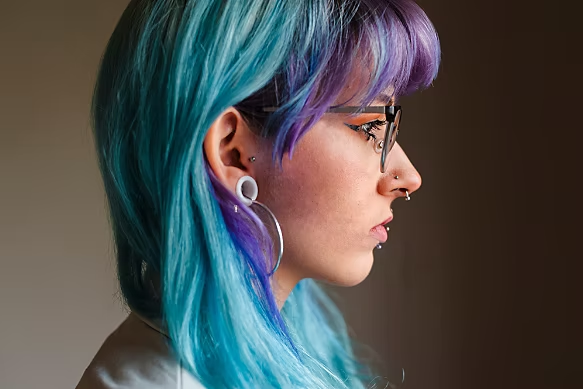
Tutorials für den Einstieg in das Bearbeiten und Retuschieren von Haaren.
Mit Haaren kannst du noch so viel mehr anstellen, als sie nur zu entfernen. In diesen Tutorials lernst du weitere Aspekte der Porträtretusche und Fotobearbeitung kennen.
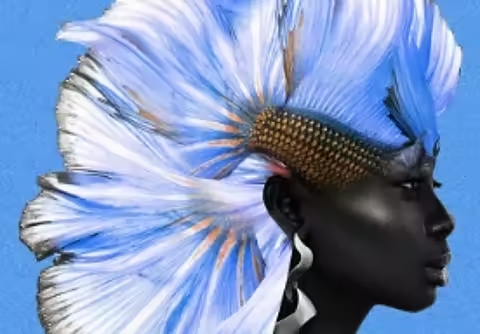
Perfekte Porträtfotos.
Die Grundlagen der Porträtfotografie und wie du mit ihnen beeindruckende Porträts schaffst, die die Persönlichkeit deiner Motive einfangen.
Perfekte Porträtfotos erstellen|Perfekte Porträtfotos erstellen
Grundlagen der Retusche.
Makel, Unvollkommenheiten und Verzerrungen in einem Foto können Betrachtende ablenken. In diesem Video-Tutorial erfährst du, wie du deine Fotos aufpolierst und ihnen den letzten Schliff verleihst.
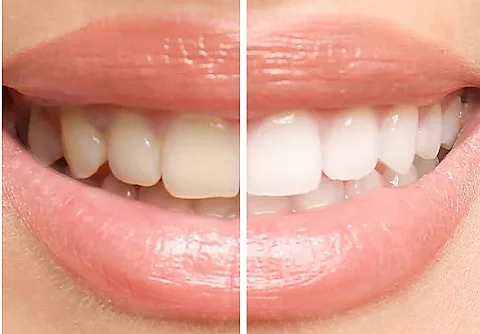
Zähne zum Strahlen bringen.
Kaffeeflecken, Kronen und Karies, oje. Sieh dir an, wie du verschiedene Photoshop-Werkzeuge nutzen kannst, um Zähne aufzuhellen. Dabei lernst du auch, mit Ebenen und Farbkorrekturen zu arbeiten.
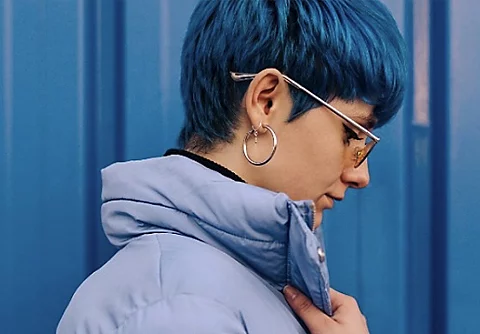
Frisuren richten.
Mit Photoshop kannst du subtile Retuschen an Frisuren vornehmen oder dich auch an größeren Farb- und Texturanpassungen versuchen. Sieh dir in diesen Haar-Tutorials an, was du an Frisuren anpassen kannst.