Dans cette vidéo, vous allez apprendre à corriger la luminosité de vos photos dans Lightroom CC.
Vous pouvez pour cela utiliser la photo de votre choix ou télécharger le fichier d'exemple disponible sur la page Adobe de ce tutoriel.
Une fois que vous aurez importé la photo fournie dans Lightroom CC, vous la verrez s'afficher dans la grille photo.
Cliquez dessus et ouvrez l'espace de retouche en cliquant sur le bouton Modifier.
Cliquez ensuite sur le panneau Lumière pour le développer.
Ce panneau vous permet de régler la luminosité de vos images.
Vous pouvez ainsi révéler les détails cachés de vos photos.
Si vous débutez dans Lightroom CC, commencez par cliquer sur le bouton Auto.
Vous pouvez l'utiliser comme point de départ ou comme solution en un clic.
Lorsque vous cliquez sur le bouton Auto, Lightroom CC analyse votre photo à l'aide de la technologie d'apprentissage automatique et détermine les meilleurs réglages pour chaque curseur.
Vous aurez parfois besoin d'affiner la correction automatique, mais ce n'est pas le cas ici, car la retouche est parfaite.
Dans cette vidéo, je n'utiliserai pas le bouton Auto comme point de départ.
J'ai choisi de vous présenter chacun des curseurs pour que vous puissiez mieux comprendre leur fonctionnement.
Pour réinitialiser tous les curseurs, maintenez enfoncée la touche Alt sur PC ou Option sur Mac.
Le libellé du panneau Lumière se transforme alors en bouton de réinitialisation.
Cliquez dessus pour remettre tous les curseurs à zéro.
Les retouches photo sont toujours subjectives.
Libre à vous d'effectuer celles qui vous semblent les plus appropriées.
Vous n'êtes pas obligé d'utiliser les valeurs affichées à l'écran.
Les six curseurs du panneau Lumière servent à régler la luminosité de différente zones de votre photo.
Vous pouvez survoler les libellés des curseurs pour afficher une info-bulle contenant une description et une animation de l'effet de chaque curseur.
La meilleure façon de travailler dans le panneau Lumière est de suivre la liste du haut vers le bas.
Le curseur Exposition agit sur la luminosité globale de la photo.
Faites-le glisser vers la gauche pour réduire la luminosité ou vers la droite pour l'augmenter.
C'est une commande très puissante à n'utiliser que si votre photo n'est pas correctement exposée.
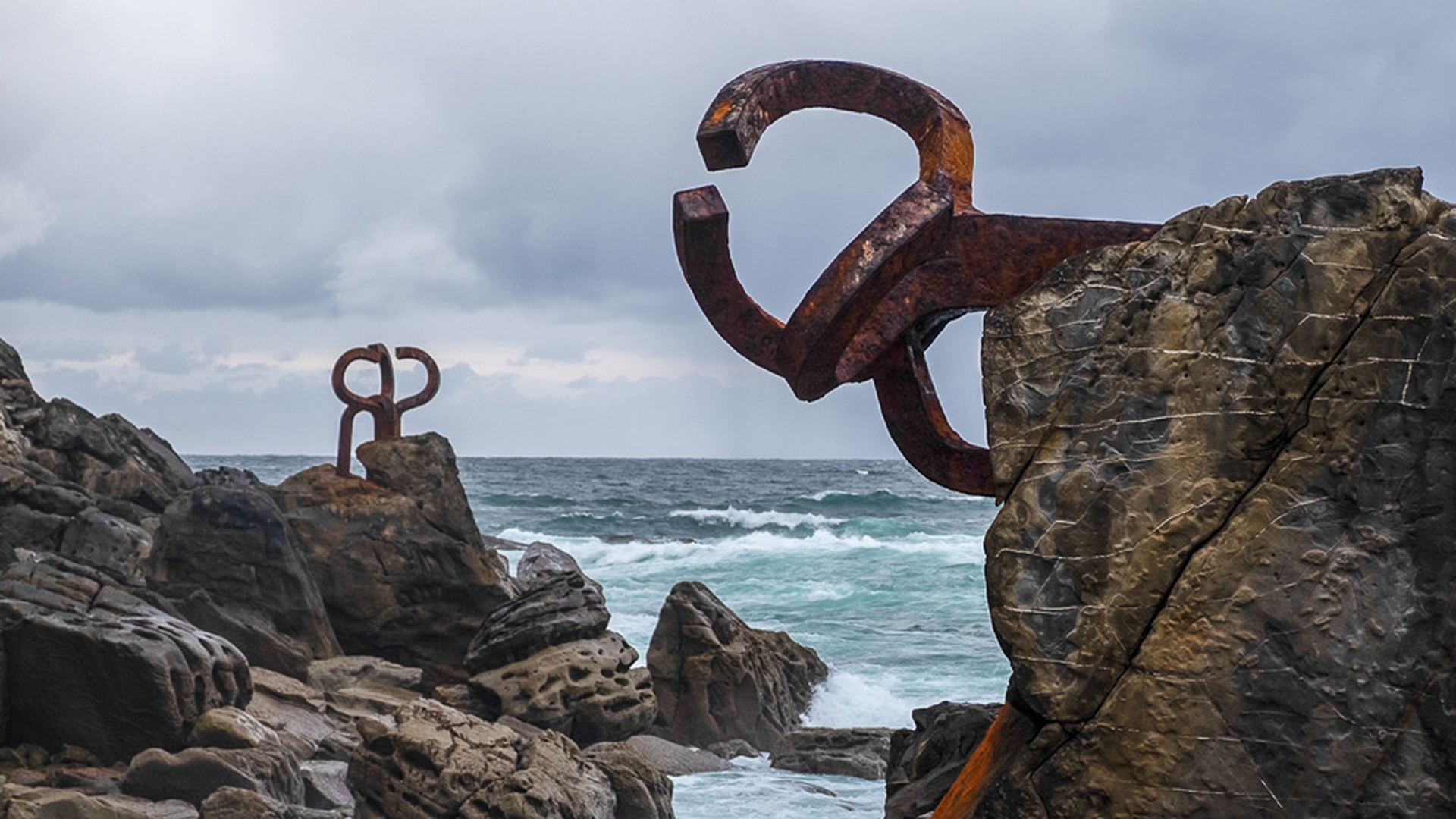
Ici, la photo est légèrement sous-exposée.
Elle est un peu trop sombre.
Je fais donc glisser le curseur vers la droite pour l'éclaircir.
Le curseur Contraste éclaircit les zones claires et assombrit les zones sombres.
Il est idéal pour augmenter le contraste des images ternes.
Cette commande est, elle aussi, très puissante et s'applique à toute l'image.
Je réinitialise ce curseur en double-cliquant dessus, puis je renforce légèrement le contraste.
Cela suffit généralement pour donner du peps à vos photos.
Le curseur Tons clairs agit sur la luminosité des zones claires de votre photo.
Vous pouvez l'utiliser pour révéler des détails cachés dans les zones claires.
Lorsque je le fais glisser vers la gauche, des nuages apparaissent dans le ciel et les détails des vagues ressortent davantage.
Le curseur Tons foncés agit sur la luminosité des zones foncées de votre photo.
Il est très utile pour les images trop sombres, comme celle-ci.
Regardez tous ces détails cachés qui apparaissent sur les rochers et d'autres zones sombres de l'image Lorsque je fais glisser le curseur vers la droite.
Le curseur Blancs agit sur la valeur la plus claire de votre image.
Si votre photo est sous-exposée, vous pouvez éliminer la grisaille et le contraste en faisant glisser ce curseur vers la droite.
Il est parfois difficile de savoir où placer le curseur, car si vous le faites trop glisser vers la droite, des zones blanches et sans aucun détail seront générées.
Heureusement, une fonctionnalité de Lightroom CC peut vous aider à ne pas faire glisser le curseur trop loin.
Lorsque vous faites glisser le curseur Blancs, maintenez enfoncée la touche Alt sur PC ou Options sur Mac pour appliquer une incrustation noire sur l'image.
Lorsque vous faites glisser le curseur suffisamment loin vers la droite, vous commencez à voir de petites zones de couleur, puis du blanc.
Ce sont les zones qui se transforment en blanc pur, sans aucun détail.
Faites alors glisser le curseur dans le sens inverse jusqu'au point situé juste avant leur apparition.
Le curseur Noirs définit le point noir — la valeur la plus sombre de l'image.
Faites-le glisser vers la gauche pour obtenir un résultat plus contrasté et percutant.
N'oubliez pas que si vous faites glisser ce curseur trop loin vers la gauche, vous risquez d'assombrir presque toutes les valeurs de votre photo et d'enfouir les détails des ombres dans un noir pur.
Après avoir réglé tous les curseurs, vous pouvez continuer à peaufiner votre image.
Bien que chacun des curseurs soit dédié à une plage tonale particulière, ils agissent tous sur l'ensemble de l'image.
Cliquez sur l'icône Avant/Après pour voir la photo d'origine, puis cliquez à nouveau dessus pour voir l'image retouchée.
Voilà, vous savez maintenant comment régler la luminosité pour révéler les détails cachés de vos photos.