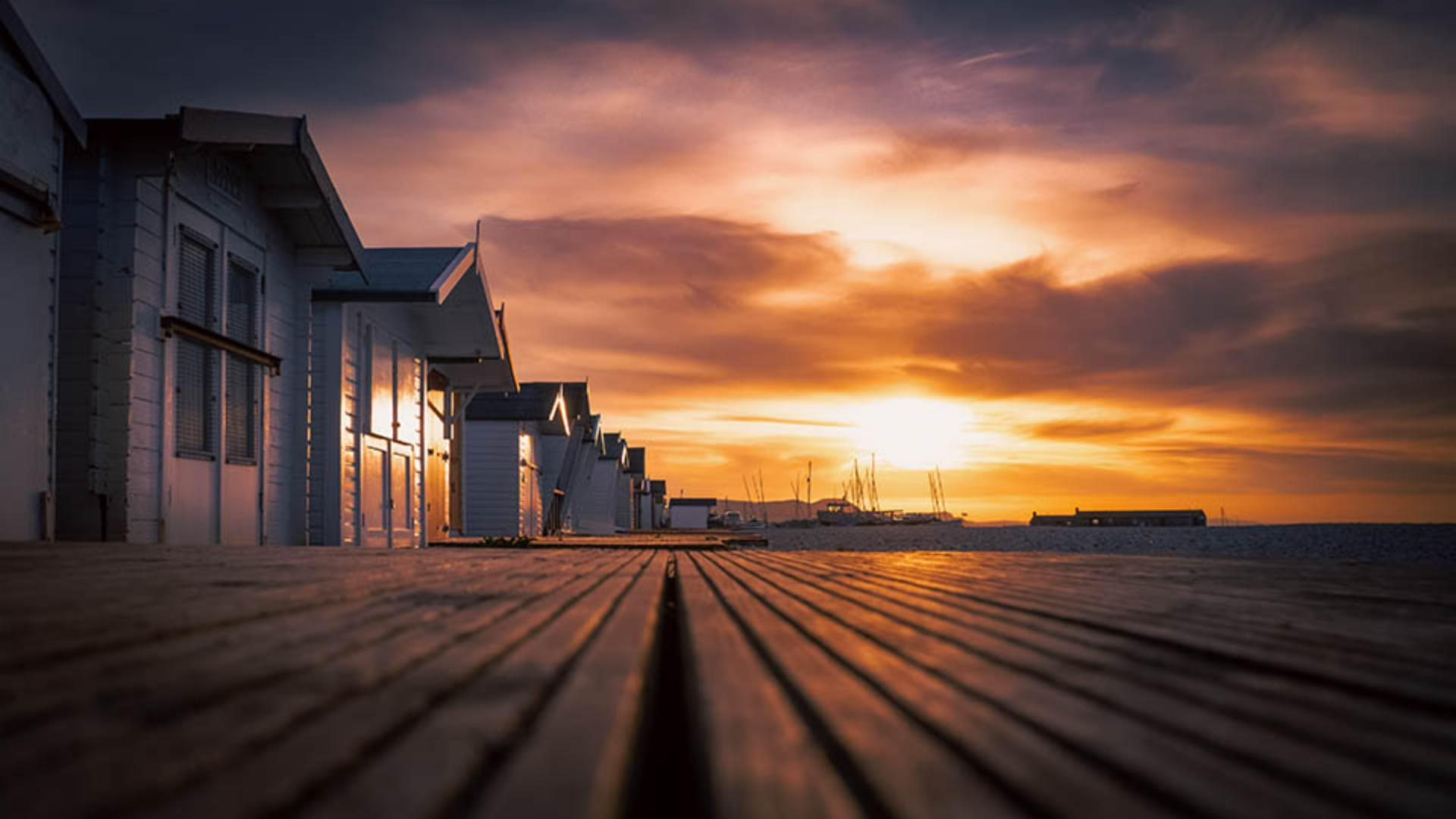
En termes de retouches dans Lightroom, les paramètres prédéfinis sont idéaux pour corriger rapidement une image d'un simple clic, mais aussi pour trouver l'inspiration.
Je m'appelle Glyn Dewis.
Je vais vous apprendre à utiliser les paramètres prédéfinis dans Lightroom sur le web pour modifier rapidement une photo et tester différents effets.
Je vous expliquerai en quoi ils consistent et comment les modifier pour donner un aspect unique à votre image.
Pour appliquer un paramètre prédéfini, je commence par cliquer sur la section correspondante.
Un paramètre prédéfini est un ensemble de réglages enregistrés pouvant être appliqués en un clic.
Il peut modifier la luminosité, la couleur, le contraste, et bien plus encore.
Trois catégories sont disponibles : Recommandé, Premium et Les vôtres.
La section Recommandé inclut des paramètres prédéfinis conseillés après analyse du contenu de l'image.
Conçus par des spécialistes, les paramètres prédéfinis Premium appliquent des réglages soignés à votre photo.
Enfin, la section Les vôtres regroupe les paramètres prédéfinis que vous avez créés ou installés.
Appliquons un paramètre prédéfini à cette image.
La section Recommandé regorge de paramètres prédéfinis intéressants, mais celui-ci en haut me plaît tout particulièrement.
Pour l'appliquer, je clique dessus.
L'apparence de l'image change immédiatement.
Le curseur Quantité en dessous permet de régler l'intensité des réglages.
Je peux l'augmenter en allant vers la droite ou la diminuer en allant vers la gauche.
Comme tous les paramètres prédéfinis, ceux de la section Recommandé sont un bon point de départ, mais en plus, lorsque vous en survolez un, l'option contextuelle Articles connexes s'affiche.
Si je clique dessus, Lightroom me propose d'autres paramètres prédéfinis.
Ce sont des variations de l'aspect du paramètre prédéfini d'origine.
Celui-ci me plaît.
Je clique dessus pour l'appliquer.
Là encore, je peux déplacer le curseur Quantité vers la gauche ou la droite.
Comme ceci, cela me convient.
Voici un autre avantage des paramètres prédéfinis : la section Modifier affiche tous les réglages effectués pour obtenir cet aspect.
Si je le souhaite, je peux modifier ces réglages pour peaufiner le résultat à ma guise.
Si je parcours la section Modifier, vous voyez tous les réglages effectués.
De plus, les paramètres prédéfinis sont idéaux pour apprendre à retoucher des images, en étudiant l'impact de chaque réglage sur celles-ci.
Je vais modifier légèrement ces réglages pour obtenir précisément l'aspect souhaité.
J'ajuste la vignette pour assombrir les bords de l'image.
Je vais également diminuer le contraste, et assombrir les tons foncés en déplaçant le curseur correspondant vers la gauche.
Je vais aussi réchauffer un peu l'image via le curseur Température.
Le résultat prend forme.
Je dois préciser qu'à une exception près, vous ne pouvez appliquer qu'un seul paramètre prédéfini à la fois, car si vous en appliquez un autre, ses réglages remplaceront les précédents.
L'exception, ce sont les paramètres prédéfinis adaptatifs, qui utilisent l'IA d'Adobe pour cibler uniquement certaines zones de l'image.
Il en existe par exemple pour le ciel.
La section correspondante en comporte plusieurs.
Si j'en applique un, par exemple Golden Hour, seul le ciel est modifié.
Le reste de l'image demeure intact.
Là encore, je peux ajuster l'intensité du paramètre prédéfini via le curseur Quantité.
Je clique maintenant sur l'icône d'œil en haut à droite pour comparer l'avant et l'après.
Vous le voyez, les paramètres prédéfinis sont très performants, mais aussi très simples à utiliser.
Ils vous feront gagner du temps et vous aideront à trouver l'inspiration.
N'hésitez pas à les tester !