Laat je onderwerp en focuspunt opvallen door de achtergrond te vervagen.
Door een deel van de afbeelding waziger en minder scherp te maken, lijkt een ander deel juist scherper en levendiger. De Galerie Vervagen biedt een breed scala aan vervagingsopties. Hier zijn vier veelgebruikte manieren om je achtergrond aan te passen in Photoshop:

Bokeh-vervaging.
Leg de vervaagde achtergrond van vele prachtige portretten vast. Bokeh is het Japanse woord voor vervaging, maar in het Nederlands verwijst de term naar wazige cirkels die licht lijken uit te stralen of te breken. Het bokeh-effect kan een professionele uitstraling aan een foto geven.
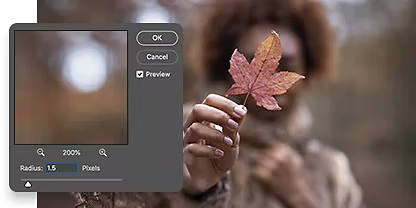
Gaussiaanse vervaging.
Voeg een vloeiende, gelijkmatige vervaging toe die kleuren in elkaar laat overvloeien. Gaussiaanse vervaging gebruikt een wiskundige formule, bekend als de Gaussiaanse functie, om de informatie in de hele afbeelding te verminderen, waardoor de afbeelding vervaagt.
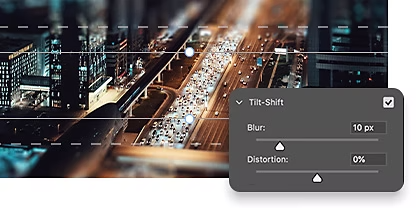
Tilt-shift-vervaging.
Speel met perspectief met een tilt-shift-vervaging, die het effect van een tilt-shift-lens nabootst. Afbeeldingen zijn scherp in één deel, meestal de voorgrond, en worden waziger langs een verloop. Tilt-shift-afbeeldingen hebben vaak het bijkomende effect dat objecten op ware grootte er minuscuul of speelgoedachtig uitzien.
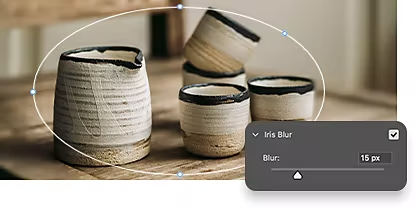
Iris-vervaging.
Dupliceer of boots het effect na van een geringe scherptediepte met een irisvervaging. Dit effect vervaagt selectief een gedeelte van een afbeelding. Het centrum blijft scherp terwijl de omliggende gebieden wazig lijken.
Stapsgewijze uitleg: achtergrond vervagen met lagen.
Er zijn vele manieren om een vervaagde achtergrond te bereiken, maar dit is de snelste en eenvoudigste manier om het in Photoshop te doen.
- Selecteren:
Gebruik het vervolgkeuzemenu Selecteren en kies Onderwerp. Photoshop kan meestal het onderwerp vinden met behulp van contentbewuste AI. - Verfijnen:
Om wazige of spookachtige randen op het hoofdonderwerp te voorkomen, vergroot je het geselecteerde gebied van het onderwerp met ongeveer vijf pixels. Zo blijven de randen van het onderwerp scherp voor een vervaagde achtergrond. - Maskeren:
Maak een nieuw laagmasker van het onderwerp. Dit zorgt ervoor dat je bewerkingen niet-destructief zijn en je altijd terug kunt naar de originele afbeelding. - Vervagen:
Ga in het deelvenster Lagen naar de achtergrondlaag. Gebruik het menu Filter, selecteer de tool Vervagen, kies welk type vervaging je wilt gebruiken en pas de vervaging aan met de schuifregelaar voor vervagen.
Geavanceerdere vervagingstechnieken.
Ontdek tutorials over het toevoegen van vervaging en hoe je de hoeveelheid vervaging in een afbeelding kunt aanpassen.
Gebruik de Galerie Vervagen.
Ontdek hoe je veldvervaging, lensvervaging en vele andere vervagingsopties kunt gebruiken die Photoshop te bieden heeft.
Focus op je onderwerp, vervaag de rest.
Ontdek hoe je één deel van een foto scherp kunt laten uitkomen en de rest kunt vervagen.
Veelgestelde vragen.
Is er een manier om gratis online een achtergrond te vervagen in Photoshop?
Kan ik een penseel gebruiken om een achtergrond te vervagen in Photoshop?
Kan ik de effecten in de Galerie Vervagen gebruiken om een achtergrond te vervagen in Photoshop?
Wanneer moet ik een achtergrondvervaging gebruiken in Photoshop?
Hoe vervaag ik een gedeelte van een achtergrond in Photoshop?
Om een gedeelte van een achtergrond in Adobe Photoshop te vervagen, kun je de tool Vervagen gebruiken, die je vindt in het menu Filter. Hier volgt een algemene werkwijze:
- Open de afbeelding in Photoshop.
- Maak een duplicaat van de achtergrondlaag door met de rechtermuisknop op de laag Achtergrond te klikken en Laag dupliceren te selecteren.
- Gebruik een selectietool, zoals de tool Lasso, om het deel van de achtergrond te selecteren dat je wilt vervagen. Ga naar Filter > Vervagen en kies het type vervaging dat je wilt toepassen.
- Er verschijnt een dialoogvenster waarin je de mate van vervaging kunt aanpassen.
- Gebruik de optie Dekking in het deelvenster Lagen om de sterkte van het vervagingseffect aan te passen.
- Sla de afbeelding op door naar Bestand > Opslaan als te gaan en het gewenste formaat te kiezen.