{{ps-features}}
Afbeeldingen bijsnijden in Adobe Photoshop.
Het bijsnijden van afbeeldingen is een essentieel onderdeel van fotobewerking. Het aanpassen van het formaat van een afbeelding is slechts het begin.
Gratis app downloaden | Gratis app downloaden – Photoshop Lidmaatschappen en prijzen bekijken | Lidmaatschappen en prijzen bekijken – Photoshop
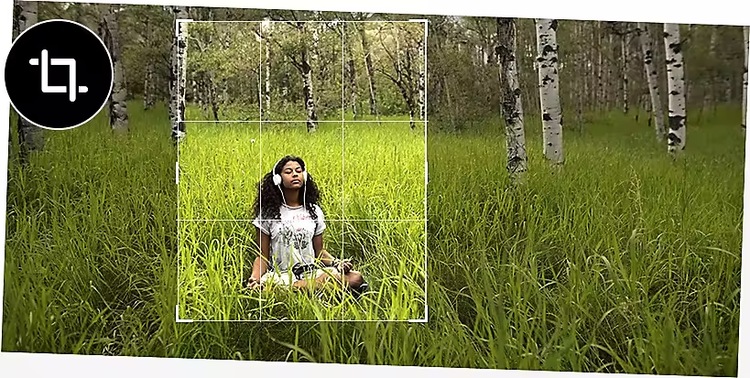
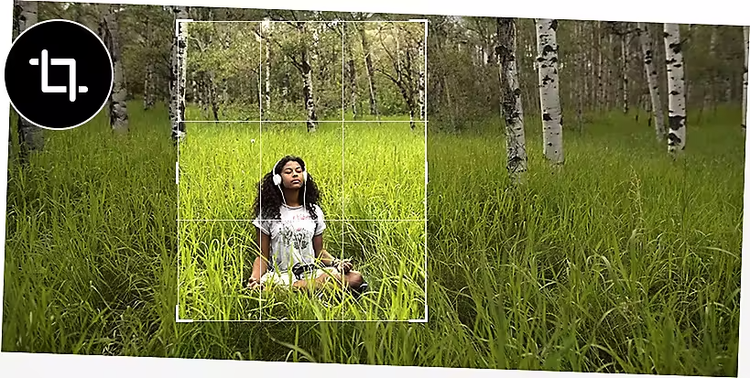
Haal al het overbodige weg en behoud de rest.
Zo snijd je een afbeelding bij in Photoshop.
- Selecteer de tool Bijsnijden.
Kies de tool Bijsnijden in de werkbalk van Photoshop. Je ziet nu een raster dat de afbeelding in drieën verdeelt. - Vind de perfecte kadrering.
Kadreer je foto door de hoekgrepen rond het deel van de afbeelding te slepen dat je wilt behouden en je afbeelding naar links of rechts te draaien. Gebruik het raster om de afbeelding op exacte verticale of horizontale punten uit te snijden. - Bevestig je nieuwe uitsnede.
Rond je selectie af door op Enter of Return op je toetsenbord te drukken of door op het vinkje in de knoppenbalk te klikken. Tenzij je zeker weet dat er geen verdere aanpassingen nodig zijn, is het verstandig om het selectievakje 'Uitgesneden pixels verwijderen' uit te schakelen.
Tips voor het bijsnijden van afbeeldingen in Photoshop.
Bij het bijsnijden van afbeeldingen in Photoshop kun je zo nauwkeurig te werk gaan als je wilt. Probeer de onderstaande technieken uit om met verschillende bijsnijdmethoden te experimenteren.
Maak pixelperfecte uitsneden.
Als je een afbeelding tot een specifieke grootte moet bijsnijden, kun je dat in Photoshop doen. Kies een bestaande beeldverhouding (de breedte en hoogte van een afbeelding) of geef je eigen afmetingen op.
Lijn je uitsneden automatisch uit.
Het kan lastig zijn om een afbeelding met precieze lijnen, zoals een horizon of een hoog gebouw, perfect recht te zetten. In zulke gevallen gebruik je de tool Rechtzetten om het bijgesneden gebied subtiel aan te passen en scheve hoeken te corrigeren. Kies gewoon de tool Bijsnijden en klik op de knop Rechtzetten in de knoppenbalk om je afbeelding nauwkeurig bij te snijden.
Ga verder dan de conventionele uitsnede.
Bijsnijden is meer dan een foto verkleinen. Je kunt er namelijk ook het bereik van een afbeelding mee vergroten of de hoek of het perspectief van een afbeelding mee veranderen.
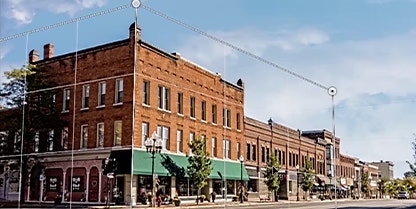
Verander het gezichtspunt met Uitsnijden met perspectief.
Wijzig de hoek van een afbeelding terwijl je deze bijsnijdt met de tool Uitsnijden met perspectief. Transformeer een frontale foto in een schuine foto of creëer een nieuw perspectief in een foto.
Perspectief in foto's aanpassen|Perspectief in foto's aanpassen
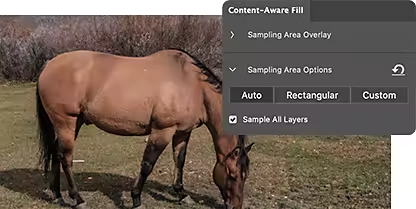
Vergroot afbeeldingen met Vullen met behoud van content.
Met de tool Vullen met behoud van content kun je een afbeelding vergroten door een gebied te vullen met vergelijkbare pixels. Voeg meer lucht, gras, bomen of wat dan ook aan een foto toe.
Veelgestelde vragen.
Wat gebeurt er als je een afbeelding bijsnijdt in Photoshop?
Hoe snijd ik een afbeelding bij tot een specifieke grootte of beeldverhouding in Photoshop?
Kan ik een bijsnijdgebied verplaatsen of het formaat ervan wijzigen nadat ik het in Photoshop heb gemaakt?
Is er een niet-destructieve manier om afbeeldingen bij te snijden in Photoshop?
Hoe zet ik een scheve afbeelding recht terwijl ik de afbeelding bijsnijd in Photoshop?
Kan ik meerdere afbeeldingen of lagen tegelijk bijsnijden in Photoshop?
Hoe kan ik afbeeldingen vrij bijsnijden in Photoshop?
Kan ik in Photoshop alleen delen van een laag bijsnijden in plaats van de hele afbeelding?