{{ps-features}}
Zo gebruik je laagmaskers om uit te snijden in Adobe Photoshop.
Ontdek verschillende manieren om uit te snijden met laagmaskers. Snijd delen van je afbeelding uit om samengestelde foto's te maken, achtergronden te verwisselen of nauwkeurige bewerkingen aan te brengen.
Gratis app downloaden | Gratis app downloaden – Photoshop Lidmaatschappen en prijzen bekijken | Lidmaatschappen en prijzen bekijken – Photoshop
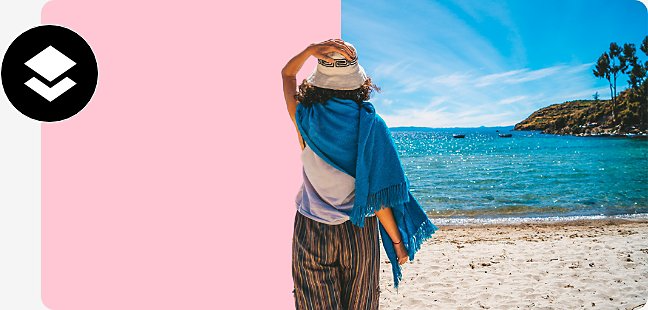
Begrijp lagen voordat je begint met uitsnijden.
Photoshop-lagen zijn veelzijdige tools die essentieel zijn voor vrijwel elk grafisch ontwerp. Je kunt er meerdere afbeeldingen mee samenvoegen, tekst aan een afbeelding toevoegen, vectorvormen in één ontwerp stapelen en nog veel meer. Met lagen kun je ook niet-destructief bewerken en uitsnijden, zodat je omkeerbare bewerkingen kunt maken en de beeldkwaliteit behoudt terwijl je werkt.
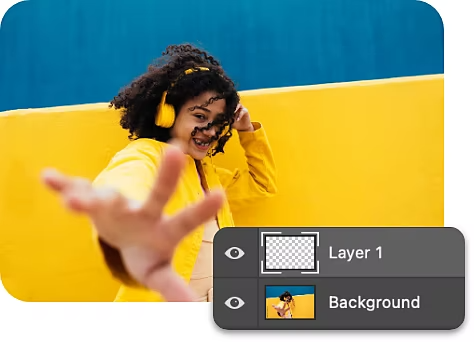
Maak kennis met het deelvenster Lagen.
Ga naar het deelvenster Lagen om een volledig overzicht te zien van de lagen, laaggroepen en laageffecten in je Photoshop-project. Van hieruit kun je nieuwe lagen maken, lagen verbergen en werken met laagmaskers.
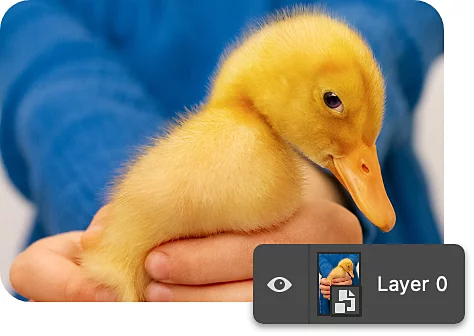
Bewerk tijdelijk met Slimme objecten.
Slimme objecten zijn speciale soorten lagen waarmee je content kunt transformeren, scheeftrekken en vervormen zonder de pixels te bewerken. Je kunt meerdere lagen bewerken en uitsnijden door ze te combineren in één Slim object.
Een stapsgewijze handleiding voor uitsnijden met een laagmasker.
Een eenvoudige manier om delen van een laag uit te snijden is met een laagmasker. Om te beginnen, open je je project met meerdere lagen in Photoshop.
- Selecteren:
Selecteer de laag die je wilt uitsnijden in de werkbalk Lagen en klik met de rechtermuisknop op het pictogram Laagmasker. - Controleren:
Het laagmasker is zichtbaar als een lege witte rechthoek naast de miniatuur van de laag. Waar het masker wit is, zal de afbeelding zichtbaar zijn. Waar het zwart is, zal de laag verborgen zijn. - Schilderen:
Gebruik het Penseel, de tool Vorm of het Verloop om zwart te schilderen over de gebieden die je wilt uitsnijden op het laagmasker. - Omkeren:
Indien nodig kun je je selectie omkeren om het tegenovergestelde gebied uit te snijden. Als je bijvoorbeeld de achtergrond in een portret wilt verwisselen, gebruik je het Penseel om je onderwerp te markeren met een laagmasker en keer je vervolgens het laagmasker om door het te selecteren en op Command+I op een Mac of Control+I op een pc te drukken. Op die manier wordt alleen de achtergrond beïnvloed. - Er later op terugkomen:
Objecten die je overschildert met je laagmasker worden niet daadwerkelijk verwijderd. Je kunt later eenvoudig terugkeren naar je uitgesneden laag en deze ongedaan maken of aanpassen.
Meer manieren om uit te snijden in Adobe Photoshop.
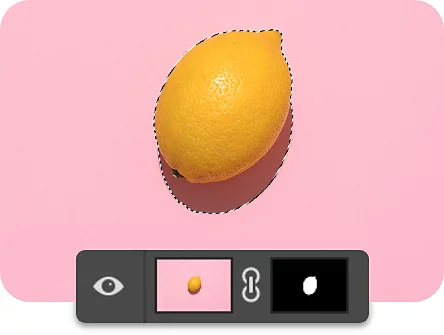
Maak verfijndere uitsneden met laagbewerkingen.
Gebruik je favoriete selectietool om een object te selecteren en pas vervolgens een laagmasker toe om het object "uit te knippen" uit de achtergrond. Probeer deze methode voor nieuwe composities of collages.
Maak een vloeiende uitsnede.
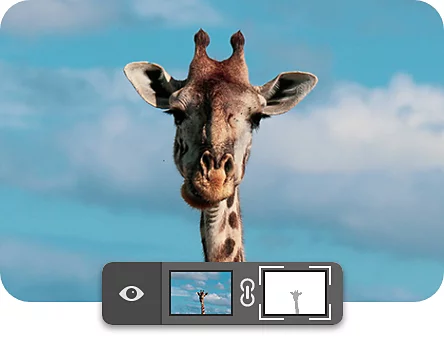
Als je een laagmasker gebruikt om uit te snijden, hoeft dit niet in een harde lijn te zijn. Experimenteer met verschillende penseeltools en verschillende dekkingsgraden van zwart en wit om de randen van je uitsnede subtiel te laten vervagen.
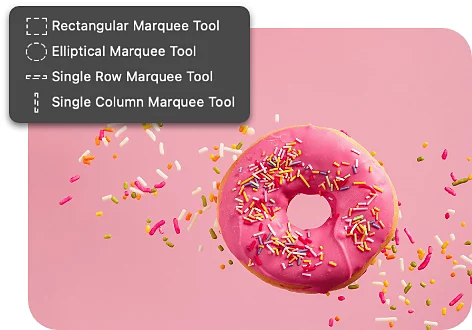
Snijd een gebied uit in een geometrische vorm.
Met de opties Ovaal selectiekader (rond) en Rechthoekig selectiekader selecteer je alleen de vorm die je wilt behouden en gebruik je vervolgens Laagmasker toevoegen om alles buiten je selectie te verbergen.
Snijd uit met complexere vormen.
Om complexe gebieden uit een laag te snijden, gebruik je de Pen. Selecteer de laag die je wilt uitsnijden, gebruik de Pen om een selectie te traceren en maak een vectormasker door de Ctrl-toets in Windows of de Command-toets op een Mac ingedrukt te houden en op het pictogram Laagmasker te klikken.
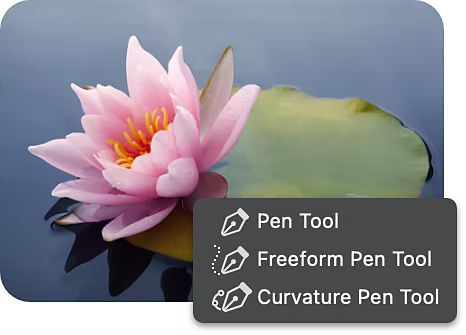
Wees creatief met je uitsnijdingen.
Zodra je de kunst van het uitsnijden van lagen met verschillende selectietools onder de knie hebt, ontdek je nieuwe manieren om allerlei composities te maken. Afhankelijk van je project kan het combineren van meerdere uitsnijdtechnieken voor lagen het beste resultaat opleveren.
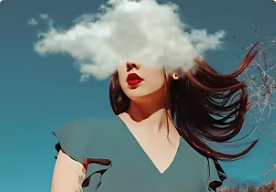
Verken de kunst van fotomontage.
Ontdek de geschiedenis van fotocollage – van surrealisme tot moderne digitale composities.
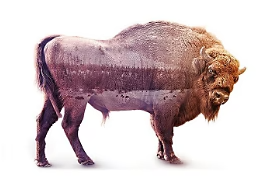
Creëer een verbluffende samengestelde afbeelding
Volg deze tutorial om een indrukwekkend kunstwerk te maken van twee afzonderlijke foto's.
Veelgestelde vragen.
Kan ik meerdere lagen tegelijk uitsnijden in Photoshop?
Hoe snijd ik een laag uit in Photoshop op een iPad?
Is er een sneltoets om een laag uit te snijden in Photoshop?
Hoe pas ik het formaat van een laag aan na het uitsnijden in Photoshop?