PHOTOSHOP-FUNCTIES
Zo corrigeer je een gepixelde afbeelding.
Verbeter de resolutie van je afbeeldingen met Adobe Photoshop.
Gratis app downloaden | Gratis app downloaden – Photoshop Lidmaatschappen en prijzen bekijken | Lidmaatschappen en prijzen bekijken – Photoshop
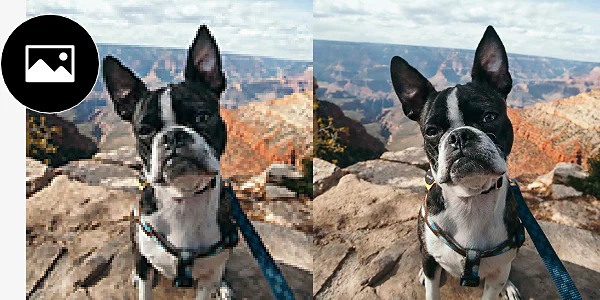
Wat is pixelvorming en waarom gebeurt het?
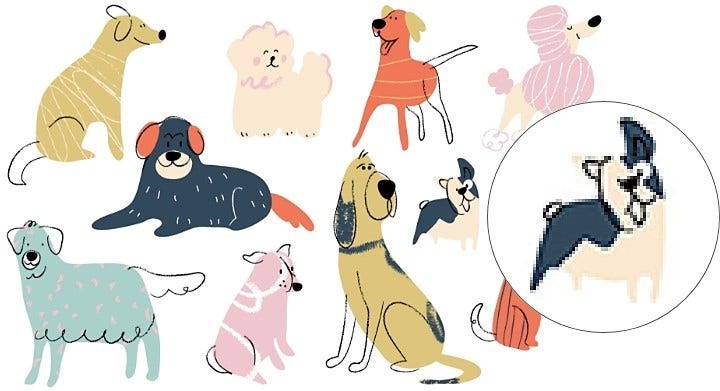
Slechte afdrukken en verkeerd formaat aanpassen.
Gedownloade afbeeldingen.
Compressie.
Afbeeldingen met lage resolutie.
Ontpixeliseren met deze tools.
Pixelvorming kan lastig te verhelpen zijn, vooral als het erg is, maar Photoshop heeft een reeks tools om lelijke pixels te verbeteren en herstellen.
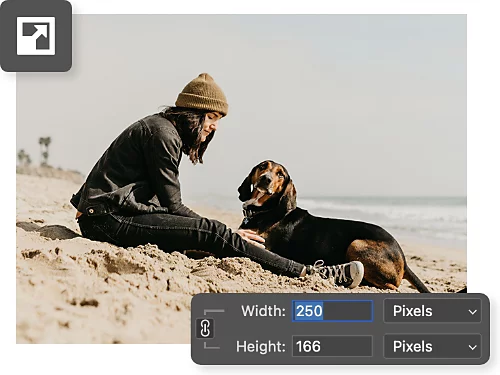
Pas de grootte aan en gebruik upsampling.
Photoshop benut de kracht van AI om gepixelde afbeeldingen te herstellen met machine learning. Gebruik gewoon de functies voor afbeeldingsgrootte om een afbeelding te vergroten en automatisch de resolutie van een afbeelding te verhogen.
Verscherp het.
De verscherpingstools in zowel Photoshop als Camera RAW helpen je om handmatig individuele pixels te verscherpen en afbeeldingen met een hogere resolutie te creëren.
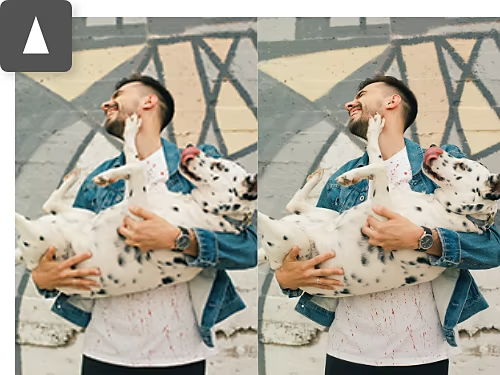
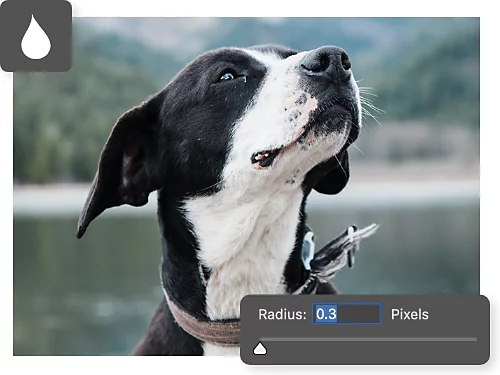
Voeg een subtiele vervaging toe.
Als het vergroten van de afbeelding en verscherpen niet het gewenste resultaat opleveren, gebruik dan effecten zoals Gaussiaanse vervaging om afbeeldingen zachter te maken en ruwe pixels te verzachten.
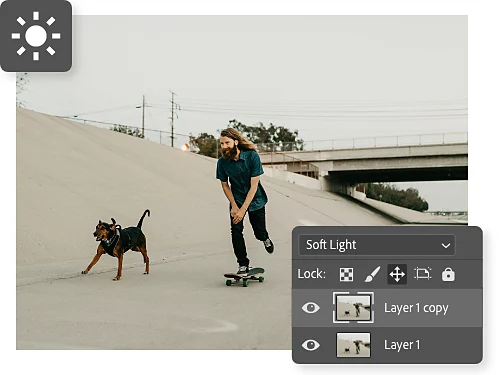
Maak het zacht.
Gebruik de overvloeimodus Zacht licht om de belichting en het contrast binnen een afbeelding aan te passen. Hiermee breng je licht en schaduw aan om gepixelde gebieden te maskeren en te verbergen.
Zo resample je een afbeelding en maak je deze groter.
Bij aanpassingen van de afbeeldingsgrootte kun je kunstmatige intelligentie gebruiken om automatisch pixelkleurinformatie in te vullen. Zo bescherm je je afbeeldingen tegen pixelvorming wanneer je de resolutie verhoogt.
- Openen:
Open je originele afbeeldingsbestand in Photoshop en selecteer Afbeelding › Afbeeldingsgrootte in de bovenste menubalk. - De grootte aanpassen:
Begin met een kleine aanpassing van de breedte en hoogte. Photoshop gebruikt AI om slimme schattingen te maken over pixelinformatie en vult automatisch extra pixels in die passen bij hun omgeving. - Nieuwe pixels berekenen:
Je kunt verschillende opties selecteren in het vervolgkeuzemenu Nieuwe pixels berekenen. Kies voor Automatisch als je het niet zeker weet, of experimenteer met instellingen zoals Bicubisch vloeiender. - Bevestigen:
Klik op OK. Als je afbeelding er nog steeds niet goed uitziet, selecteer dan Bewerken › Ongedaan maken om het opnieuw te proberen.
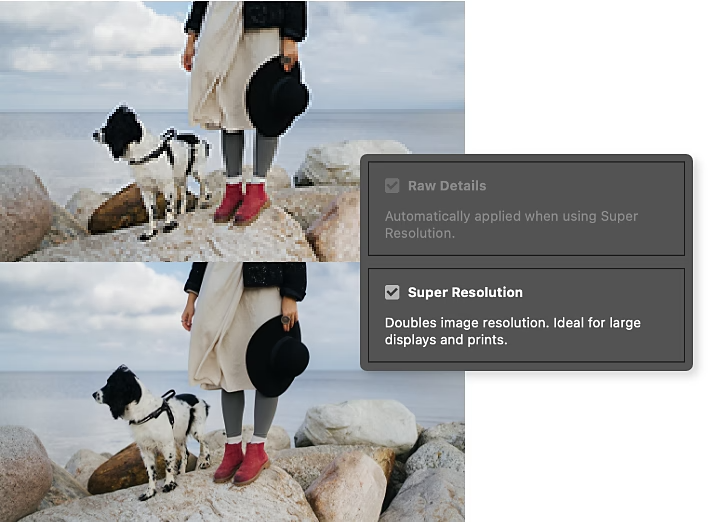
Verbeter je foto's in Camera Raw.
Als je een RAW-bestand hebt, kun je de functie Superresolutie in Camera Raw gebruiken om de kwaliteit van je foto's drastisch te verbeteren.
- Openen:
Wanneer je een RAW-bestand opent in Photoshop, wordt Camera Raw automatisch geopend voor bewerking. - Verbeteren:
Klik met de rechtermuisknop op je afbeelding en selecteer Verbeteren. Vink vervolgens het vakje naast Superresolutie aan. - Detailleren:
Gebruik de voorvertoning om er zeker van te zijn dat de verbetering werkt zoals je wilt en klik vervolgens op Verbeteren. Je nieuwe foto wordt opgeslagen als een DNG-bestand.
Leer meer over fotoretoucheertechnieken en opschonen.
Ontdek hoe je Photoshop kunt gebruiken om onvolkomenheden in je fotobewerking en ander werk slim te maskeren en te verbergen.
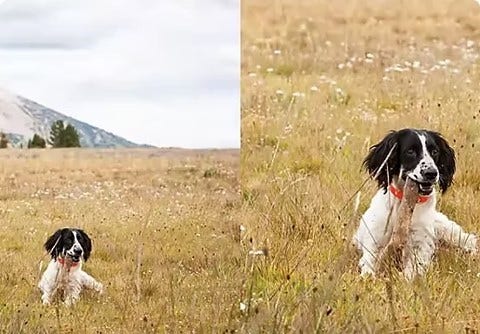
Herstel gepixelde foto's met superafbeeldingen.
Het zit in de naam. Ontdek hoe je met de functie Superresolutie van Adobe {{lightroom}} je afbeeldingen automatisch kunt opschalen met de kracht van AI.
Gebruikmaken van Superresolutie|Gebruikmaken van Superresolutie
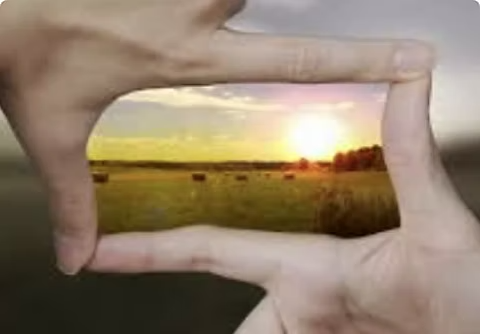
Er gaat niets boven Gaussiaans vervagen.
Gaussiaans vervagen is een wiskundig aangedreven vervaageffect dat een prachtige glans legt over delen van je afbeelding waar je minder aandacht op wilt vestigen.
Gaussiaans vervagen gebruiken | Gaussiaans vervagen gebruiken in Photoshop

Bewerk je werk naar wens.
Grote aanpassingen maken in je fotografische werk is niet zo moeilijk als je denkt. Ontdek fotoretouchering, overvloeiopties, fotomontage, beeldbewerking en meer.
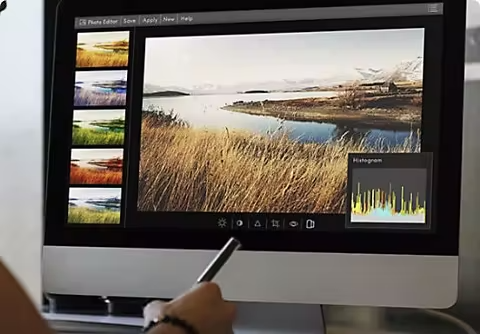
Grafieken om je foto's te verbeteren.
Een histogram is een grafiek die de frequentie van elke toon als waarde in een staafdiagram weergeeft. Je kunt deze krachtige tool gebruiken om scherpere en levendigere foto's te maken.
Meer informatie over het histogram | Meer informatie over het histogram in Photoshop