#F5F5F5

{{ps-features}}

Zo spiegel je een afbeelding in Adobe Photoshop.

Leer hoe je de spiegeloptie gebruikt om een perfecte gespiegelde kopie van je canvas te maken.

Gratis app downloaden | Gratis app downloaden – Photoshop Lidmaatschappen en prijzen bekijken | Lidmaatschappen en prijzen bekijken – Photoshop

https://main--cc--adobecom.hlx.page/cc-shared/fragments/merch/products/photoshop/sticky-banner/default

Afbeeldingen spiegelen, omkeren en draaien.

Of je nu een foto bewerkt of een grafisch ontwerp maakt, er zijn verschillende redenen waarom je een hele afbeelding – en niet slechts één laag – wilt spiegelen met Adobe Photoshop:

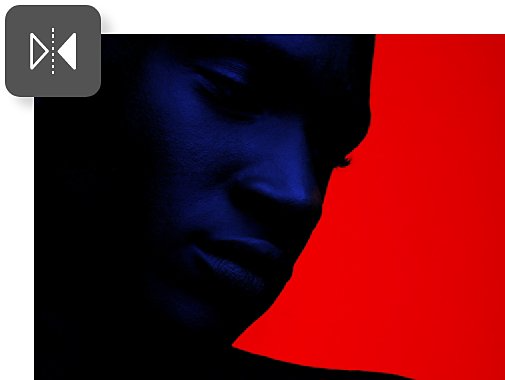
De kijkrichting van een onderwerp veranderen.

Soms moet je het onderwerp vanwege ontwerpbeperkingen de andere kant op laten kijken. Roteren is ook handig als je met meerdere grafische elementen werkt, zoals vormen of logo's, die rond elkaar moeten worden geplaatst.

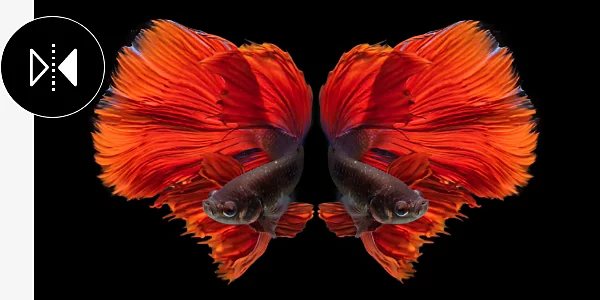
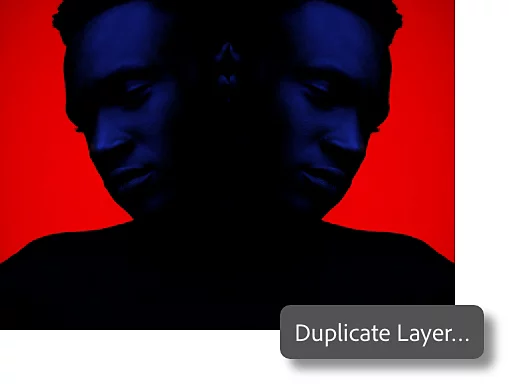
Een spiegeleffect creëren.

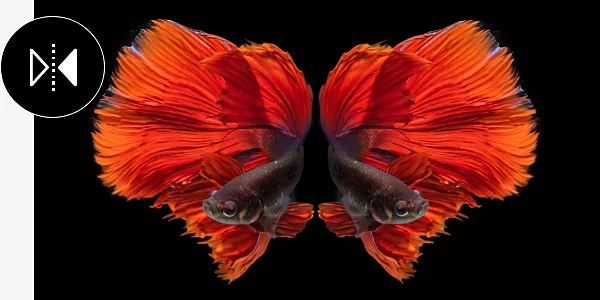
Maak opvallende, symmetrische ontwerpen door een gespiegelde afbeelding naast de originele afbeelding te plaatsen. Klik met de rechtermuisknop op de achtergrondlaag van je afbeelding en selecteer Laag dupliceren. Hiermee maak je een kopie van je afbeelding die je vervolgens kunt spiegelen.

Lagen spiegelen versus afbeeldingen spiegelen.

Een laag in Photoshop is als een transparant vel. Je kunt duizenden nieuwe lagen op elkaar stapelen om effecten en ontwerpen te creëren met behulp van het deelvenster Lagen. Een afbeelding omvat elke laag van het project.

Eén laag in een afbeelding spiegelen.

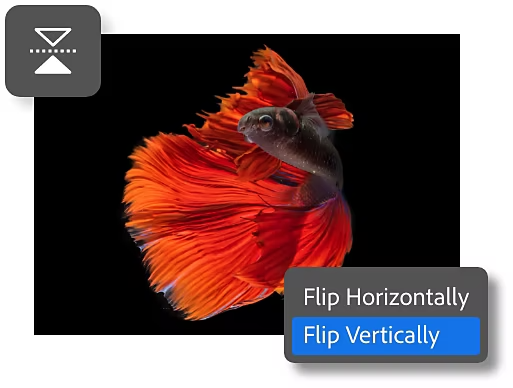
Selecteer de laag, druk op CTRL+T op een pc of op COMMAND+T op een Mac, klik vervolgens met de rechtermuisknop en kies Horizontaal spiegelen of Verticaal spiegelen. Hiermee wordt alleen de geselecteerde laag gespiegeld.

Een hele afbeelding spiegelen.

Als je een hele afbeelding wilt spiegelen – inclusief elke laag in de afbeelding – volg je de onderstaande instructies om het menu Afbeelding roteren te openen en te gebruiken.

Zo spiegel je in drie stappen een afbeelding in Photoshop.

In deze tutorial leer je hoe eenvoudig het is om een hele afbeelding in Photoshop te spiegelen.

  • Afbeelding openen:
    Je kunt elke afbeelding in Photoshop spiegelen. Je opent eerst de afbeelding en geeft dan aan in welke richting je deze wilt spiegelen.
  • Optie selecteren:
    Selecteer het menu Afbeelding roteren onder het menu Afbeelding linksboven in je scherm. Klik halverwege het vervolgkeuzemenu op de optie Afbeelding roteren.
  • Afbeelding spiegelen:
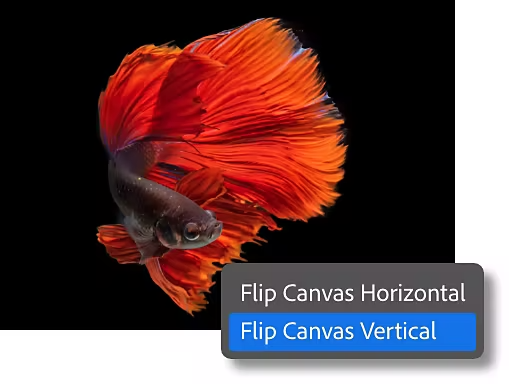
    Geef aan hoe je je afbeelding wilt spiegelen. In het menu Afbeelding roteren staan twee opties: Canvas horizontaal draaien en Canvas verticaal draaien.

https://main--cc--adobecom.hlx.page/cc-shared/fragments/products/photoshop/do-more-with-adobe-photoshop

Andere manieren om je afbeelding aan te passen.

Nadat je je afbeelding hebt gespiegeld, zijn er nog meer opties waarmee je de stand nog verder kunt wijzigen.

Roteer je afbeelding.

In het menu Afbeelding roteren vind je ook opties om afbeeldingen 90 graden met de klok mee of tegen de klok in te draaien, of zelfs de hele afbeelding ondersteboven te zetten door deze 180 graden te draaien. Om je afbeelding naar een specifieke hoek te draaien, klik en sleep je de afbeelding om deze naar de exacte gewenste hoek te draaien.

Afbeeldingen onder een hoek draaien|Afbeeldingen onder een hoek draaien
Vergroot of verklein je afbeelding.

Vergroot of verklein je afbeelding tot elk gewenst formaat. Je kunt de afmetingen van je afbeelding wijzigen of het afbeeldingsbestand kleiner maken. Gebruik onder het menu Afbeelding het dialoogvenster Afbeeldingsgrootte om de breedte en hoogte te wijzigen en kies een van de verschillende afmetingen.

Het afbeeldingsformaat of de bestandsgrootte wijzigen|Het afbeeldingsformaat of de bestandsgrootte wijzigen

https://main--cc--adobecom.hlx.page/cc-shared/fragments/merch/products/photoshop/merch-card/segment-blade