{{ps-features}}
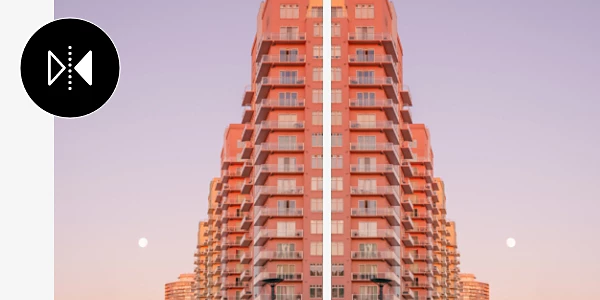
Ontdek hoe je een laag spiegelt in Adobe Photoshop.
Het spiegelen en omkeren van lagen zijn essentiële vaardigheden voor beginnende grafisch ontwerpers en fotobewerkers. Leer hoe je in alle dimensies kunt spiegelen in je ontwerpen.
Gratis app downloaden | Gratis app downloaden – Photoshop Lidmaatschappen en prijzen bekijken | Lidmaatschappen en prijzen bekijken – Photoshop
Wat houdt het spiegelen van een laag in?
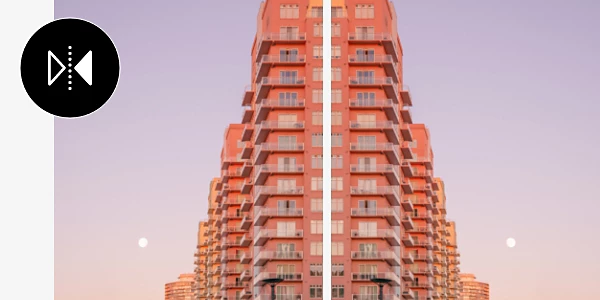
Je kunt allerlei verbluffende artistieke effecten aan je creaties toevoegen door gewoon een laag te spiegelen. Lagen werken als transparante vellen waarmee je over een afbeelding of achtergrond heen kunt bewerken. Een laag spiegelen is alsof je dat vel oppakt en omdraait, waardoor de afbeelding wordt omgekeerd.
Door je foto te spiegelen – ook wel omkeren of inverteren genoemd – kun je het perspectief veranderen en je ontwerp een frisse nieuwe look geven.
Spiegel een Photoshop-laag in drie stappen.
Het spiegelen van een laag is eenvoudig in Photoshop. Voordat je gaat spiegelen, moet je een nieuwe laag maken. Volg deze stappen.
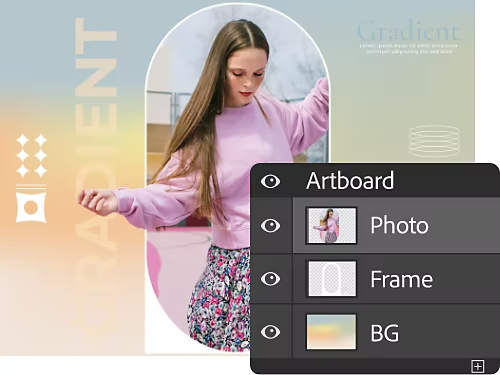
1. Zoek het deelvenster Lagen:
Om lagen te manipuleren, moet je eerst naar het deelvenster Lagen navigeren, waar je alle laagbesturingselementen vindt. Klik vervolgens op de knop Nieuwe laag. Op je nieuwe laag plaats je het object dat je wilt spiegelen. Je kunt ook een afbeelding als laag importeren om het proces te versnellen.
2. Tref voorbereidingen om te spiegelen:
Terwijl je laag is geselecteerd, ga je naar Bewerken in de bovenste menubalk en selecteer je Transformeren in het vervolgkeuzemenu. In dit menu heb je verschillende opties, van vrije transformatie tot specifieke spiegel- en rotatiemogelijkheden.
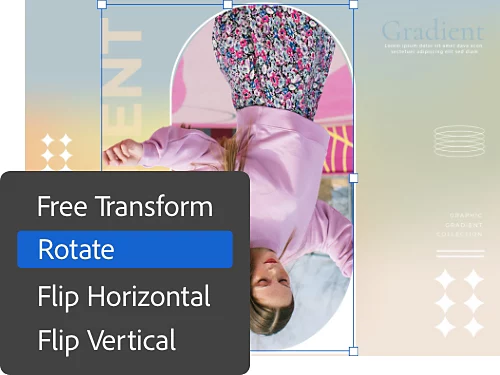
3. Spiegel het:
Om snel één laag te spiegelen, kies je Horizontaal spiegelen of Verticaal spiegelen. Je laag wordt meteen gespiegeld en je werk wordt omgekeerd alsof je de laag zelf hebt opgepakt en omgedraaid.
Redenen om een laag te spiegelen.
In foto- en grafisch ontwerpwerk zijn er verschillende redenen om een laag te spiegelen. Soms moet je een laag spiegelen of draaien om de afbeelding goed te kunnen afdrukken. Het kan ook zijn dat je een afbeelding wilt spiegelen om deze naast een andere te plaatsen en zo een artistiek effect te creëren.
Er zijn ook specifiekere toepassingen. Als je een reflectie of gespiegelde afbeelding in een grafisch ontwerp wilt creëren, kun je dat snel met de spiegeltool doen. Over het algemeen zijn de spiegeltools in Photoshop gemaakt om de visie van de kunstenaar te ondersteunen en word je alleen beperkt door je eigen creativiteit.
Meer manieren om je lagen te transformeren.
Schalen.
Schaalaanpassingen veranderen de algehele grootte van je geselecteerde gebied.
Schuintrekken.
Met deze optie kun je een rand van een geselecteerd gebied pakken en het langs de as aanpassen.
Vervormen.
Gebruik deze optie om een gebied langs alle assen te vervormen. Zo creëer je bijvoorbeeld het effect van een spiegelpaleis.
Perspectief.
Verdraai een afbeelding vanuit één perspectiefpunt voor een surrealistisch of psychedelisch effect.
Bepaal de rotatie en transformatie handmatig.
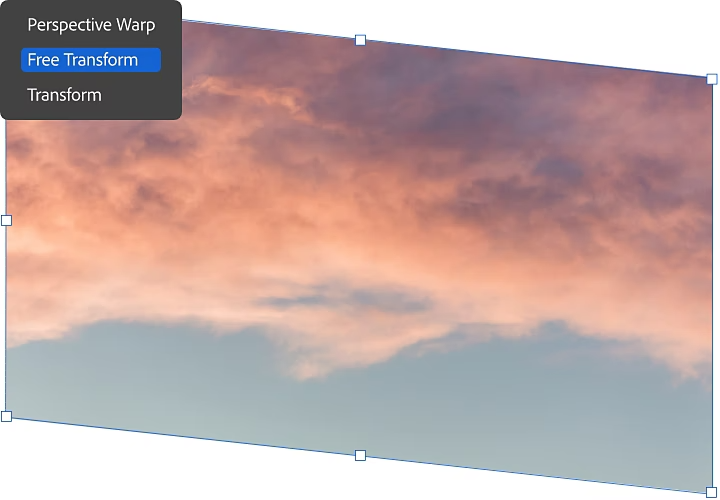
Als je meer vrijheid wilt hebben, is de tool Vrije transformatie ideaal. Met deze tool kun je een laag onder andere transformeren, spiegelen, schuintrekken, vergroten en verkleinen met contextgevoelige opdrachten en sneltoetsen.
Om de modus Vrije transformatie te openen, ga je naar Bewerken › Vrije transformatie, of gebruik je de sneltoets COMMAND + T (Mac) of CTRL + T (pc). Je ziet nu een kader met de hierboven beschreven opties, maar afhankelijk van welk gedeelte je aanklikt en manipuleert, kun je schalen, schuintrekken, vervormen of verdraaien.
Draai een afbeelding in één stap.
Hoewel deze stap niet is bedoeld om lagen te wijzigen, is het handig om te weten hoe je de hele afbeelding waaraan je werkt kunt draaien. Het is ook de eenvoudigste methode.
Om de hele afbeelding te draaien, navigeer je gewoon naar Afbeelding › Afbeelding roteren en selecteer je de gewenste rotatie. Zodra je op je selectie hebt geklikt, ben je klaar.
Photoshop is dé tool voor elke vorm van fotobewerking die je maar kunt bedenken. Met een reeks handige tutorials en een enorme kennisbank kun je in een mum van tijd afbeeldingen spiegelen, schuintrekken en over elkaar heen leggen.