PHOTOSHOP-FUNCTIES
Zo keer je een laagmasker om in Adobe Photoshop.
Ontdek hoe je laagmaskers genereert en omkeert met handige sneltoetsen.
Gratis app downloaden | Gratis app downloaden – Photoshop Lidmaatschappen en prijzen bekijken | Lidmaatschappen en prijzen bekijken – Photoshop
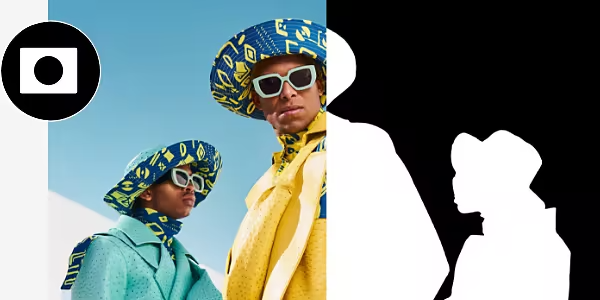
Laagmaskers omkeren voor betere controle.
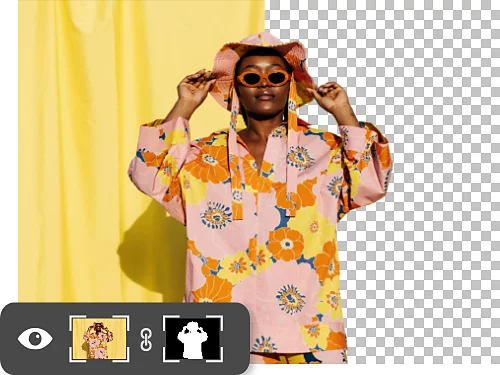
Wissel je masker om met een snelle omkering.
Laagmaskers zijn effectief voor het verbergen en tonen van verschillende delen van een afbeelding. Keer ze om om direct met het ongemaskeerde gebied te werken in plaats van het gemaskeerde gebied – druk simpelweg op Command+I op Mac of Ctrl+I in Windows.
Waarom een laagmasker omkeren?
Het kan makkelijker zijn om het gebied te maskeren dat je niet wilt bewerken in plaats van het gebied dat je wel wilt bewerken. Een masker omkeren is eenvoudig en biedt volop mogelijkheden om te experimenteren. Gebruik omgekeerde laagmaskers voor tientallen verschillende projecten, of je nu haar verfijnt of een achtergrond probeert te verwijderen.
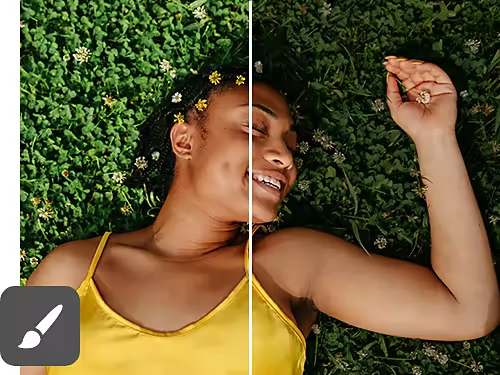
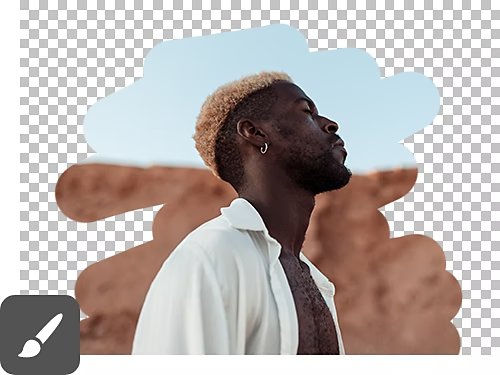
Zorgeloos bewerken.
Wanneer je het Penseel gebruikt in combinatie met maskeren, zal wit schilderen je aanpassingen onthullen of toevoegen aan je masker, terwijl zwarte gebieden je aanpassingen verbergen of aftrekken van je masker. Met deze techniek kun je maskers over lagen heen verfijnen voor nauwkeurige en consistente bewerkingen die je eenvoudig ongedaan kunt maken indien nodig.
Maskers werken goed met elke tool.
Laagmaskers (die op pixels zijn gebaseerd en vervaagde randen kunnen hebben) en vectormaskers (die op vormen zijn gebaseerd en scherpe randen hebben) werken met alle Photoshop-tools die je mogelijk al kent — waaronder het Penseel, de Pen, het Verloop, het Gummetje en meer.
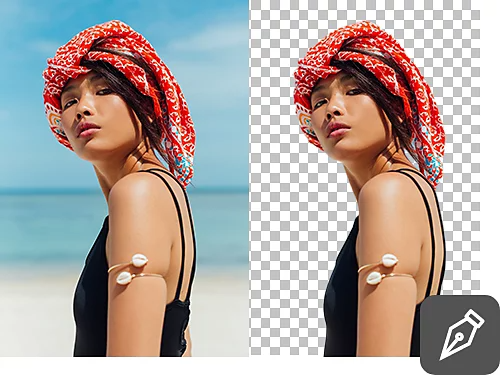
Zo keer je een laagmasker om.
Volg deze stappen om snel een laagmasker om te keren.
- Maken:
Selecteer de laag waaraan je een masker wilt toevoegen in het deelvenster Lagen en klik op het laagmaskerpictogram, een witte rechthoek met een zwarte cirkel erin. - Selecteren:
Gebruik de werkruimte Selecteren en maskeren om je masker over een gebied van je afbeelding te plaatsen. Je kunt ook je Penseel gebruiken om op je masker te schilderen met zwart of wit, afhankelijk van wat je wilt doen (zwart verbergt, wit onthult). - Omkeren:
Gebruik Command+I op Mac of Ctrl+I op Windows om het masker om te keren, waardoor het tegenovergestelde wordt weergegeven. Je kunt ook Afbeelding › Aanpassingen › Omkeren gebruiken.
Wanneer laagmaskers toevoegen.
Weet je niet zeker wanneer je een omgekeerd laagmasker moet gebruiken? Hier zijn enkele veelvoorkomende voorbeelden van wanneer je er een nodig zou hebben.

Verban je scherpe randen.
Scherpe en gekartelde randen, of ze nu komen door pixelvorming, aliasing of een ander probleem, kunnen vaak moeilijk te corrigeren zijn. Met laagmaskers kun je vervagingen en verlopen toepassen om de scherpe randen te verzachten.
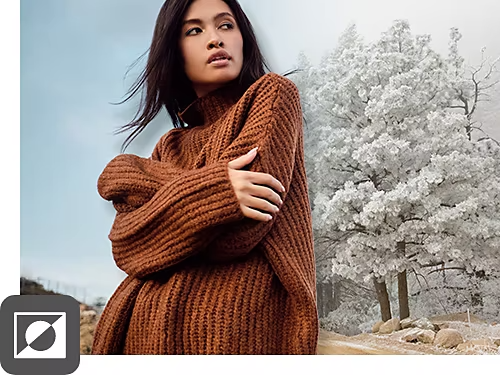
Laat afbeeldingen in elkaar overvloeien.
Om één afbeelding of effen kleur in een andere te laten overvloeien, pas je een laagmasker toe op de afbeelding of de laag met effen opvulling die bovenop ligt. Keer dat laagmasker om door op Command+I op Mac of Ctrl+I op Windows te drukken. Schilder vervolgens, met je laagmasker geselecteerd en wit als voorgrondkleur, in je laagmasker met de tool Verloop om de bovenste afbeelding in de onderste te laten overvloeien.
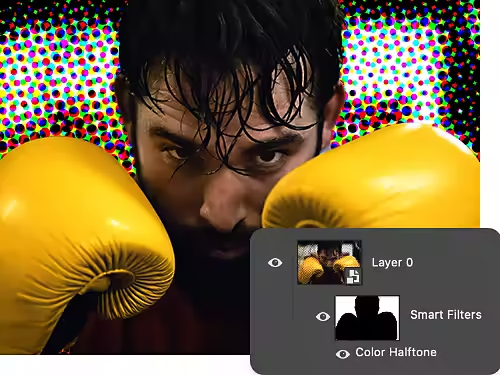
Filter slimmer, niet harder.
Je kunt Slimme filters en laagmaskers tegelijkertijd gebruiken om snel verschillende effecten toe te voegen, te verwijderen en te bekijken zonder de onderliggende afbeelding te veranderen.
Meer manieren om niet-destructief te bewerken.
Laagmaskers zijn slechts één manier om je afbeelding te veranderen zonder het permanent te maken. Ontdek hoe deze andere Photoshop-tutorials je helpen verbluffend werk te creëren.

Leer overvloeien.
Ontdek hoe een Adobe Creative Resident laagmaskers en andere Photoshop-functies gebruikt om verbluffende composities te maken.
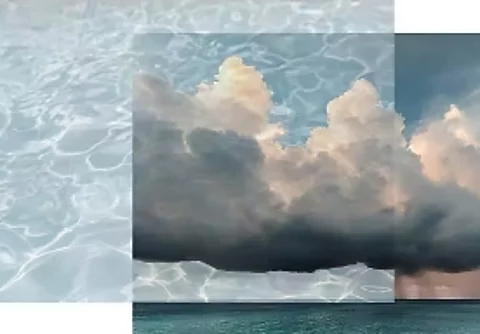
Creëer collages en dubbele belichtingen.
Met overlays kun je foto's naar wens in elkaar laten overvloeien. Ontdek hoe je dit doet zonder je originele afbeeldingen te beschadigen.
Leren hoe je een overlay kunt gebruiken|Leren hoe je een overlay kunt gebruiken
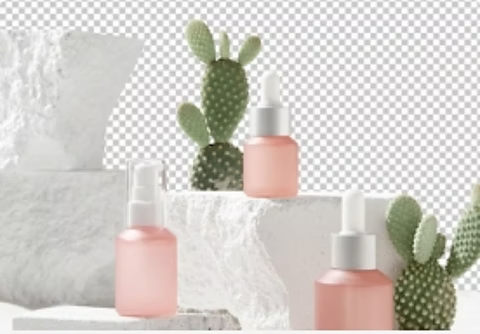
Ga voor spookachtig.
Transparante achtergronden helpen je om alles wat je wilt naar een nieuwe achtergrond of setting te verplaatsen. Ontdek hoe je transparante achtergronden maakt met laagmaskers.
Transparante achtergronden ontdekken|Transparante achtergronden ontdekken
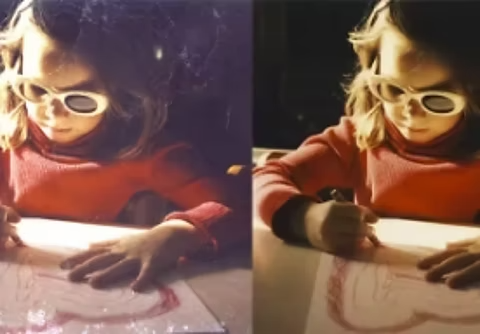
Verwijder textuur.
Onooglijke textuur die je foto's verpest? Met Slimme objecten en overvloeimodi heb je in een mum van tijd onberispelijke foto's.