{{photoshop-features}}
Zo maak je een omtrek om tekst in {{adobe-photoshop}}.
Ontdek hoe je je woorden beter leesbaar maakt door een omtrek aan je tekst toe te voegen.
Gratis app downloaden | Gratis app downloaden – Photoshop Lidmaatschappen en prijzen bekijken | Lidmaatschappen en prijzen bekijken – Photoshop

Wat houdt het in om een omtrek om tekst te maken in {{photoshop}}?

Laat je tekst opvallen.
Wil je zeker weten dat je woorden indruk maken? Voeg een kleurrijke omtrek toe zodat ze de aandacht van de lezer trekken.
Voeg een vleugje stijl toe.
De juiste omtrek kan je tekst laten aansluiten bij de creatieve stijl die je voor de rest van je afbeelding gebruikt.
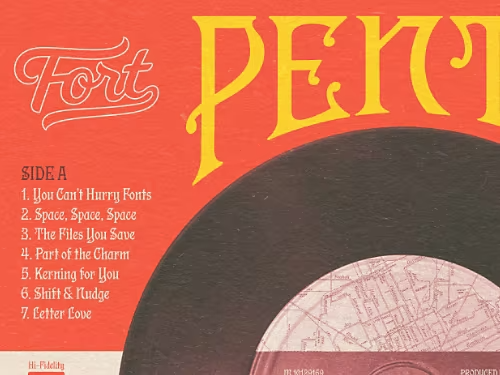
Zo maak je een omtrek om tekst in {{photoshop}}.
Er zijn meerdere manieren om een tekstomtrek aan je afbeelding toe te voegen.
- Selecteren:
Selecteer de laag waaraan je tekst wilt toevoegen of maak een nieuwe laag. Kies vervolgens de tool Tekst in de werkbalk aan de rechterkant van het scherm. - Schrijven:
Klik ergens op het scherm en typ de tekst die je wilt schrijven. - Laagstijl toevoegen:
Open het menu Laagstijl door op het FX-pictogram te klikken of door te dubbelklikken op de zijkant van je laag. Vink vervolgens het vakje naast de optie Lijn aan. - Aanpassen:
In het menu Lijn kun je schuifregelaars gebruiken om de afmetingen van je lijnlaag aan te passen. De optie Grootte bepaalt de dikte van de omtrek, terwijl Positie bepaalt waar de omtrek zich bevindt ten opzichte van de tekst. - Kleur geven:
Je kunt de Kleurkiezer gebruiken om de kleur van je omtrek te wijzigen en kiezen uit verschillende opties in het vervolgkeuzemenu Overvloeimodus om te bepalen hoe de omtrekkleuren mengen en vervagen met de rest van de afbeelding. - Vullen:
Als je je omtrek met iets anders dan een effen kleur wilt vullen, open je het vervolgkeuzemenu Vullingstype en kies je tussen Verloop (dat een geleidelijke overgang tussen twee kleuren creëert) en Patroon (dat een verscheidenheid aan herhaalde texturen en afbeeldingen biedt). - Toepassen:
Klik op OK om je wijzigingen toe te passen.
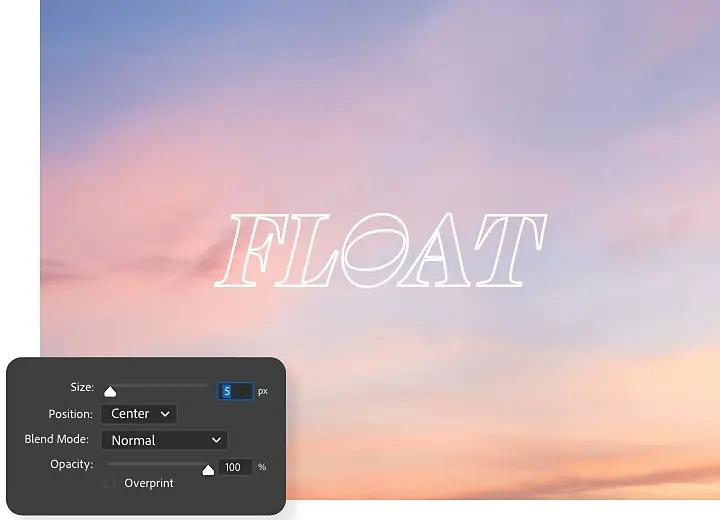
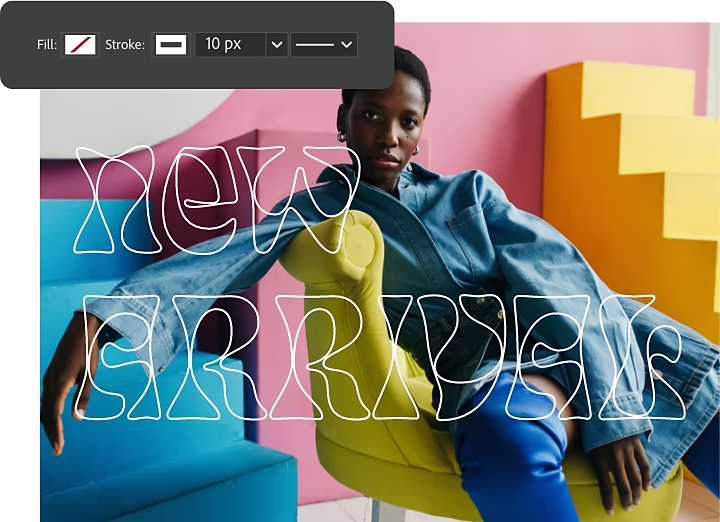
Zo maak je een omtrek om tekst als vector.
Je kunt ook een omtrek voor je tekst maken door de tekst om te zetten in een vectorvorm. Dit geeft je meer opties om de vorm van je omtrek aan te passen, maar maakt het moeilijker om de tekst later te bewerken.
- Omzetten:
Zodra je zeker weet dat je tekst definitief is, gebruik je de tool Tekst om een tekstlaag te maken. Klik er vervolgens op met de rechtermuisknop en selecteer Omzetten in vorm. - Vectoriseren:
Selecteer een van de vectortools in de werkbalk aan de rechterkant om vectorpunten op de tekst in te schakelen. - Aanpassen:
Kies in het bovenste menu uit opties zoals Vulkleur en Lijnopties om het uiterlijk van de omtrek van je tekst te wijzigen. - Toepassen:
Klik op OK om je wijzigingen toe te passen.
Zo maak je een omtrek om tekst zonder vulling.
Wil je dat je tekst met omtrek er lichter uitziet? Verminder dan de vulling om de dekking van de letters zelf te verlagen, terwijl de omtrek behouden blijft. Ga in het menu Laagstijlen naar Lijn › Overvloei-opties en sleep de schuifregelaar Vuldekking naar links om de dekking van de letters te verminderen.
Om hetzelfde effect te bereiken met een vectoromtrek, open je het venster Laagstijl en vink je het vakje naast Lijn aan. Klik vervolgens op het pictogram Vulling in het bovenste menu en selecteer het pictogram Geen vulling – een wit vak met een schuine rode streep erdoorheen.
Ontdek meer functies van Photoshop.
Nu je je tekst hebt aangepast, kun je je verdiepen in tutorials om te zien wat je nog meer kunt doen met Photoshop.
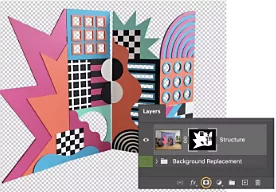
Een productachtergrond vervangen
Leer hoe je een object van zijn oorspronkelijke achtergrond kunt scheiden en een nieuwe achtergrond kunt toevoegen.
Je achtergrondafbeelding vervangen | Je achtergrondafbeelding vervangen
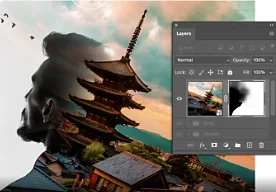
Maak een compositie.
Gebruik maskeertools in Photoshop om elementen uit meerdere afbeeldingen te combineren.
Ontdekken wat maskeren kan doen | Ontdekken wat maskeren kan doen
{{frequently-asked-questions}}.
Is er een sneltoets om tekst te omlijnen in Photoshop?
Er is geen sneltoets om tekst te omlijnen in Photoshop, maar het proces zelf is eenvoudig. Selecteer je tekst en maak er een aanpasbare laag van door op het FX-pictogram te klikken of door te dubbelklikken op de zijkant van de laag. Vervolgens kun je in het menu Lijn de schuifregelaars gebruiken om de afmetingen aan te passen. Kies kleuren met de Kleurkiezer of vul het in met het vervolgkeuzemenu Vullingstype.
Je kunt tekst ook omlijnen door deze om te zetten in een vectorvorm. Dit biedt meer aanpassingsmogelijkheden, maar maakt het tegelijkertijd wat lastiger om de tekst later te bewerken. Nadat je je tekst hebt voltooid, gebruik je de tool Tekst om een laag te maken en klik je met de rechtermuisknop om de laag om te zetten in een vorm.
Kan ik meerdere lijnen toevoegen om tekst te omlijnen in Photoshop?
Dat kan zeker – nadat je je tekst hebt toegevoegd en omlijnd volgens de bovenstaande instructies, kun je een lijnlaageffect toevoegen. Klik vervolgens op het plusteken (+) naast het Lijn-effect aan de linkerkant van het venster Laagstijl. Er verschijnt een tweede lijn boven de eerste. Je kunt tot 10 lijnen toevoegen.
Na het toevoegen van je lijnen, kun je de positie, dekking of kleur aanpassen.
Kan ik tekst omlijnen voor elk lettertype in Photoshop?
Hoe omlijn ik tekst in Photoshop op een iPad?
Is het proces voor het omlijnen van vormen hetzelfde proces als voor het omlijnen van tekst in Photoshop?