PHOTOSHOP-FUNCTIES
Perspectief verdraaien gebruiken in Adobe Photoshop.
Ontdek hoe je de functie Perspectief verdraaien gebruikt om fotovervormingen te corrigeren – of het perspectief volledig te wijzigen.
App downloaden | Download de Photoshop-app Lidmaatschappen en prijzen bekijken | Lidmaatschappen en prijzen voor Photoshop bekijken
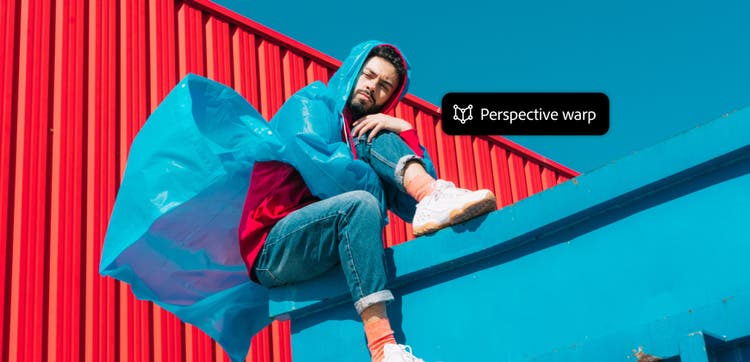
Krijg inzicht in perspectief, vervorming en verdraaiing.
Wat je kunt doen met Perspectief verdraaien.
Laat je foto's meer lijken op wat je met je eigen ogen ziet en voeg objecten toe die naadloos overvloeien in de elementen van de oorspronkelijke foto.
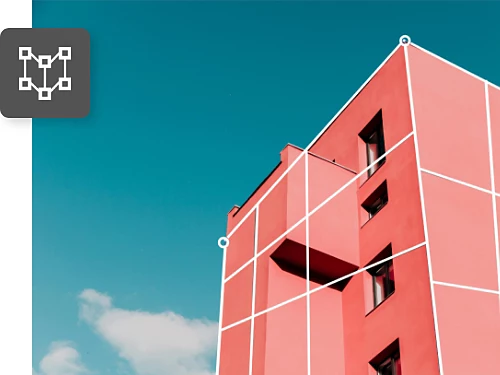
Trek schuine gebouwen recht.
Pas het perspectief van een gebouw aan door de vervorming aan de randen te corrigeren, zodat architectuurfoto's er nauwkeuriger uitzien.
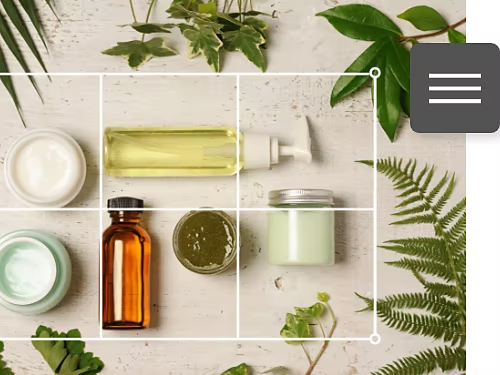
Lijn objecten uit in het kader.
Of je nu een reeks objecten fotografeert voor een productshoot of eenvoudig de elementen in je shot perfect op dezelfde afstand wilt plaatsen, je kunt ze nauwkeurig uitlijnen.
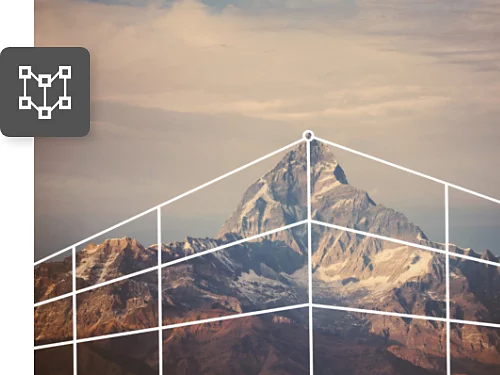
Corrigeer lensvervorming.
Verander een telefotoshot in een groothoekfoto door de hoeken naar buiten te verleggen of geef een berg in de verte de schaal die deze verdient zonder de rest van de afbeelding te wijzigen.
Stem het perspectief af in een compositie.
Als je afbeeldingen combineert om een compositie te maken, komt het perspectief mogelijk niet overeen. Gebruik Perspectief verdraaien om de afbeeldingen uit te lijnen zodat het resultaat er realistisch uitziet.
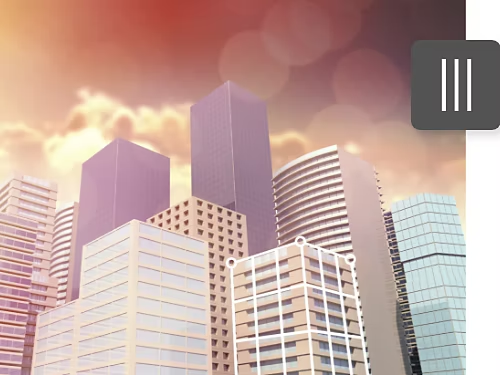
Het perspectief van een afbeelding wijzigen met Perspectief verdraaien.
Volg deze Photoshop-tutorial over Perspectief verdraaien om het perspectief in foto's aan te passen.
- Open de afbeelding en bereid deze voor.
Zodra je het bestand hebt geopend in Photoshop, selecteer je de laag die je wilt aanpassen. Als je afbeelding zich op de achtergrondlaag bevindt, kopieer je deze naar een andere laag, zodat er geen pixels in de oorspronkelijke afbeelding worden verwijderd door je bewerkingen en je altijd kunt teruggaan. Klik op Laag › Laag dupliceren in het bovenste menu. - Selecteer en maskeer het object dat je wilt aanpassen.
Als je Perspectief verdraaien wilt toepassen op de hele afbeelding, ga je direct naar stap 4. Als je één object in de afbeelding wilt aanpassen, ga je door met stap 2. Als je wilt zorgen dat slechts één object in het kader wordt gewijzigd door je bewerkingen, maak je er een masker omheen met de selectietools in Photoshop. Klik vervolgens op Selecteren en maskeren in de optiebalk. - Maak een Slim object.
Verander de laag in een Slim object zodat de bewerkingen die je uitvoert niet-destructief en omkeerbaar zijn. Selecteer eerst het laagmasker in het deelvenster Lagen. Selecteer vervolgens in het bovenste menu Laag › Slim object › Slim object maken. - Open de tool Perspectief verdraaien.
Selecteer Bewerken › Perspectief verdraaien in het bovenste menu. Als de functie niet toegankelijk is, moet je de grafische processor eerst inschakelen, zodat het programma voldoende geheugen heeft om te werken. Klik in het bovenste menu op Photoshop › Voorkeuren › Prestaties en selecteer Grafische processor gebruiken in de instellingen voor de grafische processor. - Definieer de vlakken van je afbeelding.
Klik en sleep om vierhoeken te trekken over de vlakken van gebouwen of andere objecten die je wilt aanpassen. Houd de randen parallel aan de rechte lijnen in de afbeelding. Wanneer je een hoek naar een andere hoek sleept, worden de hoeken aan elkaar vastgeklikt. - Pas de vlakken aan.
Schakel in de optiebalk over van de modus Lay-out naar de modus Verdraaien. Je kunt het object nu verplaatsen en het perspectief wijzigen. Met de automatische knoppen in de optiebalk kun je horizontale lijnen of verticale lijnen in je raster rechttrekken of beide tegelijk. Je kunt ook de hoeken van de vierhoeken naar de gewenste positie verplaatsen. Stel bijvoorbeeld dat je het perspectief van een gebouw wilt aanpassen, zodat het lijkt alsof je het precies vanuit de hoek hebt gefotografeerd. Maak daarvoor een zijde korter of de andere zijde langer. - Houd het recht.
Houd Shift ingedrukt terwijl je klikt om een verticale lijn te trekken en een hele zijde te verplaatsen in plaats van een hoek. Je kunt ook meerdere malen klikken terwijl je Shift ingedrukt houdt om alle lijnen recht te houden terwijl je de muis verplaatst. Als je tevreden bent met je wijzigingen, klik je op het vinkje in de optiebalk om de functie Perspectief verdraaien te sluiten. - Snijd de afbeelding bij of vul de achtergrond.
Door het gebruik van Perspectief verdraaien kunnen pixels aan de randen van je kader verloren gaan. Verhelp dit probleem door de tool Uitsnijden te selecteren en je kader te verkleinen Of gebruik het Retoucheerpenseel of de Kloonstempel om de ontbrekende pixels toe te voegen. Voor beide tools houd je Option (Mac) of Alt (Windows) ingedrukt en klik je om een gebied te selecteren dat je wilt kopiëren. Daarna klik je op het gebied met ontbrekende pixels om dit te vullen met de gekopieerde pixels. (Zorg dat de optie Alle lagen selecteren is geselecteerd in de optiebalk.)
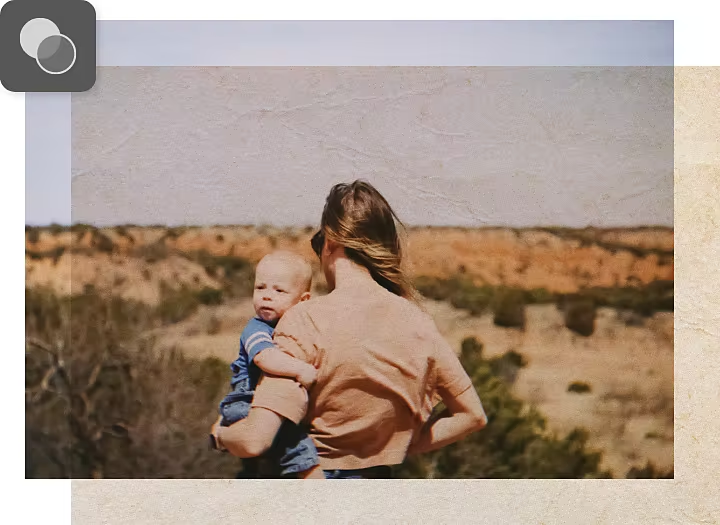
Krijg het juiste perspectief door het perspectiefpunt te vinden.
Als je een foto hebt van een straat, kun je lijnen van de voorgrond naar achtergrond trekken, die lopen langs de boven- en onderkant van deuren en ramen, de daken van gebouwen, de straat of de stoep en de horizon. Het punt waar al deze lijnen samenkomen is het perspectiefpunt.
Volg deze gangbare techniek van tekenen in perspectief om een object op een realistische manier in een scène te plaatsen.
- Selecteer de tool Lijn.
Selecteer de tool Lijn op de werkbalk of druk op de toets U. - Trek lijnen langs de objecten in je scène.
Begin met de voorgrond en werk naar de achtergrond. - Teken de horizonlijn.
Teken een horizontale lijn door het snijpunt van de lijnen die je hebt getekend in stap 2. - Lijn je object uit.
Gebruik de tools van de optie Perspectief verdraaien om te zorgen dat de lijnen van een object die je hebt verlengd samenkomen bij de horizonlijn.
Verbreed je perspectief met Photoshop-tutorials.
Ontdek nieuwe manieren om je fotografie te verbeteren en vaardigheden op te doen voor het maken van composities.
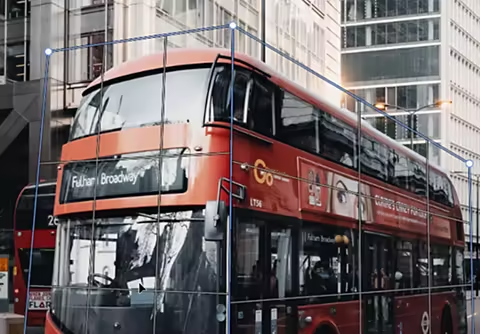
Corrigeer het perspectief in een compositie.
Bekijk deze korte videotutorial en ontdek hoe je Perspectief verdraaien gebruikt en realistische schaduwen maakt voor een object dat je van één foto hebt overgebracht naar een andere.
Een eenvoudige compositie maken|Een eenvoudige compositie maken
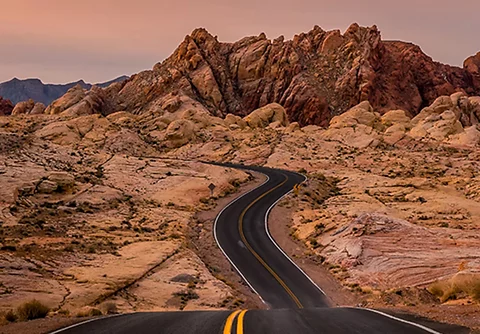
Richt doelbewust de aandacht op een punt.
Ontdek hoe je natuurlijke of door mensen gemaakte lijnen gebruikt om de ogen van de kijker door je foto's te leiden.
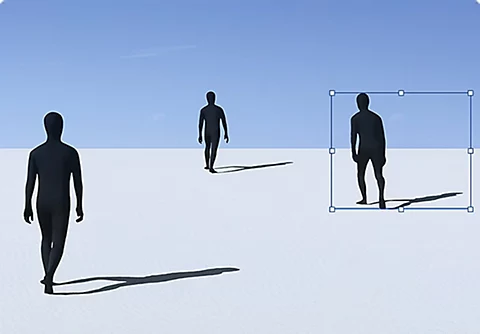
Breng elementaire wijzigingen aan.
Doe meer aan grafisch ontwerp. Ontdek hoe je naadloos objecten toevoegt aan of verwijdert uit je foto's.
Objecten toevoegen of verwijderen|Objecten toevoegen of verwijderen
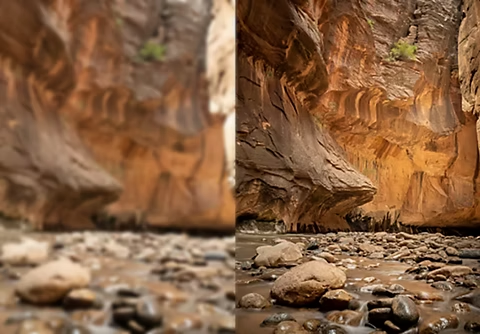
Verscherp afbeeldingen.
Bekijk deze Adobe {{lightroom}}-tutorial en krijg tips om hoogwaardige foto's te bewerken.