{{ps-features}}
Zo verwijder je losse haren uit gezichten in {{photoshop}}.
Ontdek hoe je snel ongewenste haren verwijdert met {{adobe-photoshop}}.
Gratis app downloaden | Gratis app downloaden – Photoshop Lidmaatschappen en prijzen bekijken | Lidmaatschappen en prijzen bekijken – Photoshop
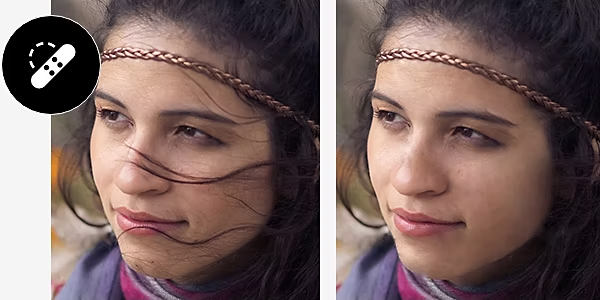
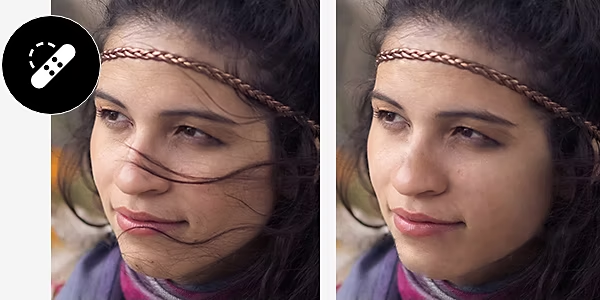
Houd de haren die je wilt en verwijder de rest.
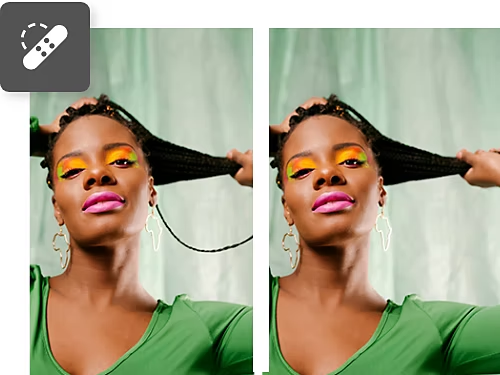
Haar retoucheren.
Met de tool Retoucheerpenseel en Snel retoucheerpenseel kun je over losse haren heen schilderen. Photoshop laat ze dan naadloos in de bestaande achtergrond overvloeien. Vergeet je laag niet te dupliceren voordat je begint, zodat je je wijzigingen altijd ongedaan kunt maken.
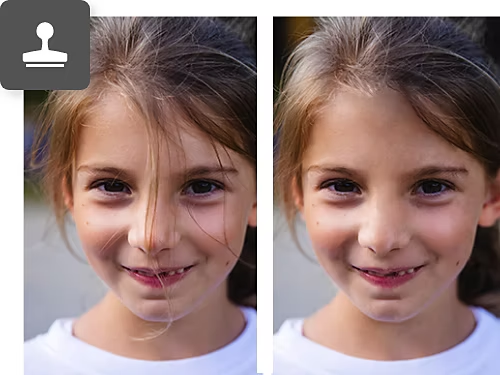
Klonen.
Net als met de tool Retoucheerpenseel kun je met de tool Kloonstempel een achtergrond volledig vastleggen en gebruiken om over een gebied heen te schilderen. Dit kan handig zijn bij haar dat over huid of een achtergrond met een patroon ligt.
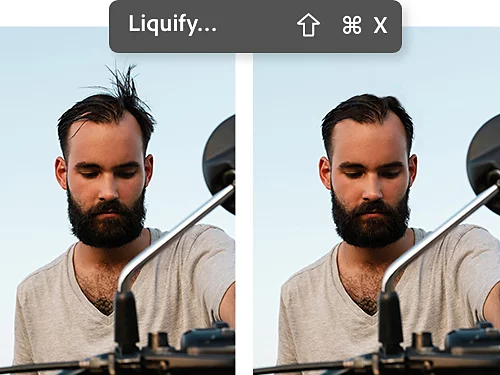
Het filter Uitvloeien gebruiken.
Om snel haren te verwijderen, kun je met het filter Uitvloeien delen van een afbeelding samentrekken en uitrekken. Zo kun je losse haren wegwerken zonder op detailniveau te hoeven werken.
Zo verwijder je losse haren met de tool Snel retoucheerpenseel.
Verwijder in een paar stappen losse haren van de huid of andere plekken met de tool Retoucheerpenseel.
- Selecteren:
Dupliceer je laag voordat je begint. Selecteer vervolgens je gedupliceerde laag en klik op de tool Snel retoucheerpenseel in het zijpaneel. - Retoucheren:
Begin klein met een paar klikken. Als je een mooi resultaat krijgt, schilder je over de losse haren om ze te verwijderen. - Aanpassen:
Als je niet de gewenste resultaten krijgt, selecteer je Locatie afstemmen (met de tool Snel retoucheerpenseel worden aangrenzende kleuren/pixels nagebootst) in het bovenste menu of wijzig je overvloeimodus.
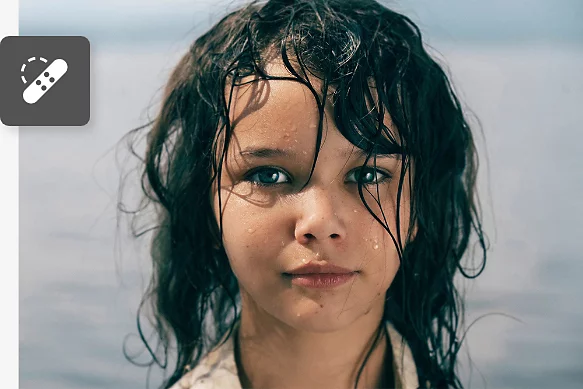
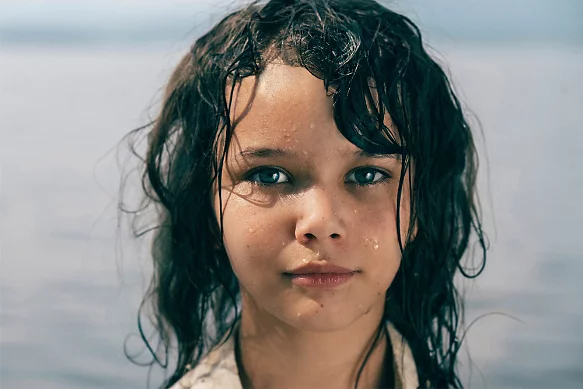
Verwijder losse haren snel met de tool Penseel.
Losse haren op een achtergrond kunnen afleiden van de algehele compositie. De tool Penseel biedt dan uitkomst.
- Maken:
Maak een nieuwe laag door Laag › Nieuw › Laag te selecteren of door op het pictogram Nieuwe laag maken in het deelvenster Lagen te klikken. - Monster nemen:
Houd de ALT-toets in Windows of de Command-toets op een Mac ingedrukt om naar het Pipet te schakelen en klik om een monster van de achtergrond te nemen waarmee je wilt schilderen. Laat de ALT- of Command-toets los. - Schilderen:
Wijzig indien nodig de penseelgrootte en de dekking (hoe dekkend of transparant het is) in de penseelinstellingen in het bovenste menu en schilder vervolgens met de geselecteerde kleur voorzichtig over de losse haren.
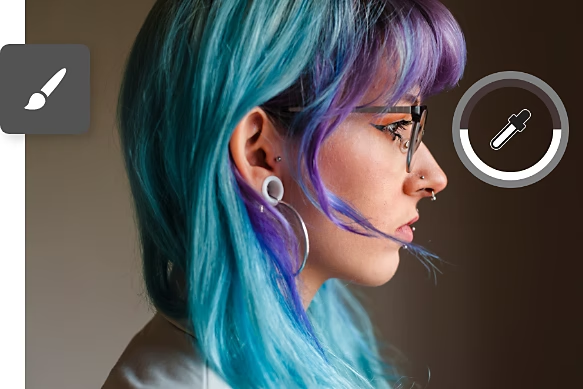
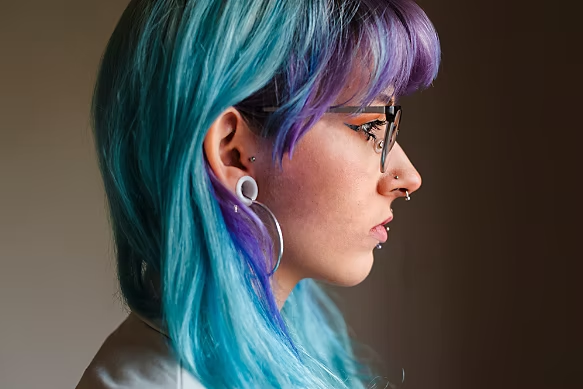
Beginnerstutorials voor het bewerken en retoucheren van haar.
Je hoeft niet te stoppen bij het verwijderen van losse haren. Deze tutorials geven je meer inzicht in andere aspecten van het retoucheren van portretten en fotobewerking.
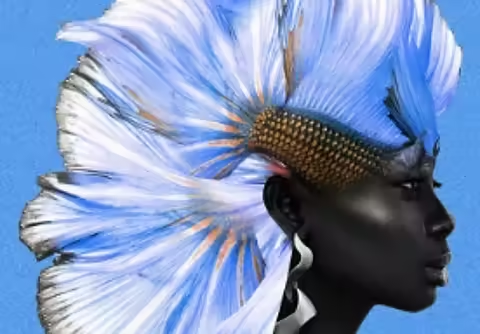
Perfecte portretfoto's.
Ontdek wat de basisbeginselen van portretfotografie zijn en hoe je ze kunt gebruiken om opvallende portretten te maken waarin de persoonlijkheid van je onderwerpen naar voren komt.
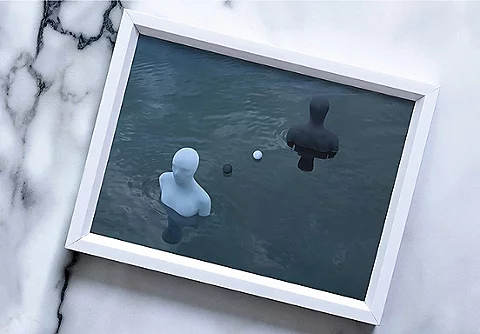
Leer de basisbeginselen van retoucheren.
Oneffenheden, onvolkomenheden en vervormingen in een foto kunnen de kijker afleiden. Ontdek in deze videotutorial hoe je je foto's laat stralen.
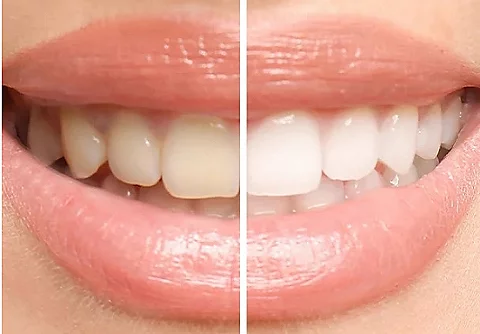
Poets die tanden parelwit.
Koffievlekken, kronen en gaatjes, oh jee. Ontdek hoe je verschillende Photoshop-tools kunt gebruiken om tanden witter te maken en leer werken met lagen en kleurcorrectie.
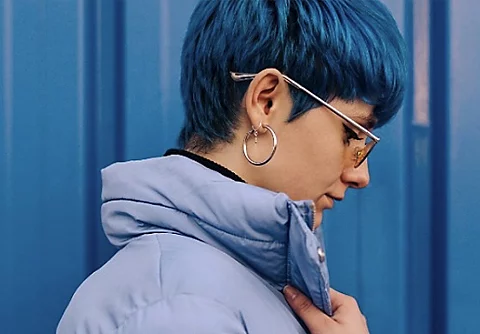
Tijd voor een nieuw kapsel.
Met Photoshop kun je haar subtiel retoucheren of juist groots uitpakken met kleur- en textuuraanpassingen. Bekijk verschillende kapsels in deze haartutorials.