PHOTOSHOP-FUNCTIES
Creëer stempeleffecten in Adobe Photoshop.
Transformeer elke afbeelding in een digitaal stempel voor je ontwerpen.
Gratis app downloaden | Gratis app downloaden – Photoshop Lidmaatschappen en prijzen bekijken | Lidmaatschappen en prijzen bekijken – Photoshop

Embossen als een pro.
Maak een overtuigende poststempel, deel je merk met de wereld of benadruk belangrijke informatie.
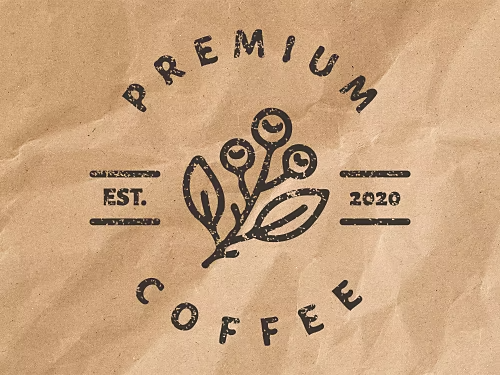
Creëer realistische digitale inktstempeleffecten.
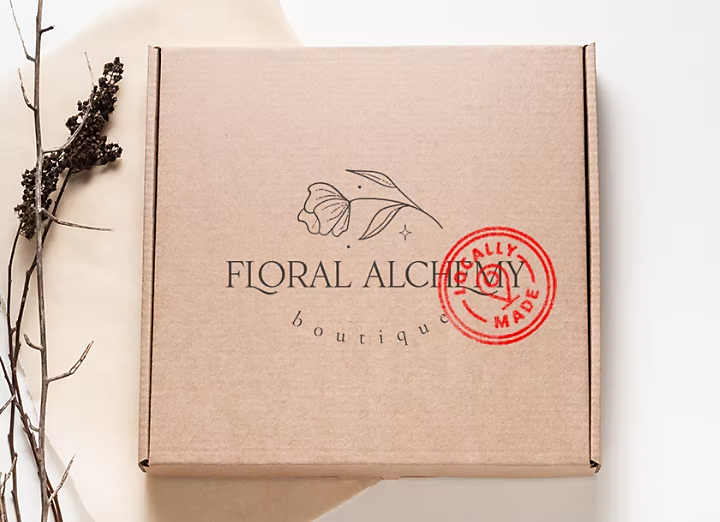
Voeg realisme toe aan brieven, verpakkingen of andere items die gestempeld moeten worden met een stempel die eruitziet alsof hij met de hand is aangebracht met echte inkt en verweerd is door de tijd.
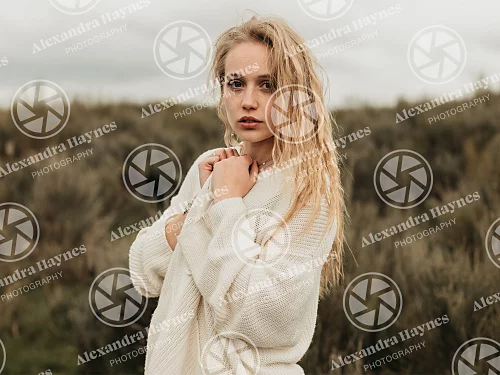
Voorzie je werk van een watermerk.
Claim je artwork en bouw je merk op door een watermerk-logo toe te voegen aan foto's en composities.
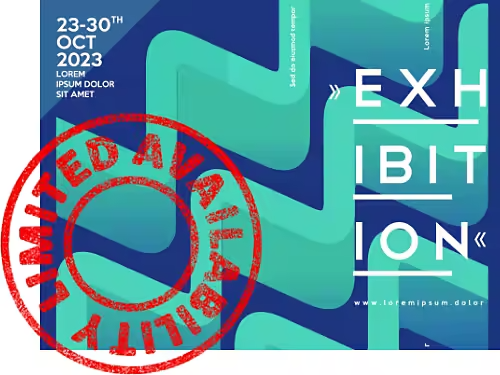
Stempel een poster.
Of je je poster nu afdrukt of deelt op social media, voeg urgentie toe aan elke evenementpromotie met een groot, gezaghebbend stempel.
Zo creëer je een rubberen stempeleffect in Photoshop.
Volg deze tutorial voor beginners om een rubberen stempel-look te bereiken.
- Open het PSD-bestand dat je wilt omzetten in een stempel.
Je kunt elk artwork, logo of onderwerp omzetten in een stempel, of gebruik de tool Tekst om nieuwe tekst te typen die je wilt gebruiken. - Ontgrendel de achtergrondlaag.
Klik in het deelvenster Lagen op het hangslot en sleep het naar het prullenbakpictogram. - Maak je selectie.
Gebruik de slimme selectietools om het gebied te selecteren dat je wilt omzetten in een stempel. Je kunt je selectie verfijnen met de penseeltools. - Maak een laagmasker.
Selecteer in het bovenste menu Lagen › Laagmasker › Alles tonen. Of klik op het pictogram Laagmasker toevoegen onder aan het deelvenster Lagen. Klik, met de laag geselecteerd, met de rechtermuisknop op de zwart-witte laagmaskerminiatuur die naast je voorbeeld verschijnt en selecteer Laagmasker toepassen. - Voeg een Stempeleffect-filter toe.
Voordat je het effect toepast, selecteer je de voorgrond- en achtergrondkleur die je wilt gebruiken door op de kleurvakjes in de werkbalk te klikken. Selecteer vervolgens in het bovenste menu Filter › Filtergalerie. Open de map Schets om het Stempeleffect te vinden. - Verfijn het Stempeleffect.
Verschuif de schuifregelaars voor Lichtheid en Vloeiendheid om de intensiteit van het effect aan te passen. Je kunt altijd een aanpassingslaag toevoegen en spelen met helderheid, contrast, kleurtoon en verzadiging tot je de juiste combinatie vindt. - Zet het om in een Slim object.
Met een Slim object kun je een tekstlaag, afbeeldingslaag, filters en verlopen samenbrengen, maar de effecten nog steeds bewerken. Houd Shift ingedrukt en klik op de lagen. Selecteer in het bovenste menu Laag › Slimme objecten › Omzetten in slim object.
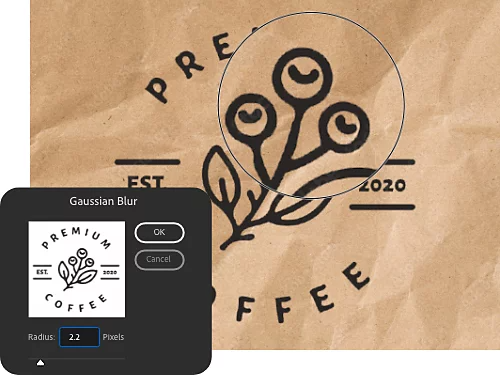
Vervagen maar.
Als de randen te scherp lijken, maak ze dan realistischer met een vervagingsfilter. Selecteer Filter › Vervagen. Probeer Bewegingsonscherpte of Gaussiaans vervagen en verschuif de schuifregelaar om het effect te verfijnen.
Maak de achtergrond transparant.
Volg de bovenstaande instructies om een Stempeleffect-filter toe te voegen. Klik vervolgens met het Tovergummetje op de achtergrondpixels om de achtergrond transparant te maken. Sla je watermerk op om het toe te voegen aan een andere compositie.
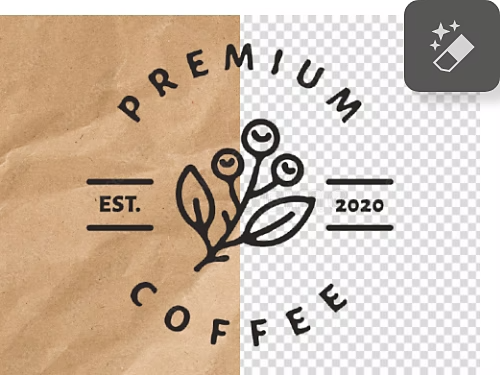
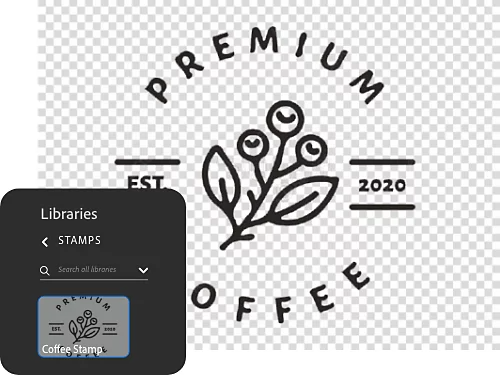
Voeg de stempel toe aan je bibliotheek.
Sleep je stempellaag naar je bibliotheek zodat je deze opnieuw kunt gebruiken in Photoshop en andere Creative Cloud-apps.
Voeg een grunge-effect toe aan je stempel.
Voor extra realisme kun je de stempel er verweerd of haastig aangebracht uit laten zien door een textuur toe te voegen.
- Selecteer een textuur.
Je kunt gratis texturen vinden op Adobe Stock en deze downloaden naar je bibliotheek. - Voeg die textuur toe.
Kopieer de textuur naar je compositie in een nieuwe laag. - Activeer de miniatuur van het laagmasker.
Klik op de miniatuur van het laagmasker om deze te activeren. Zodra je laagmasker actief is, kun je er pixels op kopiëren. - Kopieer de pixels.
Klik op de miniatuur van de textuurlaag en klik vervolgens op de afbeelding om de textuur als selectie te laden. Gebruik daarna Ctrl+C (Windows) of Command+C (Mac) om de pixels te kopiëren. - Plak de pixels in het laagmasker.
Om ervoor te zorgen dat je de textuurpixels in het laagmasker plakt, houd je Alt (Windows) of Option (Mac) ingedrukt en klik je op de miniatuur van het laagmasker. Alles wordt wit, omdat je nu alleen het masker ziet. Gebruik vervolgens Ctrl+V (Windows) of Command+V (Mac) om de getextureerde pixels in het laagmasker te plakken. Klik op het oogpictogram in het deelvenster Lagen om de textuurminiatuur te verbergen, zodat je kunt zien hoe je wijzigingen het stempel hebben beïnvloed. Het stempel zou nu meer variatie moeten vertonen dankzij de textuur.
Ontdek andere effecten die je kunt maken in Photoshop.
Bekijk meer Photoshop-tutorials over snelle manieren om je afbeeldingen te transformeren en je ontwerpvaardigheden te verbeteren.
Ga retro met een kleurenprint-look.
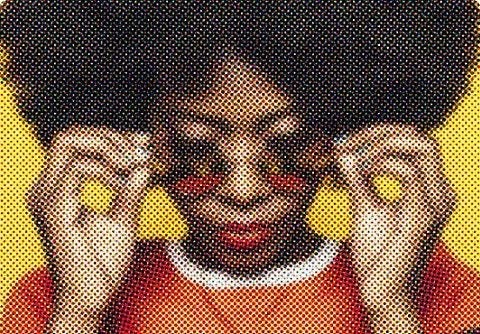
Geef je stempel een vintage uitstraling alsof het uit een oude printer komt door een halftoonfilter toe te voegen. Zo creëer je coole afbeeldings- of teksteffecten.

Laat twee afbeeldingen in elkaar overvloeien.
Ontdek hoe je twee afbeeldingen in Photoshop kunt combineren om een verbluffend ontwerp te creëren.