{{ps-features}}
Изрязване на изображения в Adobe Photoshop.
Изрязването на изображения е неразделна част от редактирането на снимки. Промяната на размера на изображението е само началото.
Вземете безплатно приложението | Вземете безплатно приложението Photoshop Вижте плановете и цените | Вижте плановете и цените на Photoshop
Отрежете ненужното и запазете същественото.
Как да изрежете изображение във Photoshop.
- Изберете инструмента за изрязване.
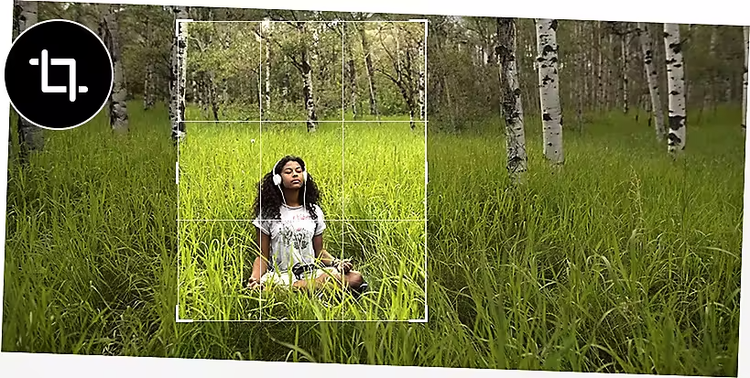
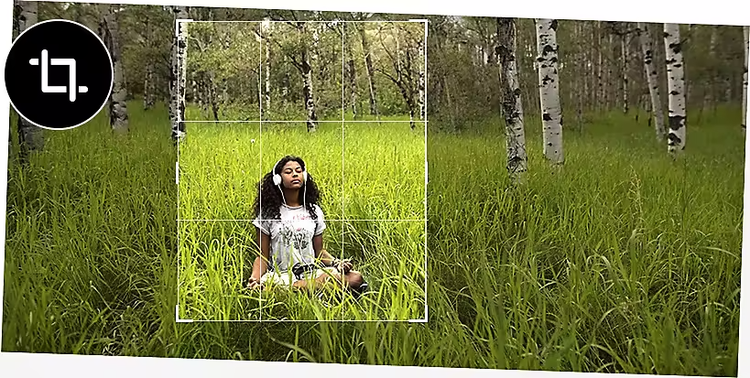
Изберете инструмента Crop (Изрязване) от лентата с инструменти на Photoshop. Ще забележите наслагване, което разделя изображението на три части. - Намерете перфектното кадриране.
Кадрирайте снимката си, като издърпвате ъгловите манипулатори около частта от изображението, която искате да запазите, и завъртате изображението наляво или надясно. Можете да използвате наслагването на мрежата, за да изрежете изображението в точни вертикални или хоризонтални точки. - Потвърдете новото изрязване.
Финализирайте избора си, като натиснете Enter или Назад на клавиатурата или като щракнете върху отметката в контролната лента. Освен ако не сте сигурни, че няма да се нуждаете от бъдещи корекции, добра идея е да премахнете отметката от квадратчето Delete Cropped Pixels (Изтриване на изрязаните пиксели).
Съвети и трикове за изрязване във Photoshop.
Когато става въпрос за изрязване във Photoshop, можете да бъдете толкова прецизни, колкото желаете. Експериментирайте с различни методи за изрязване, като изпробвате техниките по-долу.
Направете изрязвания с точност до пиксел.
Ако трябва да изрежете изображение до определен размер, можете да го направите във Photoshop. Изберете предварително зададено съотношение на страните (т.е. ширината и височината на изображението) или задайте свои собствени размери.
Подравнете изрязванията си автоматично.
Може да бъде предизвикателство да изправите перфектно изображение с прецизни линии, като хоризонт или висока сграда. В такива случаи използвайте инструмента за изправяне, за да коригирате фино изрязаната област и да поправите неточните ъгли. Просто изберете инструмента за изрязване и натиснете бутона Straighten (Изправяне) в контролната лента, за да получите точно изрязване.
Надхвърлете границите на обикновеното изрязване.
Изрязването е повече от промяна на размера на снимката. То може да означава и разширяване на обхвата на изображението или промяна на ъгъла или перспективата в изображението.
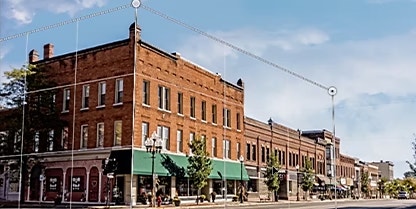
Променете гледната точка с инструмента за изрязване с перспектива.
Променете ъгъла на изображението, докато го изрязвате, с инструмента Perspective Crop (Изрязване с перспектива). Превърнете фронтално изображение в такова под ъгъл или получете нова гледна точка на снимката.
Коригирайте перспективата във фотографии | Коригирайте перспективата във фотографии
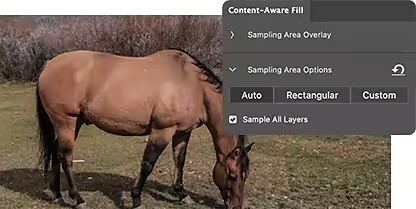
Разширете изображенията със съобразено със съдържанието запълване.
Инструментът Content-Aware Fill (Съобразено със съдържанието запълване) може да уголеми изображение, като запълни дадена област с подобни пиксели. Добавете повече небе, повече трева, повече дървета и повече от почти всичко към дадена снимка.
Често задавани въпроси.
Какво се случва, когато изрежете изображение във Photoshop?
Как да изрежа изображение до определен размер или съотношение на страните във Photoshop?
Мога ли да преместя или преоразмеря областта за изрязване, след като я създам във Photoshop?
Има ли недеструктивен начин за изрязване на изображения във Photoshop?
Как да изправя наклонено изображение, докато го изрязвам във Photoshop?
Мога ли да изрязвам множество изображения или слоеве наведнъж във Photoshop?
Как да изрязвам свободно във Photoshop?
Мога ли да изрязвам само части от слой, вместо цялото изображение във Photoshop?