{{ps-features}}
Как да изрязвате с маски на слоеве в Adobe Photoshop.
Разгледайте различни начини за изрязване с помощта на маски на слоеве. Изрязвайте части от изображението си, за да създадете композитни снимки, да смените фона или да направите прецизни корекции.
Вземете безплатно приложението | Вземете безплатно приложението Photoshop Вижте плановете и цените | Вижте плановете и цените на Photoshop

Разберете същността на слоевете, преди да започнете да изрязвате.
Слоевете във Photoshop са многофункционални инструменти, незаменими за почти всеки проект по графичен дизайн. Те ви позволяват да комбинирате множество изображения, да добавяте текст към графика, да подреждате векторни форми в един дизайн и още много. Слоевете също ви дават възможност да редактирате и изрязвате недеструктивно, така че да правите обратими корекции и да запазвате качеството на изображението, докато работите.
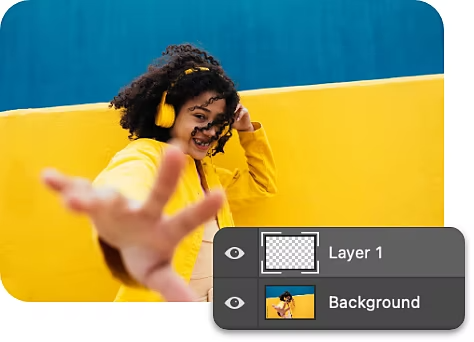
Запознайте се с панела Layers.
Отворете панела Layers (Слоеве), за да видите пълен списък на слоевете, групите слоеве и ефектите върху слоевете във вашия проект във Photoshop. От тук можете да създавате нови слоеве, да скривате слоеве и да работите с маски на слоеве.
Редактирайте без постоянни промени с помощта на Smart Objects.
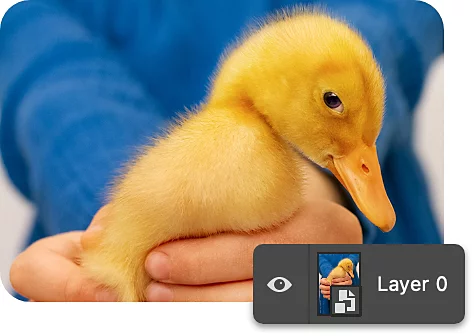
Smart Objects (Интелигентни обекти) са специални видове слоеве, които ви позволяват да трансформирате, изкривявате и преоформяте съдържанието, без да редактирате пикселите. Можете да редактирате и изрязвате множество слоеве, като ги комбинирате в един Smart Object (Интелигентен обект).
Подробно ръководство за изрязване с маска на слой.
Лесен начин за изрязване на части от слой е с помощта на маска на слой. За да започнете, отворете многослойния си проект във Photoshop.
- Изберете:
Изберете слоя, който искате да изрежете, в лентата с инструменти Layers (Слоеве) и щракнете с десния бутон върху иконата за маска на слой. - Проверете:
Маската на слоя се вижда като празен бял правоъгълник до миниатюрата на слоя. Където маската е бяла, изображението ще се вижда. Където е черна, слоят ще бъде скрит. - Оцветете:
Използвайте инструмента за четка, инструмента за фигури или инструмента за градиенти, за да оцветите в черно областите, които искате да изрежете от маската на слоя. - Обърнете:
Ако е необходимо, можете да обърнете селекцията си, за да изрежете обратната област. Например, ако искате да смените фона на портрет, използвайте инструмента за четка, за да маркирате обекта си с маска на слой, и след това обърнете маската на слоя, като я изберете и натиснете Command+I на Mac или Control+I на PC. По този начин ще бъде засегнат само фонът. - Върнете се отново:
Обектите, които покривате с маската на слоя, всъщност няма да бъдат изтрити. Можете лесно да се върнете към изрязания слой по-късно и да го коригирате или отмените промените.
Още начини за изрязване в Adobe Photoshop.
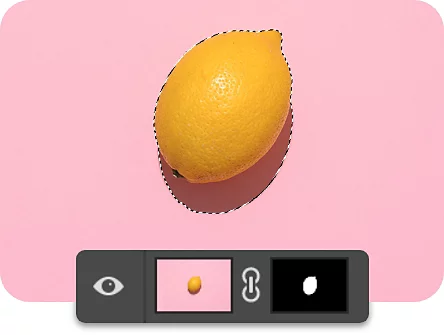
Направете по-прецизни изрязвания с редакции на слоеве.
Използвайте любимия си инструмент за селекция, за да изберете обект, след което приложете маска на слой, за да „изрежете“ обекта от фона му. Опитайте да използвате този метод за нови композиции или колажи.
Създайте плавно изрязване.
Когато използвате маска на слой за изрязване, не е задължително да бъде с рязка линия. Експериментирайте с различни инструменти за четка и различни нива на непрозрачност на черното и бялото, за да избледнеете фино краищата на изрязването си.
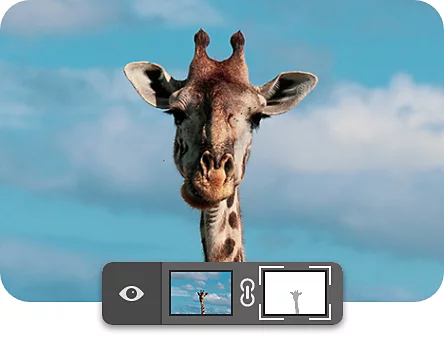
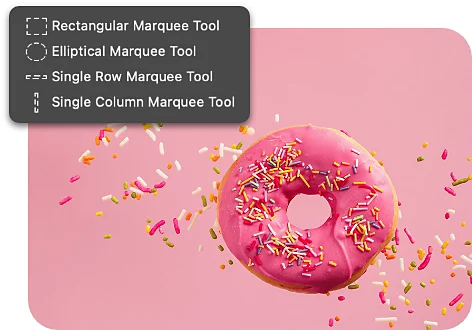
Изрежете област в геометрична форма.
С инструментите Elliptical Marquee (Елипсовидна маркировка) (кръгла) и Rectangular (Правоъгълна) изберете само формата, която искате да запазите, и след това използвайте Add Layer Mask (Добавяне на слой маска), за да скриете всичко извън маркировката.
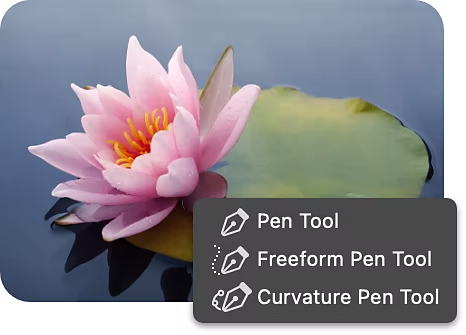
Изрязвайте с помощта на по-сложни форми.
За да изрежете сложни области от слой, използвайте инструмента Pen (Писалка). Изберете слоя, който искате да изрежете, използвайте инструмента писалка, за да очертаете селекция, и създайте векторна маска, като задържите клавиша Ctrl на Windows или клавиша Command на Mac и щракнете върху иконата за маска на слой.
Бъдете креативни с изрязването си.
След като овладеете изкуството на изрязването на слоеве с различни инструменти за селекция, ще откриете нови начини за създаване на всякакви видове композиции. В зависимост от проекта, може да установите, че комбинирането на няколко подхода за изрязване на слоеве ще ви даде най-добрия резултат.
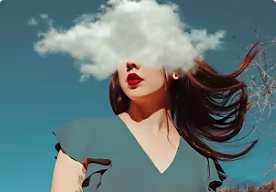
Изследвайте изкуството на фотомонтажа.
Научете историята на фотоколажа – от сюрреализма до съвременното дигитално композиране.
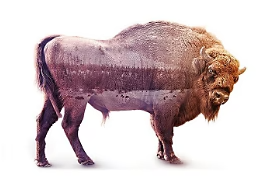
Създайте зашеметяващо комбинирано изображение
Следвайте този самоучител, за да създадете впечатляващо произведение на изкуството от две отделни снимки.
Често задавани въпроси.
Мога ли да изрязвам няколко слоя едновременно във Photoshop?
Как да изрежа слой във Photoshop на iPad?
Има ли клавишна комбинация за изрязване на слой във Photoshop?
Как да преоразмеря слой след изрязването му във Photoshop?