{{ps-features}}
Как да начертаете линия във {{photoshop}}.
Преминете от точка А до точка Б с инструмента за линии. От там нататък отключете потенциала на всички форми, които {{photoshop}} ви помага да създадете.
Вземете безплатно приложението | Вземете безплатно приложението Photoshop Вижте плановете и цените | Вижте плановете и цените на Photoshop
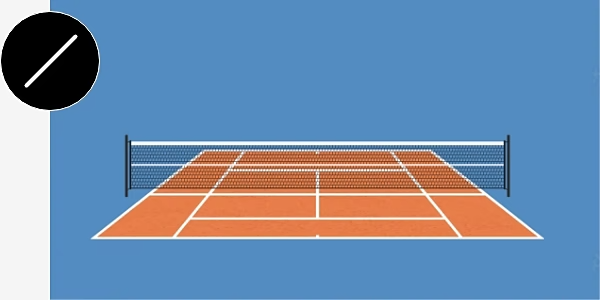
Има повече от един начин да начертаете линия.
Photoshop ви предлага десетки методи да работите с линии – независимо дали е за оформление на дизайн, или детайлна илюстрация.
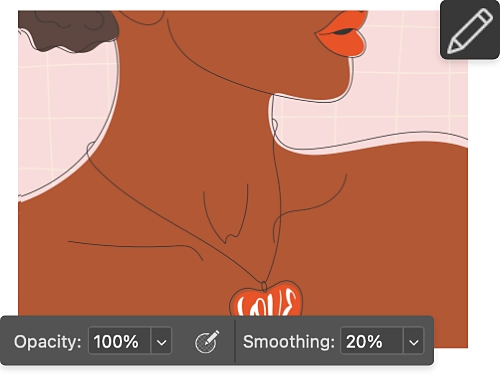
Скицирайте като с молив.
Инструментът за молив ви позволява да чертаете линии без груби, размазани или изкривени ръбове. Създавайте остри линии със силата на пикселите.
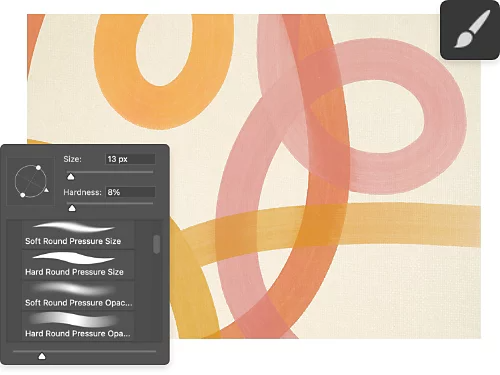
Изпробвайте всемогъщата четка.
Инструментът за четка е един от най-незаменимите инструменти във Photoshop за създаване на линии. Настройте дебелината, твърдостта, размера или цвета според нуждите си и рисувайте като с истинска четка.

Начертайте перфектната линия.
За да работите все едно с линия, инструментът за линии е на ваше разположение. Създавайте идеално прави линии, независимо от ъгъла, които лесно се модифицират и преместват след създаването им.
Не забравяйте писалката си.
Инструментът за писалка може да създава селекции, линейни сегменти и криви линии. Ще имате прецизен контрол над това къде искате да отидете, за да нарисувате всичко – от вълни до мълнии.
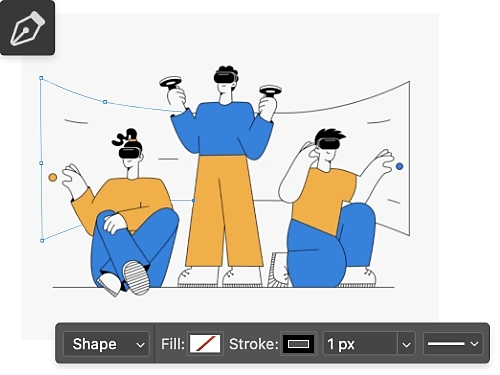
Изберете своята линия.
Линиите може да изглеждат очевидни, но рисуването и контролирането им е основно умение за много различни проекти. Ето някои от нестандартните начини, по които можете да използвате линиите:
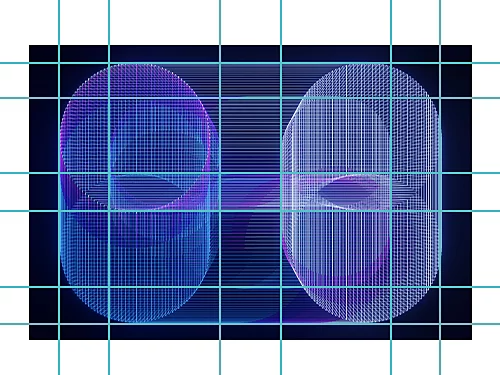
Създайте решетка или водачи.
Създаването на вертикални и хоризонтални линии с инструмента за линии може да бъде полезно в етапите на планиране на проект или ако изграждате конструктивен проект, като например пейка или стол. Перфектните линии водят до перфектни крайни продукти.
Подчертайте аспекти на вашия дизайн.
Независимо дали работите върху плакат, персонализирано лого, или друг графичен дизайн, декоративните линии често могат да бъдат точно правилният щрих, за да направят дизайна по-креативен и хармоничен.
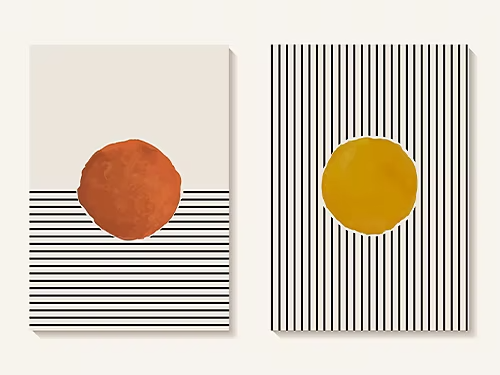
Как да начертаете линия с инструмента за линии.
Инструментът за линии създава линеен сегмент, който можете да персонализирате. Ето как да го направите:
- Изберете:
Изберете инструмента за линии в лентата с инструменти с вашия курсор. - Оформете:
В горното меню се уверете, че е избрана опцията Shape (Форма). - Оцветете:
Променете цвета в Stroke Options (Опции за щрих), като използвате инструмента за избор на цвят. - Удебелете:
До Stroke Options (Опции за щрих) можете също да промените дебелината на линията или да я превърнете в точкова или прекъсната линия. - Начертайте:
Щракнете и издърпайте линията до желаната дължина и освободете бутона на мишката в крайната точка. Задръжте клавиша Shift, докато чертаете, за да получите идеално прави линии.
Подобрете работата си с линиите.
Научете се да правите линии и други форми с тези полезни самоучители.
Научете се да рисувате с линии.
Линейното изкуство може да варира от минималистични карикатури до силно детайлни скици. Научете се как да рисувате с линии.
Открийте щрихите.
Четките са един от най-универсалните инструменти във Photoshop. Това ръководство ще ви научи как да създавате различни видове, за да допълните линиите си.
Текстури и други трикове.
Текстурите, като акварел, добавят дълбочина и контраст към вашата работа. След като сте приключили с изучаването на линейната работа, текстурата е чудесна следваща стъпка.
Опитайте ръчно изписване на букви.
След като усъвършенствате линиите, можете да преминете към създаването на красиви ръчно изписани букви. Научете се да превръщате линии и извивки в красиво оформени думи.