ФУНКЦИИ НА PHOTOSHOP
Как да създадете ефект на избледняване на снимка в приложението Adobe Photoshop.
Добавете драматизъм или винтидж ефект към снимките си с леко избледняване.
ФУНКЦИИ НА PHOTOSHOP
Добавете драматизъм или винтидж ефект към снимките си с леко избледняване.
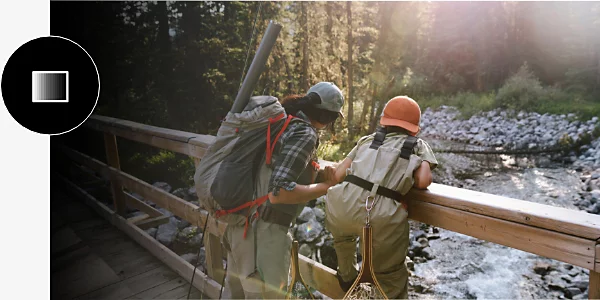
Има много начини за избледняване във Photoshop, но можете да използвате общ набор от инструменти, за да постигнете желания вид, независимо дали започвате с JPG, PNG, или PSD файл.
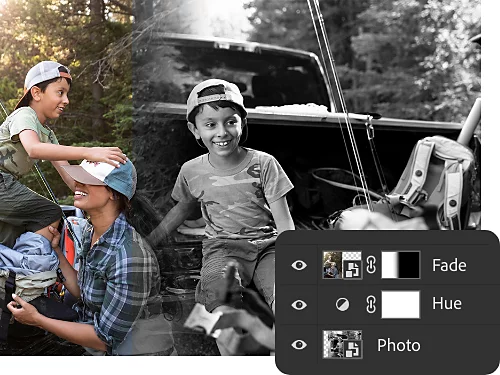
С коригиращите слоеве можете да правите цветови и тонални корекции без разрушаване, така че редакциите ви няма да променят оригиналното изображение. Избледнявайте цветове, променяйте нюанси, регулирайте наситеността на снимката и още много.
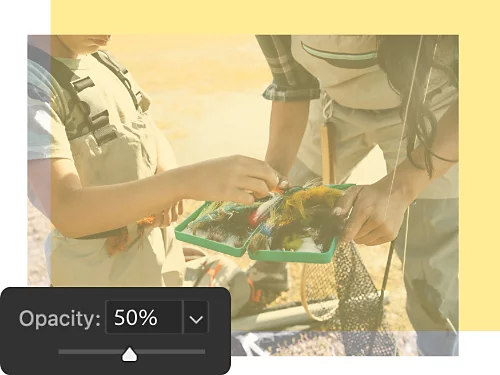
Настройката за непрозрачност в панела Layers (Слоеве) ви дава прецизен контрол върху прозрачността на фона на изображението или на слой в него. С тази функция можете да избледните изображение до прозрачност или да поставите цветен фон зад слоя, в който да се слее.
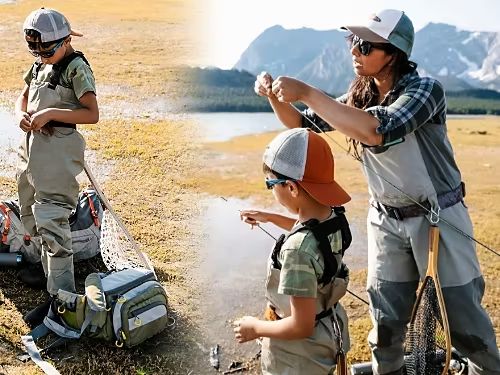
С помощта на градиенти с цветови диапазон и регулиране на непрозрачността можете да слеете две различни изображения. Избледнете ги и ги слейте едно в друго равномерно или направете едното по-изразено от другото.
С маски на слоеве можете да насочите различни елементи на изображението, за да ги накарате да се слеят с фона, вместо да променяте или да редактирате изображението в неговата цялост.
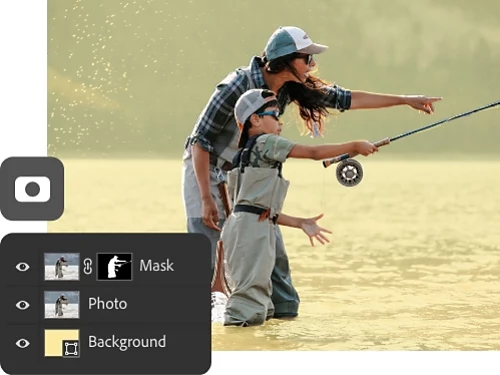
Най-простият начин да избледните цяла фотография е да използвате непрозрачност и плътни фонове.
Макар че всеки проект може да включва ефект на избледняване, ето някои примери за често срещани такива, които можете да изпробвате.
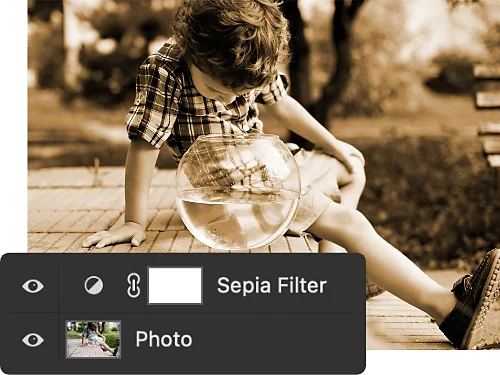
Добавете артистично избледняване към снимка, за да ѝ придадете състарен или винтидж вид, който показва композициите ви в нова светлина.
Ако има елемент или област от работата ви, който е твърде ярък, рязък или отвличащ вниманието, омекотете го с избледняване.
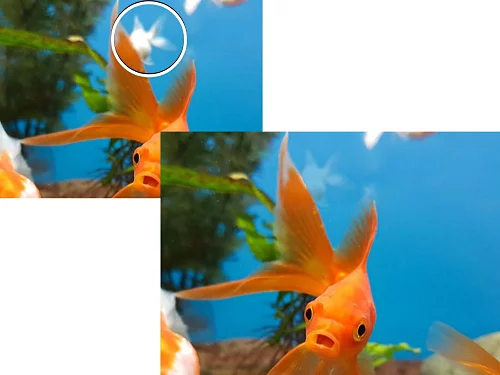
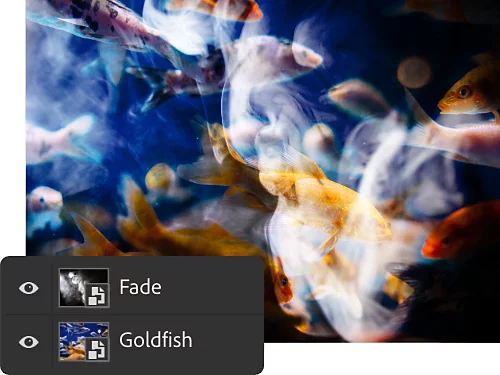
Избледнете различни елементи на снимките си, за да им придадете усещане за неземна мистерия, идеално за тематични фотографии и други забавни идеи за проекти.
Точно както при кръстосаното затихване в аудио редактирането, използвайте визуални ефекти на избледняване или Гаусово замъгляване, за да смесите две части на изображение или да включите друго изображение в микса.
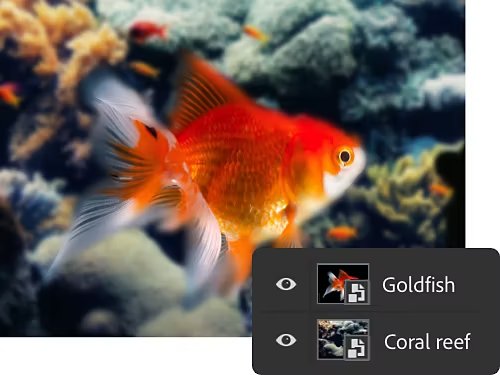
Можете да използвате маски на слоеве и инструмента за градиенти, за да избледните част от изображение в плътен фон.
Усъвършенствайте уменията си за обработка на изображения и графичен дизайн с тези самоучители.
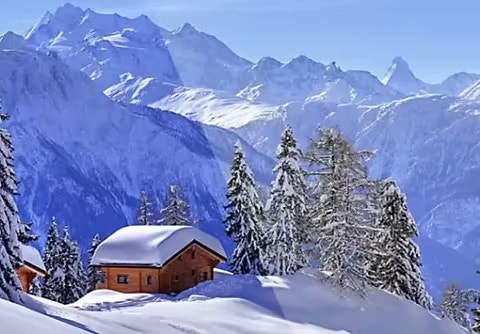
Приложете баланс на бялото в камерата или след това във Photoshop, за да подобрите драстично качеството на изображенията си.
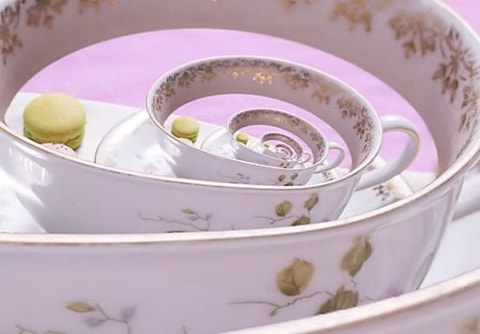
Ефектът на Дрост е начин за наслагване на изображения в самите тях, за да се създадат интересни и сюрреалистични спирали. Научете как да го направите и усвоете няколко важни умения във Photoshop.
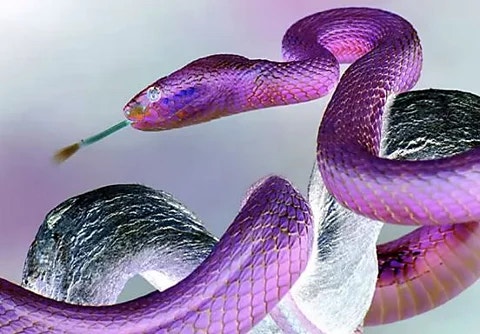
Инвертирайте цветовете, за да се научите да използвате инструментите за корекция на цветовете и да получите нова перспектива върху изображението.
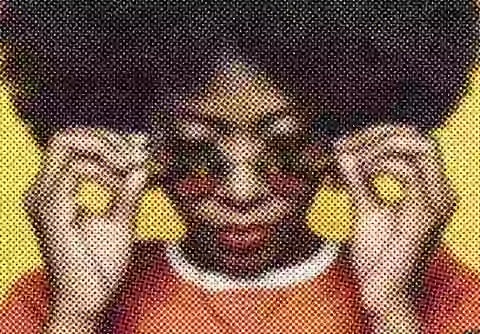
Искате да придадете ретро вид на илюстрацията си? Полутоновите ефекти придават на изображенията ви класически вид от 60-те години и се прилагат лесно с филтъра Pixelate (Пикселизация).
Годишен, фактуриран месечно
26,21 €/мес.вкл. ДДС
Вземете Photoshop за настолен компютър и iPad като част от Creative Cloud.
Годишен, фактуриран месечно
78,65 €/мес.вкл. ДДС
Вземете над 20 приложения на Creative Cloud, включително Photoshop за настолен компютър и iPad.
Годишен, фактуриран месечно
19,50 €/мес.вкл. ДДС
Спестете над
86,55 €/мес.на лицензбез ДДС
Водещи в бранша творчески приложения с лесно управление на лицензите.
Based on your location, we think you may prefer the United States website, where you'll get regional content, offerings, and pricing.


