#f5f5f5

ФУНКЦИИ НА PHOTOSHOP

Как да поправите пикселизирано изображение.

Подобрете резолюцията на изображенията си с Adobe Photoshop.

Изтеглете безплатното приложение | Изтеглете безплатното приложение Photoshop Вижте плановете и цените | Вижте плановете и цените за Photoshop

Вмъкване на изображение...

https://main--cc--adobecom.aem.live/cc-shared/fragments/merch/products/photoshop/sticky-banner/default

Какво е пикселизация и защо се получава?

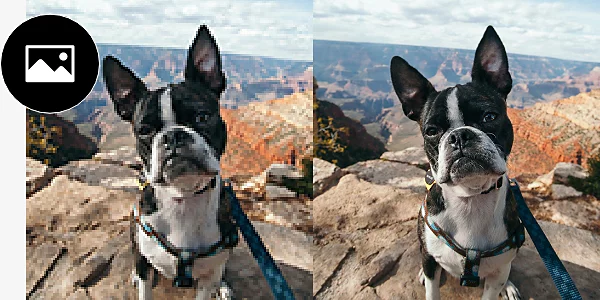
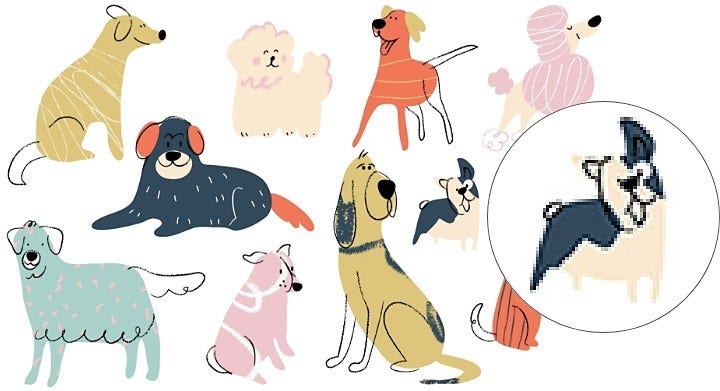
Пикселизацията представлява онези размазани, блокови квадратчета, които виждате, когато размерът на изображението е увеличен прекалено много. Повечето изображения са съставени от малки квадратчета с цветова информация, наречени пиксели. С увеличаването на размера на изображението се увеличават и пикселите, от които е съставено, размазвайки детайлите и създавайки дразнещи изкривявания. Защо се случва това?
Вмъкване на изображение...

Лошо отпечатване и преоразмеряване.

Често срещана причина за пикселизация е, когато някой се опитва да отпечата нещо с грешни настройки за страницата и резолюцията, което води до изкривен или пикселизиран печат.

Изтеглени изображения.

Много изображения, които изтегляте от уеб страници и социални медии, са с малък размер на файла и стават пикселизирани, когато ги отворите за редактиране.

Компресия.

Когато качвате изображение в социалните мрежи, блог или друг сайт, сайтът често компресира изображенията и снимките, за да намали общия размер на файла. Това кара качената снимка да изглежда добре в новинарския информационен канал, но често може да се окаже пикселизирана, когато се опитате да я увеличите отново.

Изображения с ниска резолюция.

Много изображения са с ниска резолюция още от самото начало. Те може да са били заснети със стара камера или да са загубили качество след многократно изтегляне и качване онлайн.

Премахнете пикселизацията с тези инструменти.

Пикселизацията може да бъде трудна за поправяне, особено ако е силно изразена, но Photoshop разполага с набор от инструменти, предназначени да подобрят, поправят или премахнат нежеланите пиксели.
Вмъкване на изображение...

Коригирайте размера и увеличете мащаба.

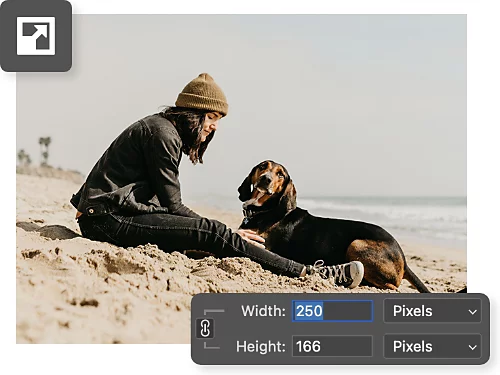
Photoshop използва силата на изкуствения интелект, за да поправи пикселизирани снимки с машинно самообучение. Просто използвайте функциите за размер на изображението, за да увеличите изображението и автоматично да повишите резолюцията му.

Изострете изображението.

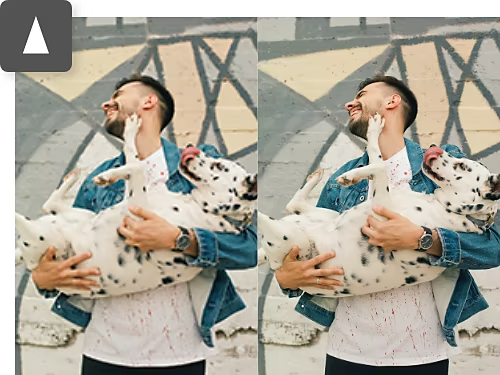
Инструментите за изостряне, налични както във Photoshop, така и Camera RAW, ви помагат ръчно да изострите отделни пиксели, за да създадете изображения с по-висока резолюция.
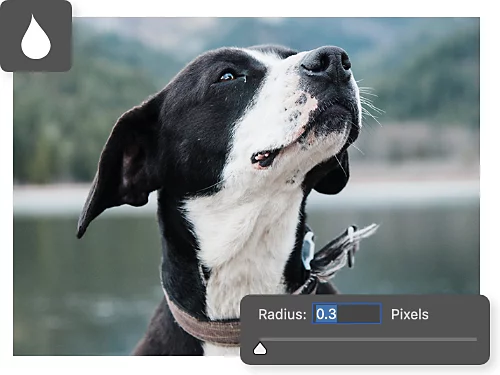
Вмъкване на изображение...

Добавете леко замъгляване.

Ако увеличаването на мащаба на изображението и изострянето не ви дават желания резултат, използвайте ефекти като Gaussian blur (Гаусово замъгляване), за да омекотите изображенията и да изгладите грубите пиксели.

Направете го меко.

Използвайте режима на смесване Soft Light (Мека светлина), за да промените експонацията и контраста в изображението, прилагайки светлина и сянка, за да маскирате и скриете пикселизираните области.
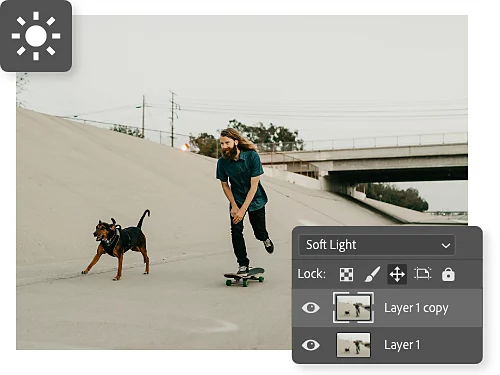
Вмъкване на изображение...

Как да промените размера на пикселите на изображение и да го уголемите.

С корекциите на размера на изображението можете да използвате изкуствен интелект, за да попълните автоматично информацията за цвета на пикселите, предпазвайки изображенията от пикселизация, когато увеличавате резолюцията.
  • Отворете:
    Отворете оригиналния файл на изображението във Photoshop и изберете Image (Изображение) › Image Size (Размер на изображението) в горната лента с менюта.
  • Преоразмерете:
    Започнете с леко преоразмеряване на ширината и височината. Photoshop ще използва изкуствен интелект, за да направи интелигентни предположения за информацията за пикселите, като автоматично попълва допълнителни пиксели, които съответстват на заобикалящата ги среда.
  • Преоразмерете с промяна на броя пиксели:
    Можете да изберете различни опции от падащото меню Resample (Промяна на размера на пиксела). Придържайте се към Automatic (Автоматично), ако не сте сигурни, или експериментирайте с автоматични настройки за изглаждане като Bicubic Smoother (Бикубично изглаждане).
  • Потвърдете:
    Щракнете върху OK. Ако изображението все още не изглежда добре според вас, изберете Edit (Редактиране) › Undo (Отмяна), за да опитате отново.
Вмъкване на изображение...

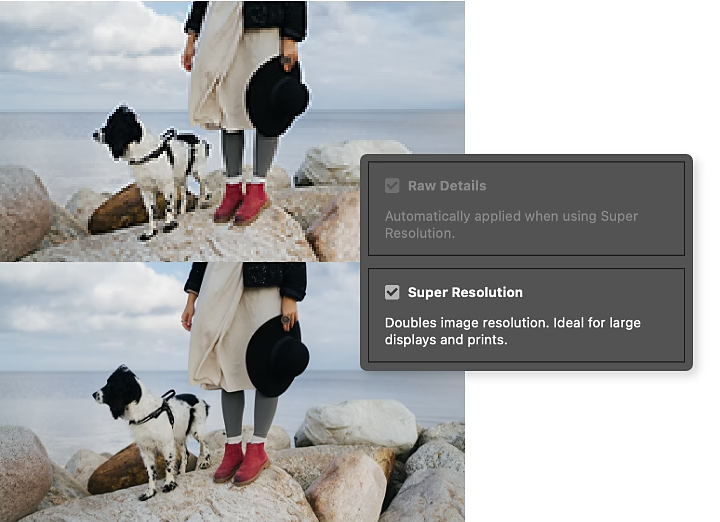
Подобрете снимките си в Camera Raw.

Ако имате RAW файл, можете да използвате функцията Super Resolution (Супер разделителна способност) в Camera Raw, за да подобрите драстично качеството на снимките си.

  • Отворете:
    Когато отворите RAW файл във Photoshop, Camera Raw ще се отвори автоматично и ще бъде готов за редактиране.
  • Подобрете:
    Щракнете с десния бутон върху изображението и изберете Enhance (Подобряване). След това поставете отметка в квадратчето до Super Resolution (Супер разделителна способност).
  • Прецизирайте:
    Използвайте предварителния преглед, за да се уверите, че подобрението работи по начина, по който искате, и след това щракнете върху Enhance (Подобряване). Новата ви снимка ще бъде запазена като DNG файл.

https://main--cc--adobecom.aem.live/cc-shared/fragments/products/photoshop/do-more-with-adobe-photoshop

Научете повече техники за ретуширане и почистване на снимки.

Вижте как можете да използвате Photoshop, за да маскирате и скриете умело несъвършенствата при редактирането на снимки и други проекти.
Вмъкване на изображение...

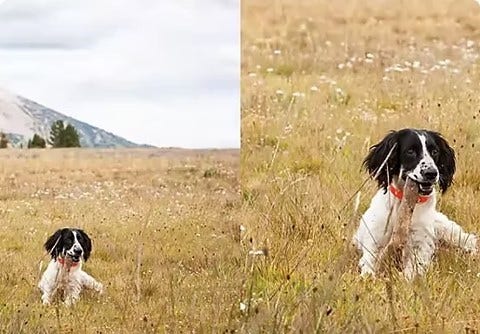
Поправете пикселизирани снимки със супер изображения.

Името говори само за себе си. Научете как функцията на Adobe {{lightroom}} за супер разделителна способност ви помага автоматично да мащабирате изображенията със силата на изкуствения интелект.
Използвайте Super Resolution (Супер разделителна способност) | Използвайте Super Resolution (Супер разделителна способност)

Вмъкване на изображение...

Няма друго замъгляване като Гаусовото.

Гаусовото замъгляване е ефект, базиран на математически изчисления, който нанася красив блясък върху области от изображението ви, към които искате да привлечете по-малко внимание.
Използвайте Gaussian blur (Гаусово замъгляване) | Използвайте Gaussian blur (Гаусово замъгляване) във Photoshop

Вмъкване на изображение...

Манипулирайте творбите си.

Извършването на сериозни корекции във вашите фотографски творби не е толкова трудно, колкото може би си мислите. Открийте ретуширането на снимки, опциите за смесване, фотомонтажа, редактирането на изображения и още много.
Манипулация на снимки във Photoshop | Манипулация на снимки във Photoshop

Графики за подобряване на снимките ви.

Хистограмата е графика, която показва честотата на всеки тон като стойност в стълбовидна диаграма. Можете да използвате този мощен инструмент, за да създавате по-отчетливи и по-живи снимки.

Научете повече за хистограмата | Научете повече за хистограмата във Photoshop

https://main--cc--adobecom.aem.live/cc-shared/fragments/merch/products/photoshop/merch-card/segment-blade