ФУНКЦИИ НА PHOTOSHOP
Как да коригирате тона на кожата в Adobe Photoshop
Премахнете цветовите отклонения и изравнете тона на кожата в различни снимки
Изтеглете безплатното приложение | Изтеглете безплатното приложение Photoshop Вижте плановете и цените | Вижте плановете и цените за Photoshop
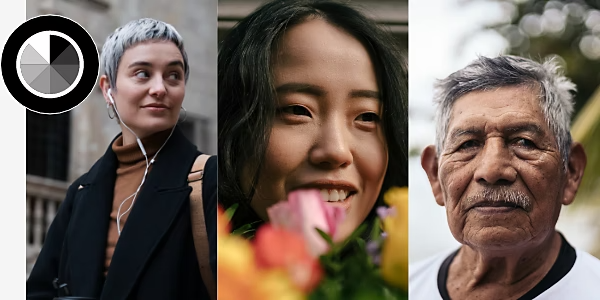
Представете обектите си в най-добрата светлина.
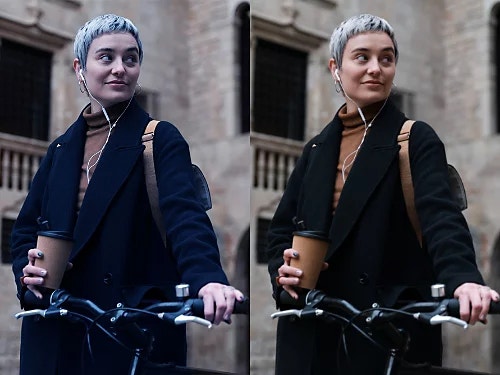
Какво представлява цветовото отклонение?
Цветовите отклонения или замърсявания могат да се получат, когато цветна светлина, отразена от други обекти, изкривява цвета на лицето на вашия обект. Жълти или сини отклонения могат да се появят и в зависимост от вида осветление, използвано при заснемането на снимката.
Коригирайте баланса на бялото
За да проверите дали във вашето изображение има цветово отклонение, намерете област, която би трябвало да е неутрална, като бяла или сива стена, и вижте дали наистина изглежда неутрална в снимката. Ако не е така, ръчните корекции на баланса на бялото не само ще поправят това, но и ще помогнат за коригиране на всички цветове в снимката, включително тона на кожата.
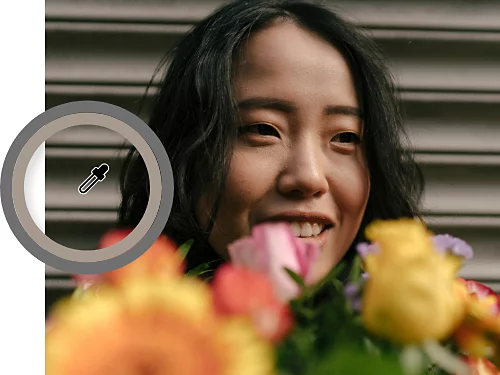
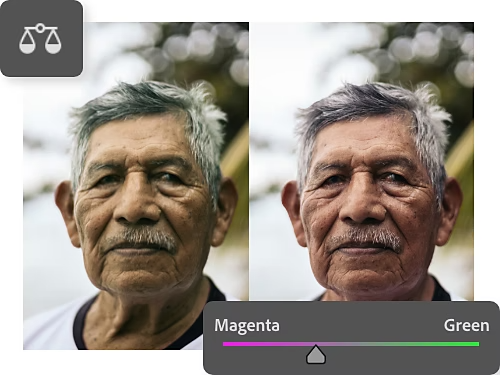
Премахнете цветовото замърсяване
Ако все още забелязвате цветово замърсяване, което искате да неутрализирате, дори след коригиране на баланса на бялото, използвайте плъзгачите за Color Balance (Цветови баланс). Изберете Layer (Слой) › New Adjustment Layer (Нов слой за корекция) › Color Balance (Цветови баланс). Настройте плъзгачите, за да балансирате нюансите в снимката.
Как да коригирате цвета на кожата, за да изглежда по-естествен.
Първо, коригирайте червените и жълтите цветове. Всяка кожа съдържа червени и жълти тонове, независимо от обекта. След това, за някои по-тъмни тонове на кожата, може да се наложи да коригирате и сините тонове.
Можете да приложите корекциите върху цялото изображение, но ако то съдържа цветни елементи във фона, които не искате да променяте, създайте маска на слоя върху човека в изображението. Инструментът Select Subject (Избор на обект) е бърз начин да изберете само обекта, така че да можете да направите селективни корекции на цветовете само на тези пиксели.
- Създайте коригиращ слой за селективен цвят.
При отворено изображение във Photoshop изберете Layer (Слой) › New Adjustment Layer (Нов слой за корекция) › Selective Color (Селективен цвят) от горното меню. - Отворете панела Selective Color.
Щракнете двукратно върху миниатюрата на слоя за селективен цвят в панела Layers (Слоеве), за да отворите панела Selective Color (Селективен цвят). - Експериментирайте с корекциите.
Изберете червения, жълтия или синия цветови канал от падащото меню в панела Selective Color (Селективен цвят) и след това настройте един или повече от четирите плъзгача. Експериментирайте с фини движения на плъзгачите, докато постигнете желания тон на кожата в изображението.- Циан: Противоположният цвят на циан е червеният. Преместете плъзгача надясно, за да увеличите циана, и наляво, за да увеличите червения цвят.
- Магента: Противоположният на магента е зеленият. Преместете плъзгача надясно, за да увеличите магентата, и наляво, за да увеличите зеления цвят.
- Жълто: Противоположният на жълтото е синьото. Плъзнете надясно за повече жълто, наляво за повече синьо.
- Черно: Преместването на този плъзгач няма голям ефект върху тона на кожата.
Коригирайте тона на кожата и други цветове с Camera Raw Filter.
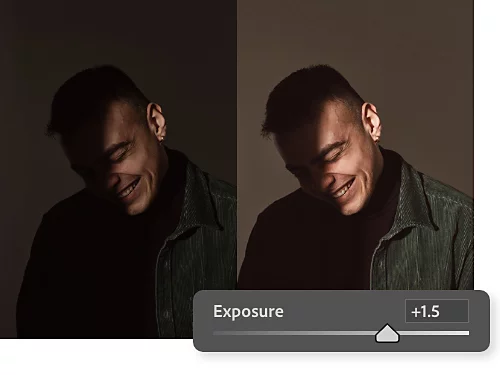
Направете основни корекции.
В падащото меню Basic (Основни) на Camera Raw Filter (Филтър Camera Raw) използвайте плъзгачите, за да настроите неща като баланс на бялото, експозиция, сенки и наситеност на цветовете. Тези корекции ще повлияят на цялото ви изображение, включително тона на кожата.
Коригирайте нюанса и интензивността на тона на кожата.
Отворете падащото меню Color Mixer (Цветови миксер), за да промените нюанса, наситеността и яркостта на отделните цветове. За да се насочите към цветовете в тона на кожата, изберете инструмента за целева корекция вдясно от падащото меню и щракнете и издърпайте директно върху лицето на обекта.
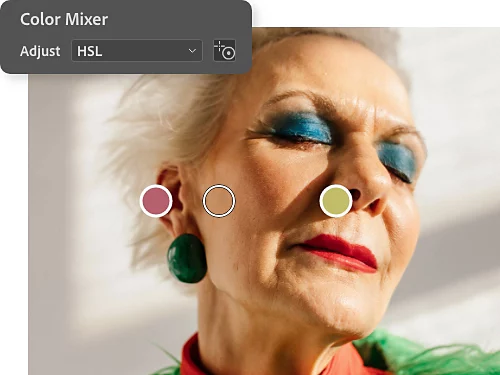
Как да изравните тона на кожата в различни снимки.
Постигането на еднакъв тон на кожата в няколко снимки е малко по-сложна задача, но ако следвате стъпките една по една, можете да постигнете точно съвпадение. Следвайте инструкциите по-долу или гледайте тозивидео самоучител от експерта по Photoshop Jesus Ramirez.
- Съберете изображенията заедно.
С помощта на инструмента Move (Преместване) издърпайте изображението, което искате да е образец (нека го наречем „изображение за образец“), върху раздела на изображението, което искате да редактирате („проектно изображение“). Поставете изображението за образец така, че да виждате тоновете на кожата и в двете изображения. - Използвайте инструмента с капкомер, за да вземете мостра от цвета от изображението за образец.
Изберете инструмента с капкомер и настройте размера на образеца в горното меню на 5 на 5 средно, така че да вземете мостра от повече от един пиксел. В изображението за образец вземете мостра от тона на кожата в област, която не е прекалено осветена или засенчена. - Използвайте инструмента с четка, за да нарисувате цветова мостра.
Създайте нов слой. Увеличете размера на четката и задайте твърдостта на 100%, след което просто нарисувайте мостра с избрания цвят близо до ръба на платното на проектното изображение. - Вземете мостра от тона на кожата в проектното изображение.
С все още избран инструмент с четка можете да задържите Alt на Windows или Option на Mac, за да активирате инструмента с капкомер. Вземете мостра от средния тон от кожата на обекта в проектното изображение, освободете клавиша Alt или Option и нарисувайте мостра до мострата от изображението за образец. - Изберете лицето на обекта, който искате да редактирате.
В проектното изображение използвайте инструмента с ласо и начертайте кръг около лицето, за да създадете маска на слоя. Това ще ви помогне да видите как вашите корекции ще повлияят на тона на кожата, без да засягат оригиналните цветове в слоя отдолу. - Създайте слой за регулиране на извивки.
С избрана маска на слоя създайте слой за регулиране на извивки, като щракнете върху Layer (Слой) › New Adjustment Layer (Нов слой за корекции) › Curves (Извивки). - Използвайте инструмента Color Sampler, за да извлечете информацията за цвета.
Намерете инструмента за цветови образец, вграден под инструмента с капкомер. Щракнете върху инструмента за образец за цвят на изображението за образец и след това върху цветовата мостра на проектното изображение. В панела с информация ще видите цялата RGB информация за цвета за всеки образец. (Изберете Window (Прозорец) › Info (Информация), ако не го виждате.) - Създайте точка на средния тон в графиките за червено, зелено и синьо.
Активирайте инструмента за корекция върху изображението в панела Curves (Извивки). (Това е сочещият пръст горе вляво.) Задръжте Ctrl+Shift на Windows или Command+Shift на Mac и щракнете върху мострата на тона на кожата на проектното изображение. Нищо няма да се случи на RGB графиката в панела Curves (Извивки), но когато отворите всеки отделен канал в падащото меню, ще видите нова точка някъде по средата на графиката. - Съпоставете RGB стойностите на изображението за образец с изображението, което редактирате.
С избраната точка в червения канал съпоставете изходната стойност със стойността в информационното поле за тона на кожата от мострата. Натиснете Enter или Return (Назад) и направете същото със зеления и синия канал. Тоновете на кожата в маската на слоя вече трябва да изглеждат много по-близки до тези в изображението за образец. Можете да добавите лека S-образна извивка към RGB графиката, за да увеличите контраста. - Уверете се, че вашите корекции засягат само тоновете на кожата в проектното ви изображение.
Можете да изтриете слоевете с мострите и изображението за образец. След това изберете маската на слоя и запълнете с черно. Ако черното е зададено като цвят на фона, просто изберете Ctrl+Backspace на Windows или Command+Delete на Mac. След това изберете инструмента за четка и намалете твърдостта до нула. Сега можете да нанасяте ефекта с бяло, за да се появи тонът на кожата точно там, където искате в изображението.
Научете повече за цвета и светлината със самоучителите за Photoshop.
Издигнете уменията си на следващото ниво с експертни съвети как да експериментирате с цвета и светлината.
Изследвайте корекцията на цветовете.
Научете как да използвате инструментите за регулиране на нюанса/наситеността, за да постигнете по-точна цветова температура във вашата снимка или да създадете специфично настроение.
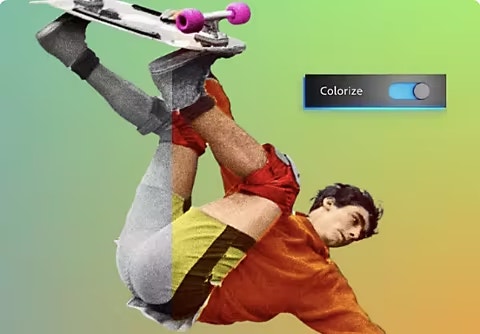
Добавете цвят към черно-бяла снимка.
Използвайте инструмента Colorize (Оцветяване), за да добавите автоматично цвят към снимката. След това прецизирайте настройките с плъзгачите.
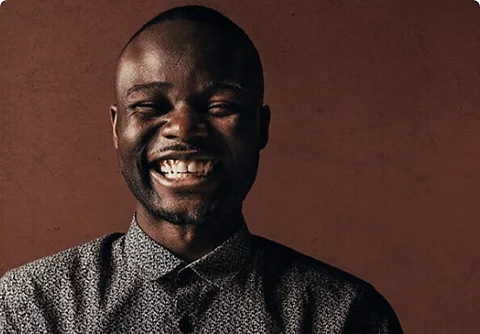
Научете как да осветявате портрет.
Постигнете перфектното осветление по време на фотосесията, за да прекарате по-малко време в обработка на снимките.
Изследвайте осветлението при портрети | Изследвайте осветлението при портрети
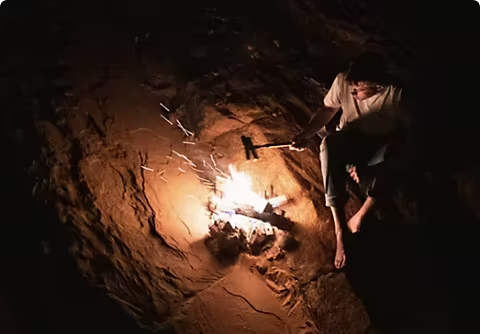
Изведете контраста до крайност.
Създавайте снимки с висок контраст, балансирайки ярката светлина и дълбоките сенки.
Изпробвайте фотография с висок контраст | Изпробвайте фотография с висок контраст