https://main--da-cc--adobecom.aem.page/cc-shared/assets/firefly/video/remove-background/media_117d4ee19d2510c2486ccb6bbffb7099be0c6e69c.mp4#_autoplay?no-lazy | Adobe Firefly https://main--cc--adobecom.aem.live/cc-shared/assets/svg/s2-icon-upload-20-n.svg Качете изображението си

Или докоснете тук

Файлът трябва да е във формат JPEG (JPG), PNG или WEBP и да е с размер до 40 MB.
С качването на изображението или видеото си се съгласявате с Условията за ползване на Adobe и Политиката за поверителност и потвърждавате, че сте на 18 години или повече.

https://main--da-cc--adobecom.aem.page/cc-shared/assets/firefly/video/remove-background/media_151078ec55d7e2c8a63d835b8abd9ffdfd6dc15d9.mp4#_autoplay?no-lazy | adobe firefly https://main--cc--adobecom.aem.live/cc-shared/assets/svg/s2-icon-upload-20-n.svg Качете изображението си

Или докоснете тук

Файлът трябва да е във формат JPEG (JPG), PNG или WEBP и да е с размер до 40 MB.

С качването на изображението или видеото си се съгласявате с Условията за ползване на Adobe и Политиката за поверителност и потвърждавате, че сте на 18 години или повече.

https://main--da-cc--adobecom.aem.page/cc-shared/assets/firefly/video/remove-background/media_14464518006864efcb7e080535a757d82b6c7f5be.mp4#_autoplay?no-lazy | adobe firefly https://main--cc--adobecom.aem.live/cc-shared/assets/svg/s2-icon-upload-20-n.svg Качете изображението си

Или плъзнете и пуснете тук

Файлът трябва да е във формат JPEG (JPG), PNG или WEBP и да е с размер до 40 MB.

С качването на изображението или видеото си се съгласявате с Условията за ползване на Adobe и Политиката за поверителност и потвърждавате, че сте на 18 години или повече.

  • Мултимедийният ви файл трябва да е по-малък от 40 MB. Качете нов файл.
  • Заявката не може да бъде обработена
  • Мултимедийният файл трябва да е във формат JPEG, JPG, PNG или WebP. Качете нов файл.
  • Само един файл може да бъде качен в даден момент.
  • https://main--da-cc--adobecom.aem.page/cc-shared/assets/firefly/download.svgИзтегляне
  • https://main--da-cc--adobecom.aem.page/cc-shared/assets/firefly/edit-in-firefly.svgРедактиране във Firefly
  • Направете повече с това изображение.
  • Изображението се качва, зарежда се инструментът за премахване на фон
cgen
ff_source=adobe-com&ff_campaign=remove-background
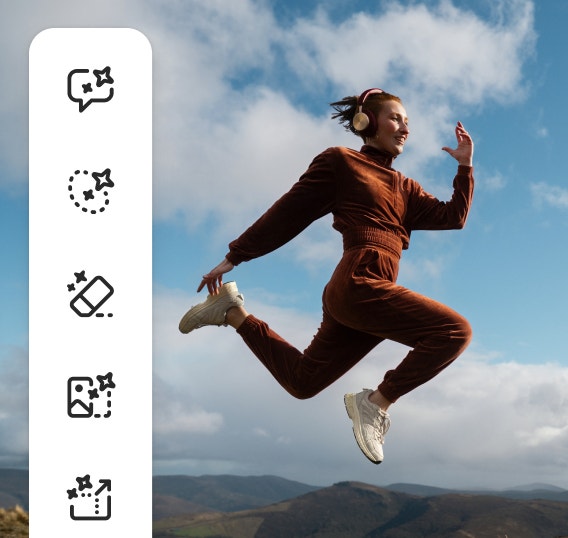
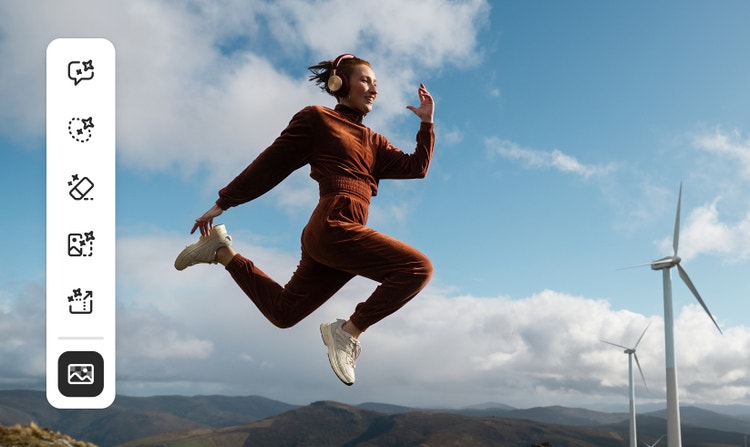
  • Увеличаване на разделителната способност
  • Премахване
  • Генериране на нов фон
  • Студийно осветление

Премахвайте фонове от снимки с лекота.

Разширете възможностите на дизайните си с Adobe Firefly. С безплатния инструмент за премахване на фон е лесно да изолирате обекта си и да го поставите в напълно нова обстановка, така че да можете да го използвате повторно в множество платформи и изцяло нови контексти.

#ffffff

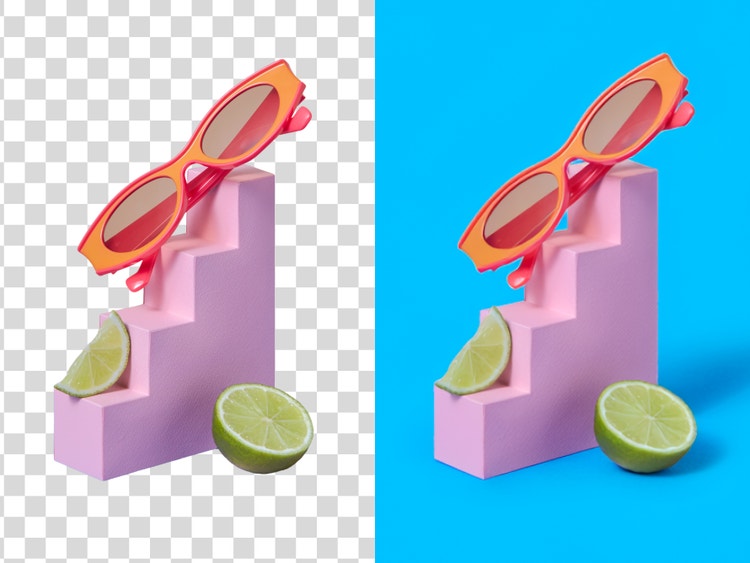
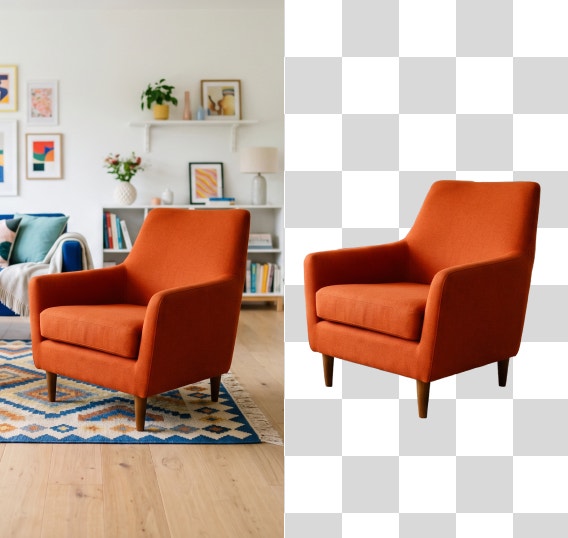
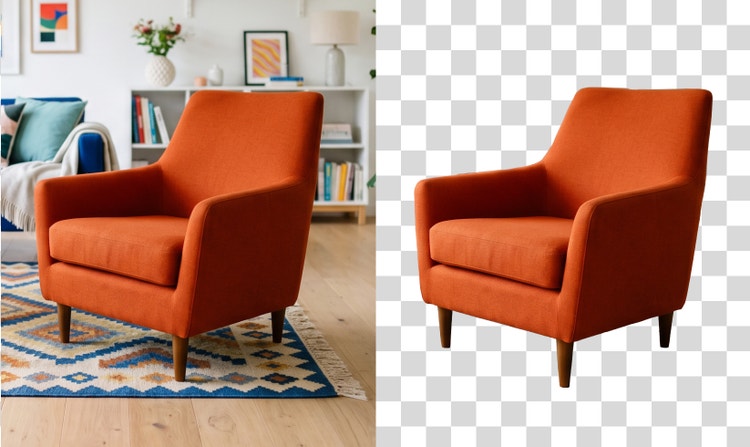
Създавайте прозрачни изрязани фонове за снимките си.

Безплатният инструмент за премахване на фон в Adobe Firefly ви позволява да откроите обекта на снимката си и да създадете чист и ясен фон, така че да можете да поставите изображението си в различни нови дизайни и среди. Поставете го върху цветен фон или добавете нов фон, за да поставите обекта си в напълно нова обстановка.

#ffffff

Премахнете фона от снимката и я изтеглете незабавно.

Изтрийте фона на изображението по-бързо от всякога. Просто изберете снимката, качете я в безплатния инструмент за премахване на фон и тя ще е готова за изтегляне и споделяне за секунди. Публикувайте я в социалните си мрежи или продължете редактирането в Adobe Firefly.

#ffffff

Направете Adobe Firefly своя основен инструмент за премахване на фон от изображения.

Премахнете фона от изображението си, за да създадете открояващо се съдържание. Използвайте Firefly Boards, за да изведете дизайна си на следващо ниво. Лесно създавайте идеи за визуалната посока на новия си фон или наслагвайте няколко изрязани изображения за уникален колаж, който да открои обекта ви.

Как да премахнете фон с Adobe Firefly.

Защо да използвате Adobe Firefly за премахване на фон?

Firefly използва изкуствен интелект, за да изолира обекта ви и да премахне фона, без да е необходимо ръчно маскиране или дизайнерски умения. Независимо дали обработвате продуктова снимка, създавате прозрачен PNG файл за презентация, или подготвяте публикация за социални мрежи, Firefly премахва фона бързо и прецизно.

#FFF

Резултати, готови за работа

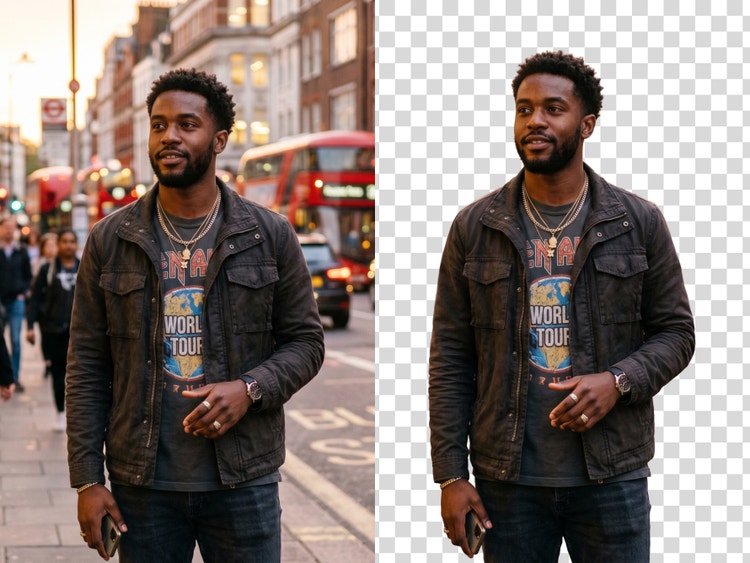
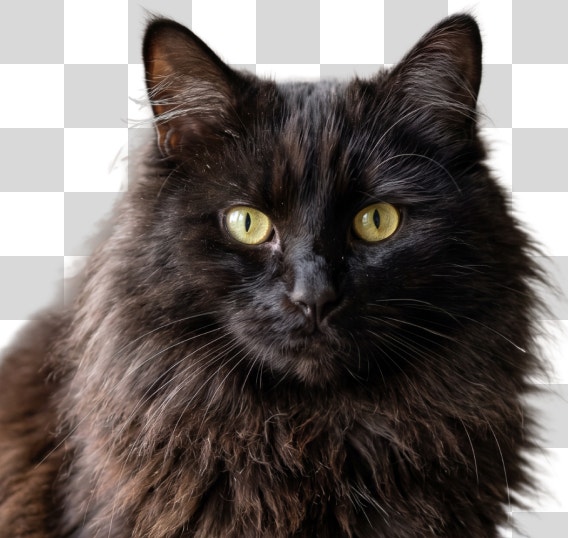
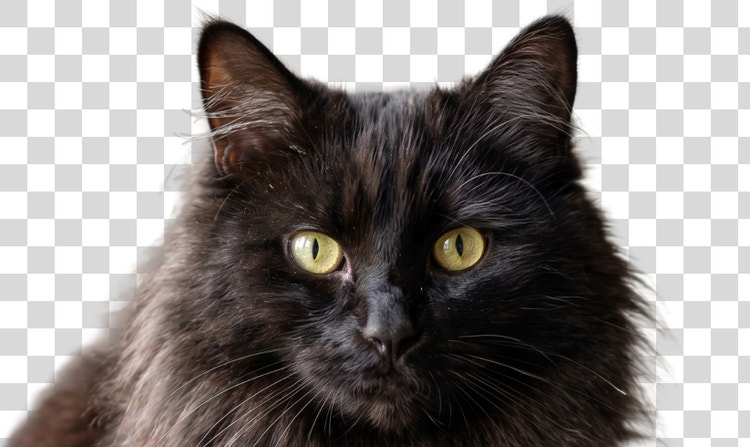
Firefly автоматично открива ръбовете на обекта ви, включително фини детайли като коса, козина и прозрачни обекти, и премахва фона с прецизност.

#FFF

Всички инструменти, от които се нуждаете, на едно място.

Продължете да редактирате снимката си с останалите инструменти за редактиране във Firefly или я прехвърлете директно във Photoshop, за да нанесете последните щрихи.

#FFF

Висококачествени резултати с всякакъв обект

Firefly премахва фонове от снимки, продуктови кадри, илюстрации и много повече — независимо дали обектът е човек, домашен любимец, предмет, или сложна графика.

#FFF

Автоматизация, която спестява време

Качете изображението си и Adobe Firefly автоматично премахва фона — без ръчно избиране, маскиране или прецизиране.

Какво споделят създателите на съдържание за Firefly.

„Харесва ми всичко, което ми помага да запазя творческия си процес, а премахването на фон във Firefly прави точно това. Изрязаните обекти са изключително чисти, което е особено полезно, когато работите в динамична агенционна среда със стриктни срокове. Възможността да подготвям ресурси за секунди и да се съсредоточа върху творческата работа, вместо да превключвам между различни инструменти, е от голямо значение.“
Andrea Marquez
Art Director @ ANDSIOSA
„Като създател на съдържание и дизайнер винаги снимам, а тъй като често изграждам работата си от собствени снимки и кадри, постоянно се опитвам да отделя чисто обекта от фона му. Използвала съм много инструменти за тази цел, но Remove Background е най-надеждният. Винаги предоставя отчетливо изрязан обект с една стъпка, което значително ускори работния ми процес.“
En
Content Creator / Designer @en.somniac
„Създаването на миниатюри за YouTube вече е много по-бързо, откакто използвам инструмента Remove Background във Firefly. С едно щракване вече имам готови за използване изрязани изображения на себе си. Няма повече бавно ръчно изрязване от стари снимки!“
Greg Preece
Content Creator & AI Educator
„Харесва ми да наслагвам различни портрети и да добавям текст зад изображенията, но къдравата ми коса може да превърне това в истинско предизвикателство. Преди ръчно отделях зеления екран и превключвах между различни софтуерни програми. Сега мога да генерирам и премахвам фонове във Firefly, а инструментът създава много по-чист резултат само с няколко щраквания. Не съм използвала зеления си екран от месеци и отмених всичките си други абонаменти!“
Fia Houston-Hamilton
Creative Director & Writer @ Figure It Out With Fia
„По принцип не излизам без фотоапарат и непрекъснато редактирам или създавам съдържание в движение, или се налага да работя при изключително кратки срокове. Затова възможността да премахна фона безпроблемно буквално с едно кликване е истинска революция в работата ми — а всички контури са изключително чисти!"
Maria Pearl
Creative Director/Graphic Designer
„Преди ръчно изрязвах обектите от изображенията си. Беше досадна работа, която често изглеждаше неестествено заради фини детайли като коса или козина. Remove Background ми дава чисти и прецизни изрезки за секунди, така че мога да отделя времето и енергията си там, където наистина има значение: върху композицията."
Madeline Salazar
Content Creator @immadsal

Вижте какво друго можете да правите във Firefly.

Открийте още повече функции.

Имате въпроси? Ние ще ви дадем отговорите.

Кой е най-добрият инструмент за премахване на фон?

Най-добрият безплатен инструмент за премахване на фон автоматично открива обекта ви и го отделя от фона с чисти ръбове. Adobe Firefly прави всичко това, като също така ви позволява да замените фона с нов, да извършвате целеви корекции с Generative Fill (Генеративно попълване) и да разширявате платното – всичко на едно място.

Колко прецизно Adobe Firefly открива ръбовете на обектите?

Adobe Firefly използва изкуствен интелект за прецизно разпознаване на ръбовете на обекта, запазвайки фини детайли като коса, козина и очертания на продукти. За най-добри резултати използвайте изображение с висока разделителна способност и ясен контраст между обекта и фона.

Безплатно ли е премахването на фон в Adobe Firefly?

Да, можете да премахвате фонове в Adobe Firefly безплатно с акаунт в Adobe. Безплатните потребители получават безплатни дневни генерирания в Adobe Firefly, с които могат да премахват фонове. За неограничен достъп до тази функция можете да преминете към платен план на Adobe Firefly.

Работи ли инструментът за премахване на фон на Adobe Firefly на мобилни устройства?

Да, Adobe Firefly работи на мобилни устройства. Качете изображението си, премахнете фона и изтеглете или споделете резултата директно от телефона или таблета си.

Как да направя фона прозрачен?

Когато премахнете фона на изображението си в Adobe Firefly, то автоматично става прозрачно. Изображението се изтегля като PNG файл, който поддържа прозрачност — така можете да поставите обекта върху нов фон, дизайн или оформление.

Какво мога да правя с изображението си след премахване на фона?

След като премахнете фона, Adobe Firefly ви предоставя пълен набор от инструменти за продължаване на творческата работа. Генерирайте нов фон, превърнете обекта в стикер или увеличете разделителната способност на изображението — всичко без да напускате Adobe Firefly.

Мога ли да заменя фона, след като го премахна?

Да. След като Adobe Firefly премахне фона, можете да използвате генератора на фонове, за да го замените с всяка сцена по ваш избор, или да приложите едноцветен фон към изображението си.

Подходящ ли е инструментът за премахване на фон на Adobe Firefly за продуктова фотография?

Да. Adobe Firefly се справя отлично с продуктовата фотография. Можете да премахнете претрупан или непоследователен фон и да го замените с чист студиен фон, сцена от ежедневието или плътен цвят, подходящ за вашата марка.

Какви файлови формати поддържа инструментът за премахване на фон на Adobe Firefly?

Инструментът за премахване на фон на Adobe Firefly приема JPEG, PNG и WEBP файлове с размер до 100 MB. Изображението се изтегля като PNG файл, който запазва прозрачния фон, за да можете да го добавите към всеки дизайн или да го публикувате директно.

Мога ли да премахвам фоновете на множество изображения едновременно?

Adobe Firefly предлага пакетно премахване на фонове за корпоративни потребители, а можете да извършвате пакетно премахване на фонове и с Firefly AI Assistant. Можете да качите няколко изображения и да ги обработите едновременно, като замените фоновете с прозрачен слой, плътен цвят или персонализиран фон.

Мога ли да използвам инструмента за премахване на фон на Adobe Firefly за портрети и изображения за социални мрежи?

Да, инструментът за премахване на фон на Adobe Firefly е подходящ не само за продуктова фотография, но и за портрети, профилни снимки и съдържание за социални мрежи. Можете да премахнете разсейващ фон от снимка, да добавите чиста или творческа сцена и да изтеглите резултата за използване в LinkedIn, Instagram или другаде. Изкуственият интелект за засичане на ръбове запазва фини детайли като коса и отделни кичури.

Как инструментът за премахване на фон в Adobe Firefly се сравнява с други инструменти за премахване на фон с ИИ?

Инструментът за премахване на фон в Adobe Firefly надхвърля стандартното изрязване на снимки, като комбинира премахване на фон с ИИ, Generative Fill (Генеративно попълване), замяна на фон, увеличаване на разделителната способност на изображения и разширяване на платното в един инструмент. Докато повечето самостоятелни инструменти за премахване на фон се ограничават до изрязването на обекта, Adobe Firefly ви позволява да продължите да създавате и след премахването на фона, което го прави по-добър избор за продуктова фотография, съдържание за социални мрежи и творчески проекти.

Споделете тази страница.

#F0F0F7

Разгледайте още инструменти на Firefly.