Файлът трябва да бъде JPEG, JPG или PNG и до 40 MB
https://main--cc--adobecom.aem.live/cc-shared/assets/img/upload-white.svg Качете снимка

С качването на вашето изображение или видео клип вие се съгласявате с
Условията за ползване и Политиката за поверителност на Adobe
Файлът трябва да бъде JPEG, JPG или PNG и до 40 MB
https://main--cc--adobecom.aem.live/cc-shared/assets/img/upload-white.svg Качете снимка
С качването на вашето изображение или видео клип вие се съгласявате с
Условията за ползване и Политиката за поверителност на Adobe
за да го изпробвате още днес
Файлът трябва да бъде JPEG, JPG или PNG и до 40 MB
https://main--cc--adobecom.aem.live/cc-shared/assets/img/upload-white.svg Качете снимка
С качването на вашето изображение или видео клип вие се съгласявате с
Условията за ползване и Политиката за поверителност на Adobe
- Размер на файла, по-голям от 40 MB
- Неуспешна обработка на заявката
- Не можем да обработим този тип файл. Опитайте отново.
- Само един файл може да бъде качен в даден момент.
- Изображението надхвърля максималните размери (8000 x 8000 пиксела). Моля, променете размера и опитайте отново.
- promoid=KLZPTZV5&mv=other
Започнете с основите на Photoshop.
Започнете първия си проект.
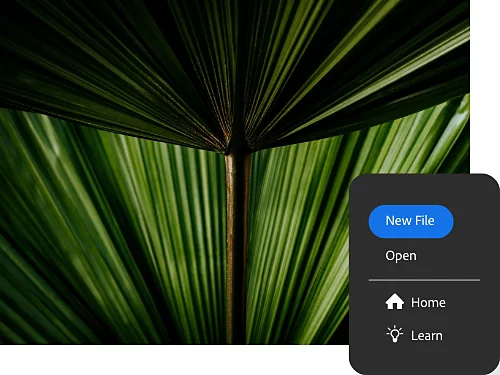
След като изтеглите и отворите приложението, създайте нов файл във формат Photoshop Document (PSD). Като стандартен файлов формат за Photoshop, PSD файлът може да съхранява голямо количество данни, включително висококачествени изображения.
Започнете от нулата или шаблон.
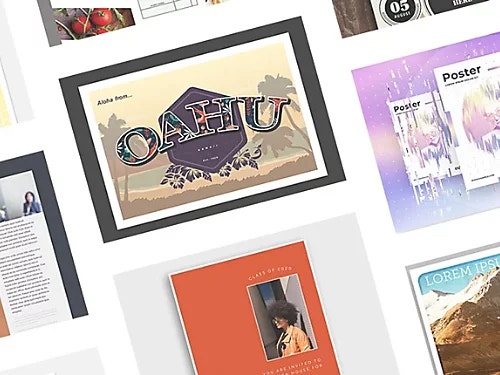
Можете да започнете работа с флаери, пощенски картички и плакати с шаблон на Photoshop или можете да работите от документ, който е изцяло ваш.
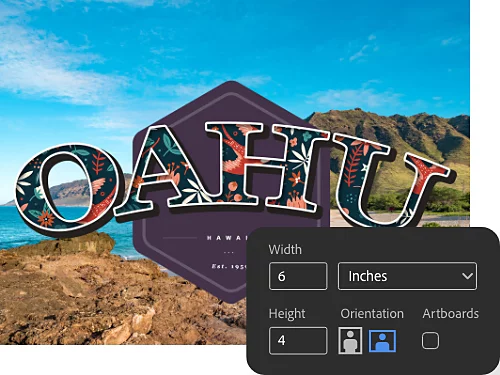
Изберете размер на документа.
За да създадете нов документ, щракнете върху синия бутон New File (Нов файл). След това изберете размера и разделителната способност на платното, които отговарят на вашия проект. Например една пощенска картичка обикновено е с размери 4 x 6 инча.
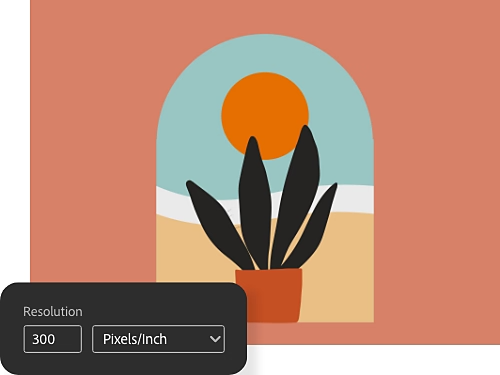
Изберете разделителна способност.
Изберете 300 пиксела на инч (ppi), за да сте сигурни, че няма да загубите нито един детайл при отпечатване.
Открийте как да работите със слоеве.
Слоевете са като прозрачни листове, които можете да поставите върху фонови слоеве или изображения. Работата на слоеве ви позволява да добавяте и коригирате различни елементи като части от снимки или текст. Ако вашият слой е прозрачен или полупрозрачен, можете да виждате през него слоевете под него.
Можете да добавяте изображения, текстури, цветове и текст към един слой, без да засягате съдържанието в слоевете под него, така че можете да отмените или коригирате всички движения, които правите, от които не сте доволни. Създайте нов слой от нулата или създайте такъв от съществуващо изображение.
Създайте нов слой от нулата.
Създайте слой от съществуващ файл.
Добавете художествено произведение или изображение към вашия проект като нов слой.
- Импортирайте файла.
Да кажем, че създавате пощенска картичка от перфектна плажна снимка, която сте заснели. За да добавите снимката, издърпайте и пуснете JPEG или PNG файл от работния плот директно в проекта си във Photoshop. Той ще се превърне в нов слой над фоновия слой. - Преместете и преоразмерете.
Щракнете и издърпайте ъглите или краищата на снимката, за да я направите по-голяма или по-малка. (Уверете се, че полето Show Transform Controls (Показване на контролите за трансформация) е отметнато в лентата с опции в горната част на Photoshop.) Използвайте Инструмента Move (Преместване), за да позиционирате снимката според оформлението си. - Натиснете Enter или Return.
Photoshop автоматично ще превърне слоя в слой Smart Object (Смартобект). Това е просто обект, който можете да променяте по желание, без да намалявате резолюцията.
Коригирайте определени области от изображението си с маски на слоеве.
Как да добавите маска към слой.
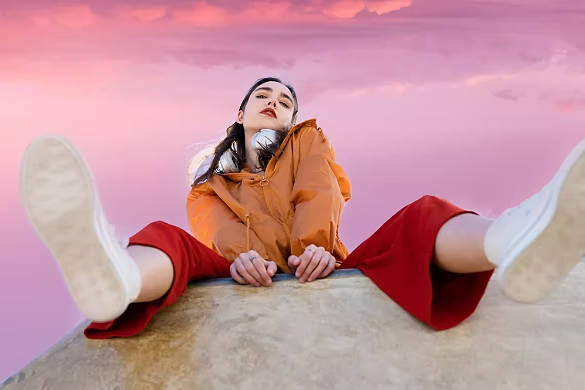
Да приемем, че искате да добавите някой, който не е бил там, към снимката ви на плажа за картичка. Можете да направите това в работното пространство Select and Mask (Избор и маскиране).
- Настройте снимката.
Издърпайте и пуснете снимка на човека (или домашния любимец), който искате да добавите. Поставете обекта си в слой над фона на вашата снимка. - Направете избора си.
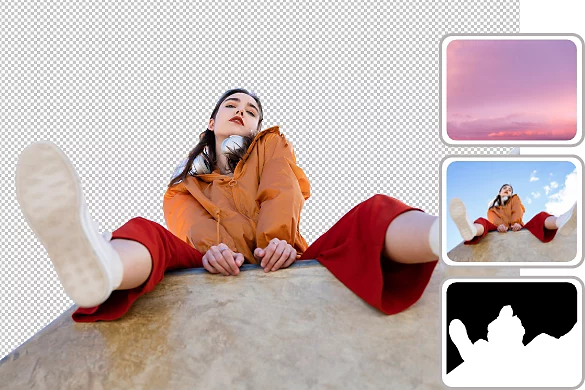
Щракнете върху слоя с обекта – слоя, който искате да маскирате – в панела Layers (Слоеве). В горното меню изберете Select › Select and Mask (Избор › Избор и маска). - Изберете обекта си.
Щракнете върху Select Subject (Избор на обект) в лентата с опции. Photoshop автоматично ще избере най-забележимите обекти в изображението. Имайте предвид, че миниатюрата на маската на слоя ще се появи до миниатюрата на изображението в панела Layers (Слоеве). Изборът ще се появи в бяло на черен фон. Бялата част е тази, която ще бъде показана, докато останалата ще бъде скрита. - Прецизирайте избора си.
Използвайте бутоните Add (Добавяне) или Subtract (Изваждане), за да добавите или премахнете пиксели от избора си. Можете също да изберете Refine Hair (Прецизиране на коса) и Photoshop автоматично ще намери и по-прецизно ще избере трудните детайли от косата. Или опитайте инструмента Refine Edge Brush (Четка за обработка на ръбове), инструмента Lasso (Ласо) или инструмента Quick Selection (Бърз избор) в горния ляв ъгъл на лентата с инструменти за още по-прецизна обработка.
Премахнете обект или петно от изображение.
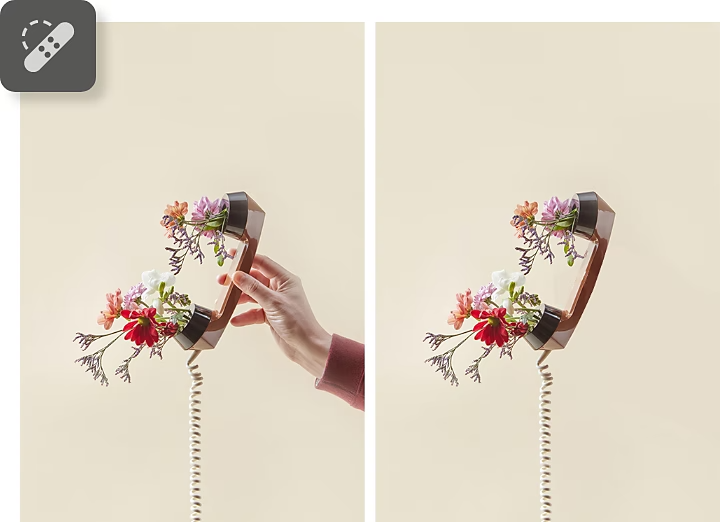
Как да изчистите изображението си.
Следвайте тези стъпки, за да премахнете това, което не искате.
- Изберете слоя.
В панела Layers (Слоеве) изберете слоя с петната или обектите, които искате да премахнете. - Изберете инструмента Spot Healing Brush (Четка за отстраняване на несъвършенства).
Щракнете върху Spot Healing Brush (Четка за отстраняване на несъвършенства) в панела Tools (Инструменти) или просто натиснете клавиша J. В лентата с опции можете да регулирате размера и твърдостта на ръба на четката (по-голямата твърдост създава по-ясно дефинирани ръбове). Оставете настройката за тип на Content-Aware (Съобразено със съдържанието), което означава, че инструментът ще вземе проба от пиксели и ще съчетае текстурата, осветлението, прозрачността и сенките на пикселите от пробата с пикселите, които се подобряват. - Щракнете или издърпайте.
Щракнете върху петно или издърпайте четката върху обекта, който искате да премахнете.
Пишете върху слоевете си.
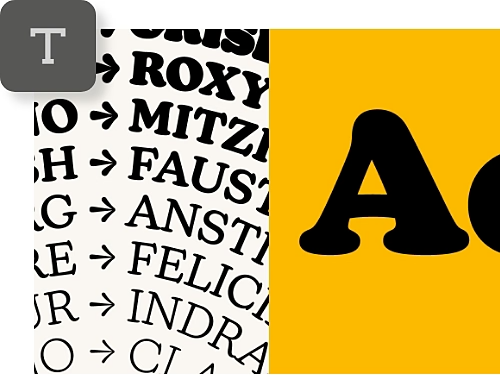
Добавете текст в различни стилове.
Вмъкнете и преоразмерете текст. Изберете шрифт от хилядите безплатни шрифтове, които се предлагат с абонамент за Adobe Creative Cloud.
Преместете, изкривете и оформете думите си.
След като добавите текст към изображение, коригирайте неговия цвят, разположение и външен вид – може да добавите малко огъване или изкривяване на буквите с инструмента Warp (Оформяне).
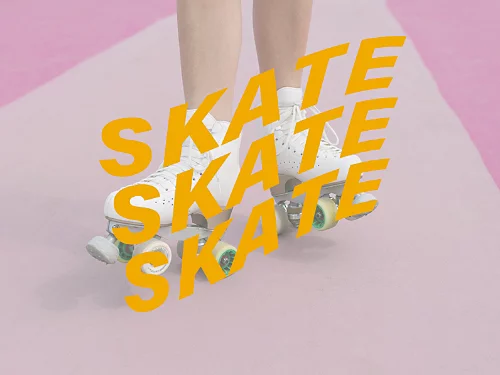
Как да добавите текст.
Напишете каквото искате и след това експериментирайте с различни шрифтове и стилове.
- Изберете инструмента Type (Текст).
Щракнете върху инструмента в лентата с инструменти или просто натиснете клавиша T. - Изберете място.
Щракнете върху изображението там, където искате да поставите текста. В лентата с опции в горната част на Photoshop можете да изберете дали искате текстът да бъде хоризонтален, или вертикален, както и шрифта, размера, цвета, подравняването и всички ефекти на изкривяване, които искате да добавите. - Въведете текст.
Добавете собствен текст върху примерния текст Lorem ipsum и редактирайте. - Редактирайте.
Маркирайте текста, за да направите промени в стила. Използвайте инструмента Move (Преместване), за да преместите текста точно там, където го искате.

Рисувайте върху слоевете.
Добавете форми към дизайна си.
Използвайте инструментите Rectangle (Правоъгълник) и Ellipse (Елипса), за да начертаете тези форми, или използвайте инструментите за писалка, за да създадете по-сложни форми с опорни точки и манипулатори.
Избирайте измежду хиляди четки.
Рисувайте или скицирайте каквото искате върху изображението си. Изберете предварително зададена четка, връх на четката и форма или създайте уникален връх на четка от част от изображение.
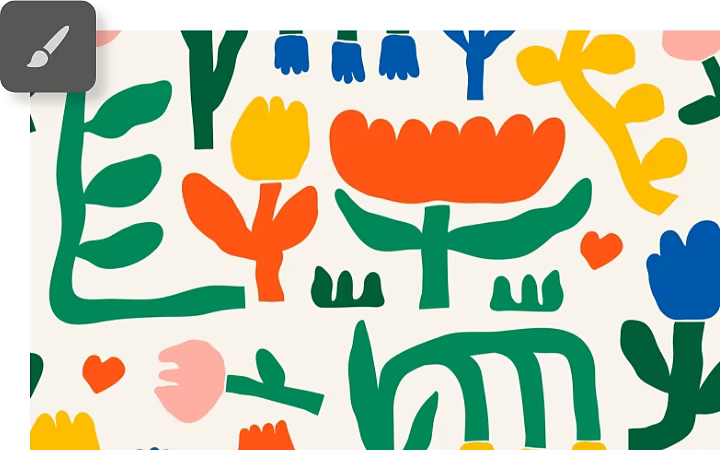
Как да рисувам във Photoshop.
Независимо дали искате да добавите фигури, или да чертаете на ръка с инструмента Brush (Четка), стъпките са общо взето едни и същи.
- Изберете инструмента от лентата с инструменти.
Щракнете върху инструмента в лентата с инструменти (или натиснете клавиша B за четката или клавиша M за инструмента Rectangular Marquee (Правоъгълно обхващане). - Персонализирайте инструмента в лентата с опции.
Изберете размера на четката и колко бързо искате боята да тече, или цвета, който ще запълва правоъгълника или елипсата ви. - Оставете отпечатъка си.
Рисувайте, чертайте или експериментирайте с форми. Изпробвайте различни настройки, за да видите как изглеждат.
Запазете файла си.
Направете големи промени за миг с филтри на изкуствен интелект.
Филтрите на изкуствен интелект са интелигентни филтри, които използват силата на технологията Adobe Sensei AI, за да правят бързи, автоматични редакции на изображения. Сега за секунди можете да правите видовете редакции, които преди отнемаха часове на професионалните графични дизайнери.
За да изберете филтър, щракнете върху Choose Filter › Neural Filters (Избор на филтър › Неврални филтри) от горното меню на Photoshop. Изтеглете филтър по ваш избор, ако все още не е инсталиран, след което коригирайте настройките му, както желаете. По-долу са само някои от наличните филтри.
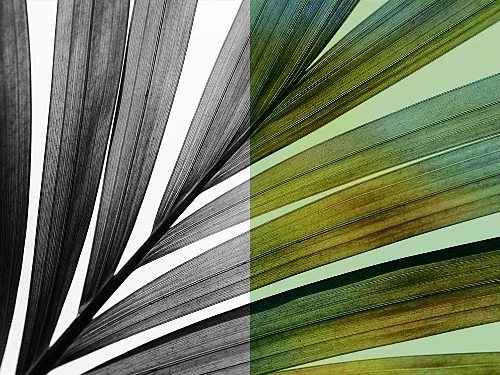
Оцветете черно-бели снимки.
Превърнете черно-белите изображения в пълноцветни с няколко щраквания с филтъра Colorize (Оцветяване). Изберете желаните от вас цветове и фино настройте наситеността с точки за фокусиране.
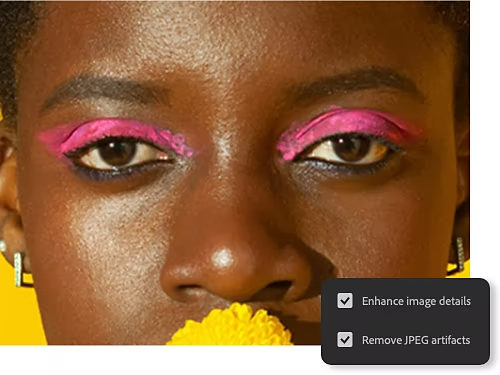
Увеличете мащаба до изостряне на детайлите.
Със Super Zoom (Супермащабиране) можете да доближите и персонализирате, без да губите детайли. Подобрете чертите на лицето и коригирайте неяснотата, така че близкият план да остане ясен.
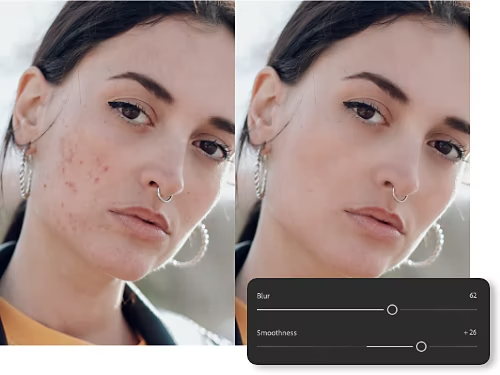
Гладка кожа.
Премахнете петна, татуировки, белези и други с филтъра Skin Smoothing (Изглаждане на кожата). Докато ретуширате, използвайте плъзгачите Smoothness (Гладкост) и Blur (Замъгляване) за правилния облик.
Коригирайте снимките си.
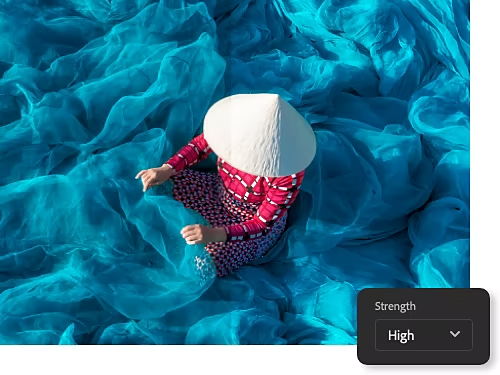
Ако сте конвертирали JPEG в PSD, може да забележите размити или пикселизирани области. Можете да премахнете тези артефакти от компресията с филтъра JPEG Artifacts Removal (Премахване на артефакти в JPEG). Настройте фино с високо, средно или ниско ниво на замъгляване.
Изпробвайте тези постъпкови уроци за Photoshop.
Запознайте се с още инструменти и научете как да изведете редактирането на снимки на следващото ниво.
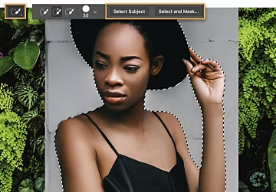
Подобрете снимките си.
Отделете обектите си от оригиналния им фон с инструмента Quick Selection (Бърз избор) и ги поставете на съвсем различно място.
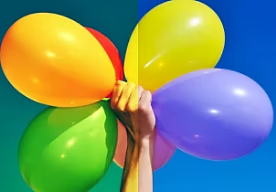
Експериментирайте с цветове.
Коригирайте цветовете във вашите снимки, за да добавите жизненост, заглушете разсейващ тон или просто накарайте един елемент да изпъкне.
Променете цветовете в изображение|Променете цветовете в изображение
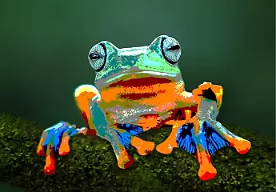
Стилизирайте снимка.
Постигнете рисуван или аерографски вид, като ограничите броя на цветовете, които се появяват на снимка или само на конкретна селекция.
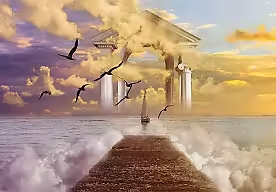
Комбинирайте изображения.
Комбинирайте две различни снимки, за да създадете композиция, която сама по себе си е произведение на изкуството.
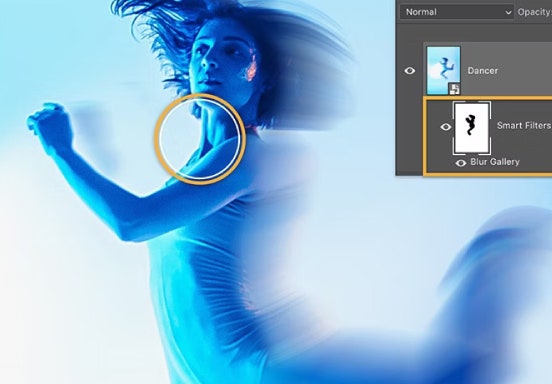
Добавете замъгляване към изображение.
Научете как да добавите ефект на замъгляване към снимка, за да фокусирате вниманието или да усилите усещането за движение.
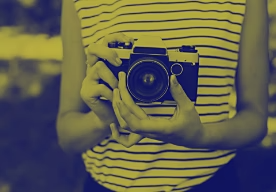
Създайте двуцветен ефект.
Придайте дързък нов облик на всяко черно-бяло изображение с висок контраст, като добавите Gradient Map Adjustment Layer (Слой за коригиране на градиентна карта).