ФУНКЦИИ НА PHOTOSHOP
Как да обърнете маска на слой в Adobe Photoshop.
Научете как да създавате и обръщате маски на слоеве с бързи клавишни комбинации.
Вземете безплатно приложението | Вземете безплатно приложението Photoshop Вижте плановете и цените | Вижте плановете и цените на Photoshop
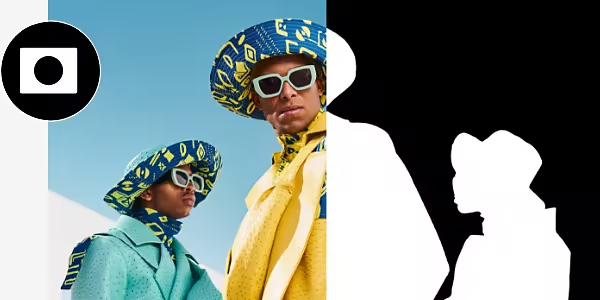
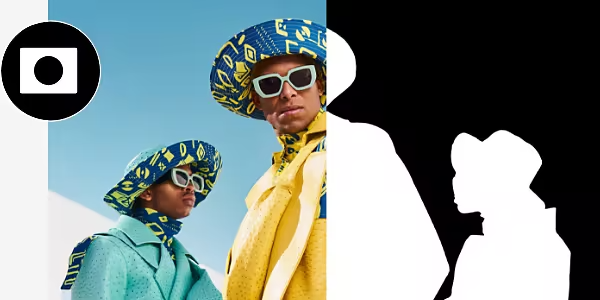
Обръщане на маски на слоеве за по-добър контрол.
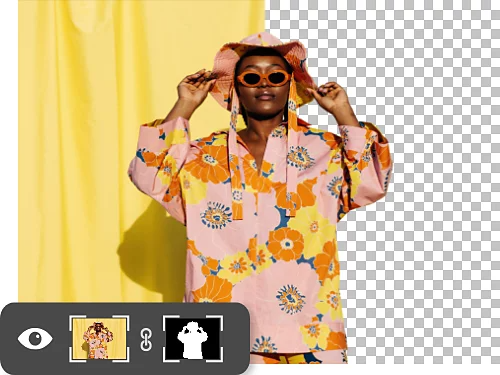
Разменете маската си с бързо обръщане.
Маските на слоеве са ефективни за скриване и показване на различни части от изображението. Обърнете ги, за да работите моментално с немаскираната област вместо с маскираната – просто натиснете Command+I на Mac или Ctrl+I на Windows.
Защо да обръщате маска на слой?
Може да ви е по-лесно да маскирате областта, която не искате да редактирате, вместо тази, която искате. Обръщането на маска е просто и ви дава множество възможности за експериментиране по пътя. Използвайте обърнати маски на слоеве за десетки различни проекти – независимо дали прецизирате коса, или се опитвате да премахнете фон.

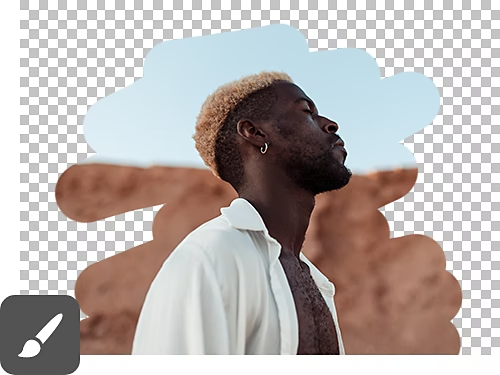
Редактиране без стрес.
Когато използвате инструмента за четка в комбинация с маскиране, рисуването с бяло ще разкрие корекциите ви или ще добави към маската ви, докато черните области ще скрият корекциите ви или ще извадят от маската ви. С тази техника можете фино да настроите маските в различните слоеве за прецизни и последователни редакции, които лесно можете да отмените, ако е необходимо.
Маските работят добре с всеки инструмент.
Маските на слоеве (които са базирани на пиксели и могат да имат омекотени ръбове) и векторните маски (които са базирани на форми и имат остри ръбове) работят с всички инструменти на Photoshop, с които може би вече сте запознати – включително инструмента за четка, инструмента писалка, инструмента за градиенти, инструмента за гума за триене и други.
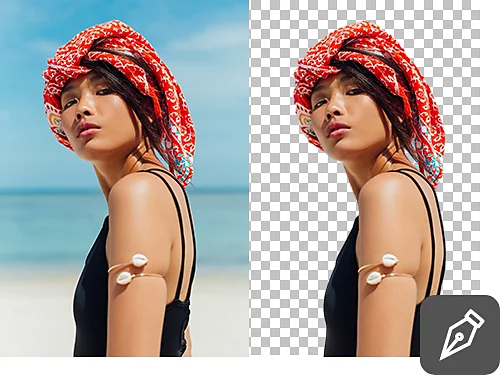
Как да обърнете маска на слой.
Следвайте тези стъпки, за да обърнете бързо маска на слой.
- Създайте:
Изберете слоя, към който искате да добавите маска, в панела Layers (Слоеве) и щракнете върху иконата за маска на слой – бял правоъгълник с черен кръг вътре. - Изберете:
Използвайте работното пространство Select and Mask (Избор и маска), за да поставите маската върху една област от изображението си. Можете също да използвате инструмента за четка, за да рисувате върху маската с черно или бяло, в зависимост от това какво се опитвате да направите (черното скрива, бялото разкрива). - Обърнете:
Използвайте Command+I на Mac или Ctrl+I на Windows, за да обърнете маската, създавайки нейната противоположност. Можете също да използвате Image (Изображение) › Adjustments (Корекции) › Invert (Инвертиране).
Кога да добавяте маски на слоеве.
Не сте сигурни кога да използвате обърната маска на слой? Ето някои често срещани примери за това кога ще ви е необходима.

Премахнете острите ръбове.
Острите и назъбени ръбове, независимо дали са от пикселизация, изкривяване или друг проблем, често са трудни за коригиране. С помощта на маски на слоеве можете да прилагате замъгляване и градиенти, за да изгладите резките ръбове.
Преливане на изображения.
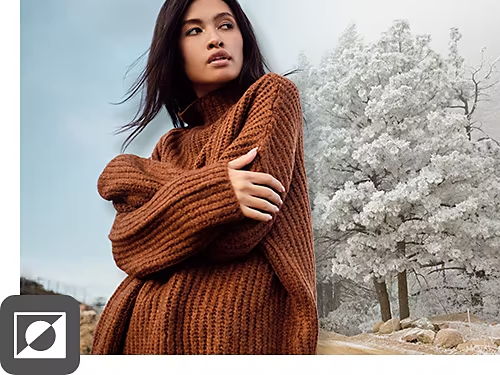
За да слеете едно изображение или плътен цвят с друго, приложете маска на слой към изображението или слоя с плътно запълване, който е отгоре. Обърнете тази маска на слой, като натиснете Command+I на Mac или Ctrl+I на Windows. След това, с избрана маска на слой и зададен бял цвят като преден план, рисувайте в маската на слоя с инструмента за градиенти, за да позволите на горното изображение да се слее с долното.
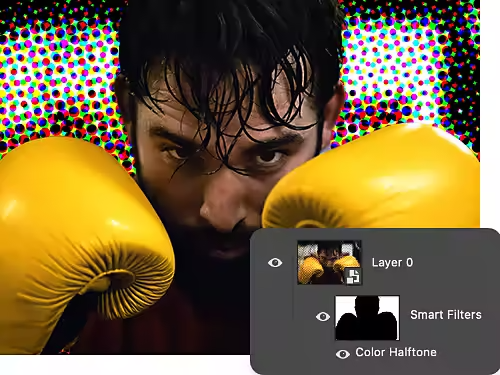
По-интелигентно филтриране, не по-трудно.
Можете да използвате интелигентни филтри и маски на слоеве едновременно, за да добавяте, премахвате и преглеждате различни ефекти бързо, без да променяте основното изображение.
Още начини за недеструктивно редактиране.
Маските на слоевете са само един от начините да промените изображението си, без да го правите постоянно. Открийте как тези други самоучители за Photoshop могат да ви помогнат да създадете зашеметяващи творби.

Научете се да смесвате.
Вижте как един от участниците в програмата Adobe Creative Resident използва маски на слоевете и други функции на Photoshop, за да създаде впечатляващи композиции.
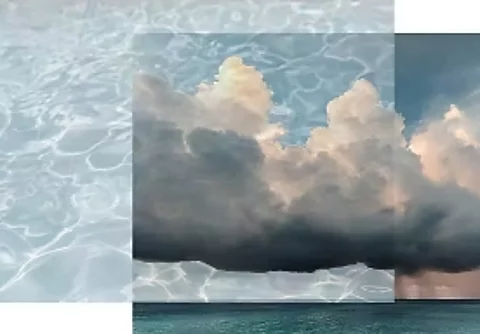
Създавайте колажи и двойни експозиции.
С помощта на наслагвания можете да смесвате снимки според предпочитанията си. Вижте как да го направите, без да развалите оригиналните си изображения.
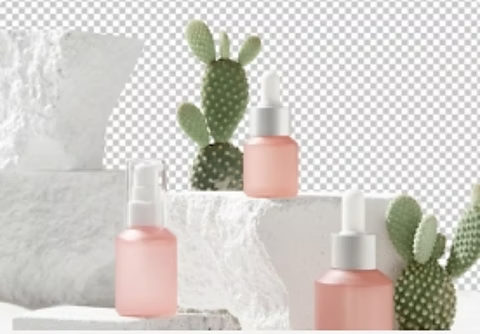
Постигнете призрачен ефект.
Прозрачните фонове ви помагат да пренесете каквото пожелаете върху нов фон или в нова обстановка. Вижте как да създадете прозрачни фонове с маски на слоевете.
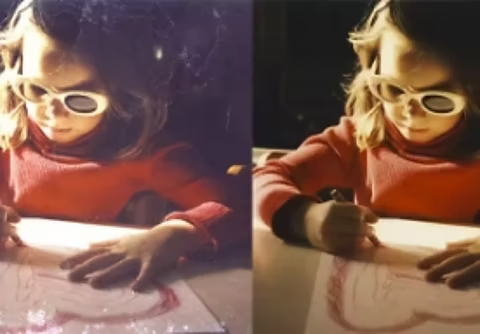
Премахнете текстурата.
Неприятна текстура разваля снимките ви? С помощта на Smart Objects (Интелигентни обекти) и режими на смесване ще имате безупречни кадри за миг.