{{ps-features}}
Как да добавите текстура на хартия с помощта на {{adobe-photoshop}}.
Добавете фин хартиен фон, за да придадете на графичния си дизайн осезаем или старомоден вид.
Вземете безплатно приложението | Вземете безплатно приложението Photoshop Вижте плановете и цените | Вижте плановете и цените на Photoshop
Какво представляват текстурите във {{photoshop}}?
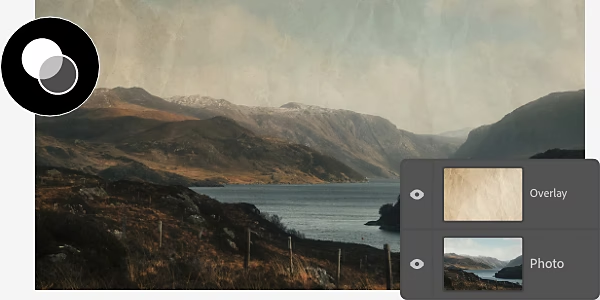
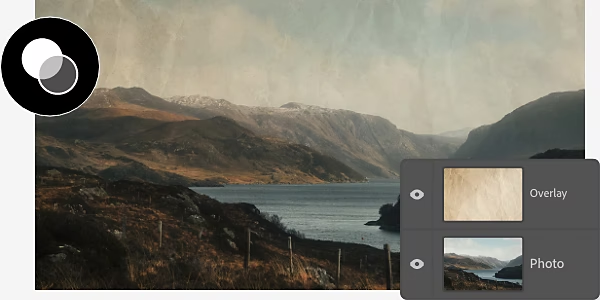
Наслагването на текстури върху изображение му придава физическо качество, независимо дали го правите да изглежда износено с гръндж текстура, или му придавате грубия, шарен вид на платно за рисуване. Лесно е да изтеглите шаблони за нови текстури, а по-напредналите потребители могат да създадат свои собствени, като използват режими на смесване и настройват настройките за непрозрачност.
Продължете, за да разберете какво можете да направите с хартиените текстури във {{photoshop}}.

Създайте перфектна страница с хартиени текстури.
Придайте на графичния си дизайн старомоден вид, като добавите текстура на пергамент, или създайте училищна атмосфера, като имитирате вида на лист от тетрадка.
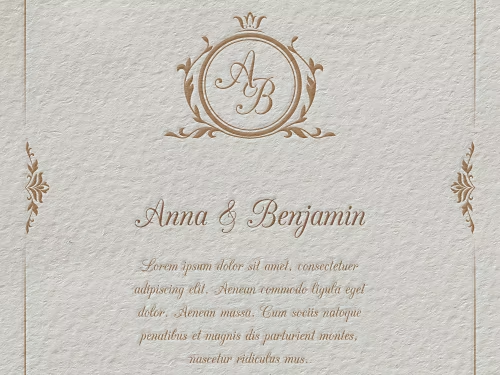
Създайте елегантна покана.
Използвайте релефна текстура на бяла хартия, за да накарате дигиталните си сватбени покани да изглеждат така, сякаш са излезли от професионална печатница.

Придайте винтидж вид.
Ако създавате фотоколаж и искате да му придадете рустикален вид като стар семеен фотоалбум, подредете изображенията си на фон с текстура на стара хартия.
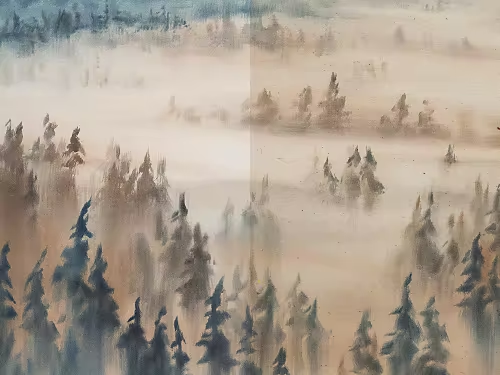
Създайте ефект на ръчна рисунка.
Наложете хартиена текстура върху дигитално произведение на изкуството, за да изглежда повече като начертано или нарисувано на ръка.
Как да добавите готова хартиена текстура към изображение.
Най-простият начин да създадете хартиен ефект е да изтеглите безплатен пакет с хартиени текстури и да го инсталирате за използване в проекта си.
- Намерете:
Отидете в {{adobe-stock}} и разгледайте селекцията им от безплатни текстурни изображения с висока разделителна способност. Когато намерите хартиена текстура, която харесвате, щракнете върху License (Лиценз) › Sync to Creative Cloud (Синхронизиране с Creative Cloud). - Започнете:
Отворете проекта за {{photoshop}}, към който искате да добавите текстурата, или започнете нов, като добавите изображение като фонов слой. (Този фонов слой трябва да бъде изображението, на което искате да придадете хартиен вид.) - Приложете:
Отворете панела Libraries (Библиотеки), изберете наслагването на текстурата, което изтеглихте в стъпка 1, и след това създайте нов слой. Не забравяйте да поставите този слой над фоновия слой в панела Layers (Слоеве) от стъпка 2. Трябва да добавите текстурата като нов слой върху изображението, на което искате да придадете текстура, за да може да се редактира отделно от фона. - Коригирайте:
Възможно е слоят с текстурата да скрива напълно фоновия слой на този етап, но ще решите този проблем по-късно, когато изберете режим на смесване. Първо просто коригирайте слоя с текстурата, като издърпате манипулаторите в границата му, докато съвпадне с размера на фоновия слой. - Смесете:
Изберете слоя с текстурата и използвайте падащото меню Blending Modes (Режими на смесване), за да изберете Overlay (Наслагване). Това ще приложи текстурата към фоновия ви слой.

Как да създадете наслагване на хартиена текстура от нулата.
Създаването на собствена хартиена текстура е по-сложна задача от изтеглянето на готова, но ви дава повече контрол над всеки аспект на ефекта на текстурата.
- Създайте:
Създайте нов PSD файл и задайте предпочитаните от вас размери. Ако не сте сигурни какъв размер да използвате, 1000 x 1000 пиксела и разделителна способност от 72 пиксела на инч е добро начало. - Запълнете:
Изберете Edit (Редактиране) › Fill (Запълване). От диалоговия прозорец за запълване изберете опцията Use (Използване) и изберете Color (Цвят). Когато се появи инструментът за избор на цвят, изберете жълтеникав или кафеникав цвят, който съответства на вида на винтидж хартиена текстура. Този цвят на запълване ще стане вашият фонов слой. - Наслоете:
От панела Layers (Слоеве) щракнете върху иконата New Layer (Нов слой). Преименувайте този нов слой на Texture (Текстура) и след това го поставете над фоновия слой. - Филтрирайте:
Изберете филтър от горната лента с менюта. Отворете Filter (Филтър) › Noise (Шум) › Add Noise (Добвяне на шум) и издърпайте плъзгачите наляво или надясно, за да регулирате количеството зърнистост в текстурата. Отидете на Filter (Филтър) › Filter Gallery (Галери с филтри) › Brush Strokes (Щрихи на четка) › Splatter (Пръски), за да придадете на хартиената текстура ефект на мръсни пръски. - Приложете:
За да регулирате тъмнината или светлината на текстурата, приложете градиентен ефект, като изберете Layer (Слой), щракнете върху иконата за създаване на нов слой за запълване или корекция и изберете Gradient (Градиент). В диалоговия прозорец за градиент можете да настроите плъзгачите от тъмно към светло, да регулирате непрозрачността, и да промените други настройки, за да прецизирате вида на текстурата. - Донастройте:
Има толкова много начини да постигнете вида на хартия. Експериментирайте с настройките на слоя, докато получите желания резултат.
Открийте какво още можете да създадете с текстури.
Вече сте овладели текстурата на хартията – сега разгледайте {{photoshop}} самоучители, които ще ви помогнат да отключите още повече функции и възможности.
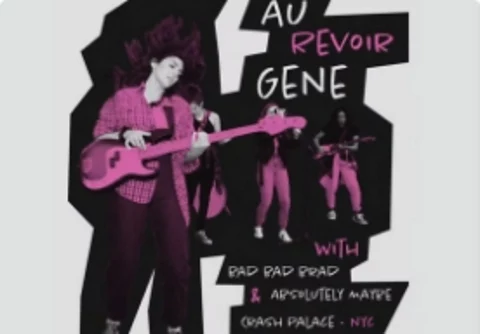
Създайте плакат в стил гръндж пънк рок.
Направете груб и износен на вид плакат за промотиране на рок група.
Проектирайте плакат с плътен цвят|Проектирайте плакат с плътен цвят
Придайте на изображението си качество на сканиран документ.
Приложете уменията си за текстури, за да създадете размита текстура, имитираща сканиран хартиен документ.