Adobe Photoshop
Разгледайте редактора на снимки Photoshop.
Вдъхнете нов живот на снимките си с редактора на снимки Adobe Photoshop. Вижте как можете лесно да качвате, редактирате и изтегляте ново изображение за минути с помощта на редактиране с ИИ.
Пробвайте безплатно Вижте планове и цени
Когато използвате Photoshop Preview, приемате Условията за използване на Adobe и Политиката за поверителност.
- https://main--cc--adobecom.aem.live/cc-shared/assets/img/product-icons/svg/photoshop.svg|Photoshop https://main--cc--adobecom.aem.live/cc-shared/assets/img/startover.svg
- https://main--cc--adobecom.aem.live/cc-shared/assets/img/removebg.svg Премахване на фон
- https://main--cc--adobecom.aem.live/cc-shared/assets/img/changebg.svg Промяна на фон
-
- https://main--cc--adobecom.aem.live/cc-shared/assets/img/huesat.svg Редактиране на нюанс/наситеност
- Нюанс
- Наситеност
- https://main--cc--adobecom.aem.live/cc-shared/assets/img/upload.svg Качване на изображение
- https://main--cc--adobecom.aem.live/cc-shared/assets/img/product-icons/svg/photoshop.svg Продължете в приложението
- Размер на файла, по-голям от 40 MB
- Неуспешна обработка на заявката
- Извиняваме се, но изображението, което сте качили, не съответства на нашите Условия за използване. Опитайте отново.
- Не можем да обработим този тип файл. Опитайте отново.




Усъвършенствайте снимките си и пробвайте нашия онлайн инструмент за редактиране на снимки.
С редактора на снимки на Adobe е лесно да коригирате изображения, да прилагате филтри и да превръщате снимките в изкуство. Оптимизирайте редактирането и подобрете творческата си визия с мощни функции на Photoshop AI като Auto-enhance (Автоматично подобряване), Smart Object Selection (Интелигентно избиране на обект) и Generative Fill (Генеративно запълване). Бързо изрежете, преоразмерете или завъртете изображенията си за перфектната композиция, след това премахнете ефекта „червени очи“ и петната и коригирайте кривите, цветовете и остротата, така че обектите ви да изглеждат възможно най-добре. Онлайн редакторът на снимки поддържа повечето файлови формати и размери на файла до 2 GB.
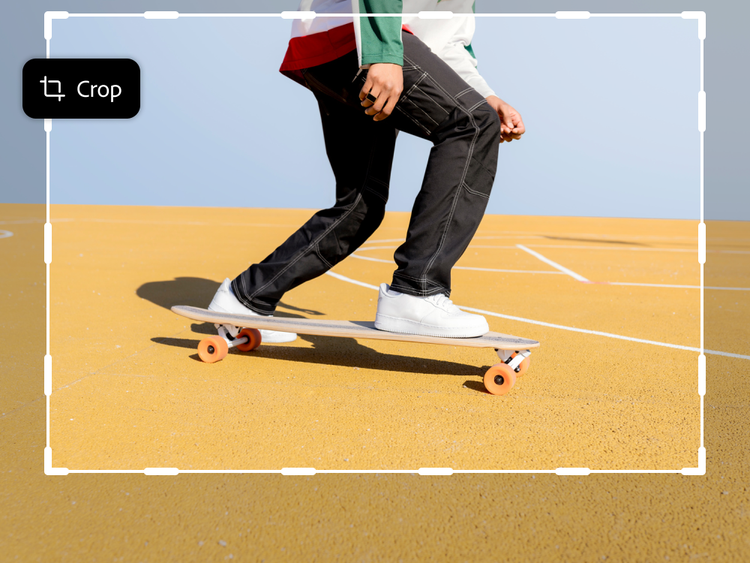
Изрежете всякакви несъвършенства.
Използвайте инструмента за изрязване (Crop), за да коригирате размера и композицията на изображенията си и да премахнете нежеланите елементи. Лесно премахвайте разсейващите детайли, изправете наклонените хоризонти или обърнете снимката си, за да пасне на визията ви. Generative Expand (Генеративно разширяване) автоматично запълва празни зони, когато разширите своето платно за перфектен резултат. Изберете от предварително зададени пропорции или персонализирайте за проекта си. С инструмента за изрязване оригиналното ви изображение се запазва в оригиналния си вид въпреки промените – така че винаги можете да ги отмените.
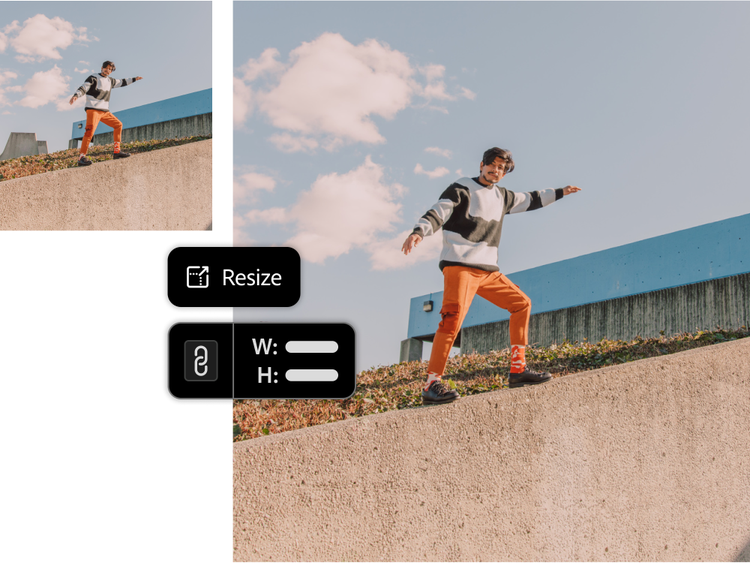
Преоразмерете проектите си.
Adobe Photoshop ви позволява лесно да коригирате изображението си, за да пасне на всеки проект. Независимо дали проектирате банер или създавате перфектната профилна снимка, можете да увеличите или намалите мащаба на изображенията само с няколко кликвания. Можете да коригирате по пиксели, проценти или размери на печата (инчове или сантиметри). При повторно семплиране Photoshop може автоматично да избере най-добрия метод за повторно семплиране или можете да изберете от опции, захранвани с ИИ, като Preserve Details 2.0.
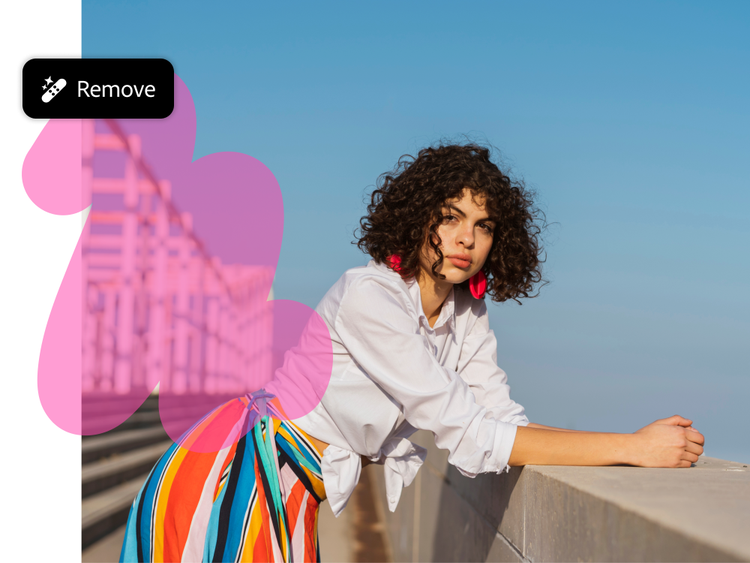
Нанасяйте корекции с лекота.
Бързо премахвайте петна или разсейващи елементи от фона с мощни инструменти за ретуширане. Използвайте базираната на ИИ четка за точково отстраняване на несъвършенства (Spot Healing Brush) за безпроблемни корекции или четката за премахване на несъвършенства (Healing Brush) за по-прецизни корекции, базирани на примери. Инструментът Patch е идеален за съпоставяне на текстура с по-широки корекции, докато Clone Stamp създава идеално клониране на ниво пиксели.
За по-усъвършенствани редакции използвайте Generative Fill за базирано на ИИ премахване на обекти или използвайте Face-Aware Liquify за корекции на чертите на лицето и Neural Filters за базирано на ИИ изглаждане на кожата и стилни ефекти. Получете пълен контрол върху редакциите си с до хиляда адаптивни стъпки за отмяна.
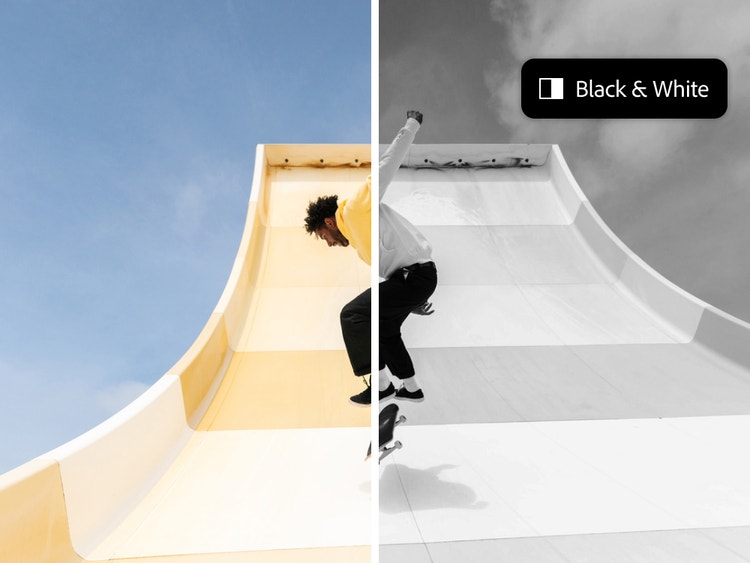
Прилагайте филтри с редактора на снимки Adobe Photoshop.
Придайте на снимките си уникален вид с набор от включени филтри. Преминете от цветно към черно-бяло, добавете винтидж нотка с тонове сепия или експериментирайте с художествени ефекти като акварел и ефект на зърнистост като от филм само с няколко кликвания. Добавете дълбочина с винетиране, омекотете изображението с ефект на замъгляване или създайте драматично усещане със светлинни ефекти. Пробвайте инструментите за изкривяване (Distortion) като Twirl или Ripple за творчески или сюрреалистични ефекти. С редакциите, които може да отмените, и възможността за наслояване на множество филтри творческите възможности са безкрайни.
Издигнете изображенията си на следващото ниво с Adobe Photoshop.
Независимо дали създавате колажи, добавяте текст, премахвате фонове, или добавяте водни знаци, Photoshop предоставя лесни за работа професионални инструменти, за да издигнете бизнеса си на следващото ниво.
Тъй като онлайн редактирането на снимки става все по-достъпно, професионалните фотографи и дизайнери трябва да се съсредоточат върху това, което ги отличава – креативност, усъвършенствани умения и експертни познания.
Photoshop разполага с разширени функции, като слоеве и маски, векторни форми за мащабируеми графики и мощни инструменти за корекция на цветовете. За аниматорите функцията за времева линия поддържа както базирани на кадри, така и видео анимации, докато енджинът с четки предоставя над 1000 четки, плюс опцията за персонализирани. Освен това безпроблемно се интегрира с Adobe Creative Cloud за плавен работен процес с други приложения на Adobe.
ЧЗВ:
Какви продукти са включени в онлайн редактора на снимки Photoshop?
Версията за настолен компютър на Photoshop е пълнофункционалният водещ продукт, предлагащ усъвършенствани инструменти за обработка на снимки, графичен дизайн, 3D работа и цифрово рисуване. Той включва широка гама от професионални функции, като слоеве, маски, сложни филтри, усъвършенствани инструменти за ретуширане и много други. Тази версия е много адаптивна и е подходяща за професионалисти или напреднали потребители, които се нуждаят от задълбочен контрол.
Photoshop в уеб среда предлага по-лека, по-оптимизирана версия на приложението за настолен компютър. Въпреки че има много основни инструменти за редактиране, липсват някои от разширените функции, налични в пълната версия за настолен компютър. Уеб версията е по-фокусирана върху основни задачи за редактиране като изрязване, преоразмеряване и просто ретуширане. Тя е предназначена за потребители, които се нуждаят от бързо и достъпно редактиране, без да е необходимо да инсталират приложението за настолен компютър.
Редакторът на снимки Photoshop оставя ли воден знак?
Какви типове файлове с изображения могат да се качват и изтеглят?
Photoshop поддържа широк набор от типове файлове с изображения както за качване, така и за експортиране. Някои от най-често срещаните поддържани формати включват:
- JPEG (.jpg, .jpeg): Широко използван за уеб среда и печат, предлага баланс между размера на файла и качеството на изображението.
- PNG (.png): Най-добър за изображения, изискващи прозрачност.
- TIFF (.tif, .tiff): Висококачествен формат, често използван в професионалната фотография.
- PSD (.psd): Собственият файлов формат на Photoshop, който запазва слоеве, маски и други редактируеми функции.
- RAW формати: Поддържа широк набор от RAW файлови формати, използвани от цифрови фотоапарати (напр. .cr2, .nef, .arw).
- GIF (.gif): Използва се основно за анимации или малки уеб графики.
- PDF (.pdf): Можете да експортирате и редактирате изображения в PDF файлове във Photoshop.
- BMP (.bmp): Използва се за прости растерни изображения.
- SVG (.svg): За мащабируема векторна графика, често използвана в уеб дизайна.
Тези типове файлове обикновено могат да бъдат качени за редактиране и експортирани от Photoshop. Някои формати като PSD и TIFF запазват всички детайли при редакция, докато други като JPEG и PNG често се използват за окончателно изображение.