ФОТОГРАФИЯ
Как да превърнете снимки в скици с молив с помощта на Photoshop.
Независимо дали е черно-бяла, или цветна, стилизирането на снимки в ярки и живи скици с молив може да стане за миг. Научете как.
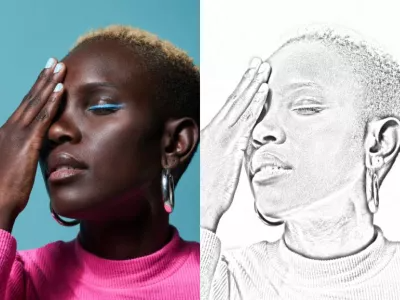
Защо да конвертирате снимка в скица с молив?
Има много причини да превърнете снимка в скица с молив с помощта на фотоефекти. Най-очевидното е, че превръщането в скица с молив може да съответства на темата, която искате да изберете, но може да бъде и просто забавно творческо упражнение за експериментиране.
Свят от скици, от които да избирате.
Значи сте решили да превърнете снимка в скица – следващата стъпка е да решите какъв тип скица искате да създадете. Приложения като Adobe Photoshop ви предлагат разнообразни възможности за създаване на интересна скица от снимка, така че може да е трудно да изберете желаната от вас. Ето някои от най-разпространените възможности за създаване на снимки в различни стилове на скициране:
- Молив. Възпроизведете външния вид на скица с молив, като превърнете снимката в нещо, което наподобява лекотата на рисуване с молив. Моливът придава на цялото произведение груб вид.
- Креда и въглен. Преобразувайте снимка в рисунка в стил креда или въглен, за да оптимизирате детайлите от оригиналната снимка и да добавите стил с тежки, абстрактни линии.
- Писалка и мастило. Скиците с писалка и мастило са по-прецизни – с остри, ясно очертани линии, дълбоки черни тонове и много негативно пространство. Тук ефектът на скициране е по-малък, а прецизността по-голяма.
Преобразувайте снимки в скици с молив в 5 лесни стъпки.
Независимо от това с каква снимка започвате – JPG, PNG или друг тип файл с изображение – можете да качите и преобразувате снимка в скица за рекордно кратко време.
1. Пренесете снимката си във Photoshop.
Първо, се уверете, че сте избрали добро оригинално изображение за процеса. Портретните снимки често са чудесно начало.
Ще ви трябва снимка с висока разделителна способност и много рязък контраст. Когато използвате филтър, за да превърнете нещо от снимка в рисунка, замъгляването е враг, а контрастът е ваш приятел. Ако изберете правилното оригинално изображение, ще получите по-ясна и по-реалистична рисунка с молив.
2. Изберете обекта си.
Като начало ще трябва да изберете всички обекти, които искате да „скицирате“. (Това не е необходимо, ако правите цялата снимка.) Използвайте инструмент за селекция, за да изберете областта, която искате да превърнете в скица. Опитайте инструмента Object Selection (Избор на обект), за да се възползвате от предимствата на невралните филтри във Photoshop.
След като направите селекцията, копирайте и поставете я на нов слой. Ако копирате цяло изображение, можете да издърпате слоя с изображението към бутона New Layer (Нов слой) за бързо дублиране.
След това изберете копирания слой и отидете на Image (Изображение) › Adjustments (Корекции) › Desaturate (Обезцветяване). Това ще превърне изображението сиво.
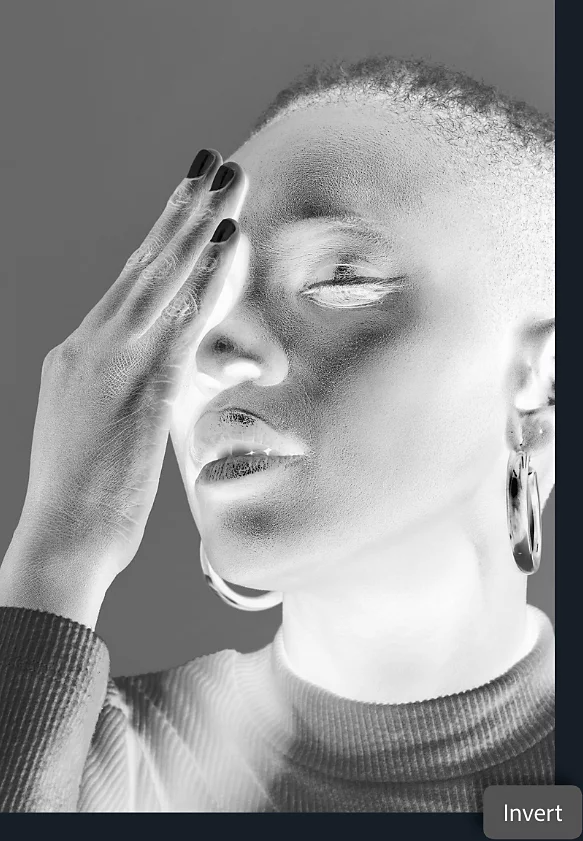
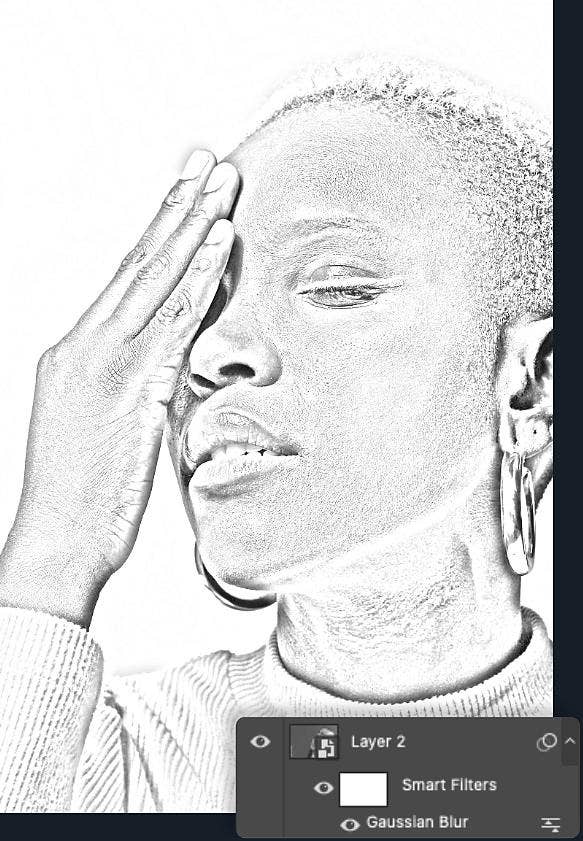
3. Дублирайте и обръщайте.
Отново дублирайте обезцветения слой. След като сте избрали този нов слой, отидете на Image (Изображение) › Adjustments (Корекции) › Invert (Обръщане). За момент проектът ви ще изглежда малко налудничав, но не се притеснявайте. В менюто на режима на смесване променете избора на Color Dodge (Цветово просветляване). Възможно е изображението ви да изглежда напълно бяло – това е нормално.
Щракнете с десния бутон на мишката върху слоя и изберете Convert to Smart Object (Преобразуване в интелигентен обект), което ще даде възможност за някои от редакциите, които предстои да направите. С Smart Object (Интелигентен обект) винаги можете да отмените или върнете работата, точно както при маските на слоеве. Слоят, с който работите, може да се наложи да бъде върнат обратно или коригиран по-късно, така че това е добра стъпка, която трябва да въведете като навик.
4. Създайте основния рисуван ефект.
След като сте избрали новосъздадения си интелигентен обект, отидете на Filter (Филтър) › Gaussian Blur (Гаусово замъгляване). Тази част от процеса зависи от това какъв вид рисунка искате да имитира вашата снимка. Уверете се, че квадратчето за предварителен преглед е отметнато, и регулирайте плъзгача Radius (Радиус), за да постигнете желания ефект. По-ниската настройка ще се доближи до външния вид на въглен, а по-високата – до фино очертан молив или химикалка.
5. Направете окончателните си настройки.
На този етап вероятно имате доста добра скица, но има още няколко стъпки, които могат да я направят още по-добра. Първо добавете още един слой за корекции. В панела Layers (Слоеве) създайте нов слой за корекции, като изберете тип Levels (Нива). След това променете режима на смесване на Multiply (Умножаване).
Оттук можете да променяте както непрозрачността, така и нивата на самите слоеве, за да направите последни корекции или да променяте градиентите, докато получите страхотно изглеждаща скица с молив.
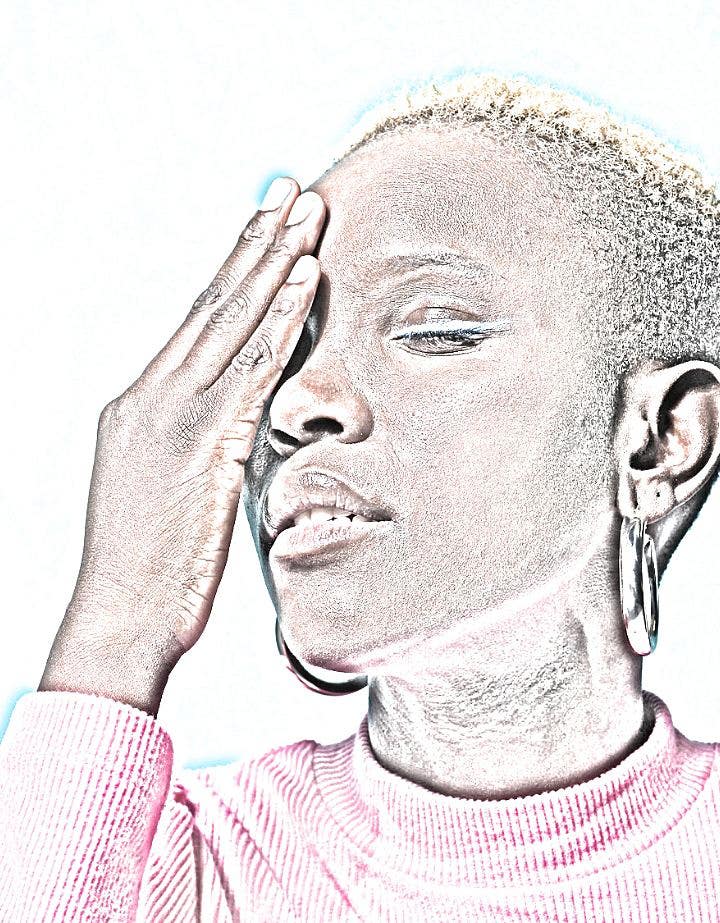
Съвети и трикове за създаване на по-добри скици с молив.
Изпробвайте тези допълнителни техники, за да придадете повече дълбочина и текстура на конвертираните скици.
Добавете малко елегантни елементи.
Един от начините да придадете по-естествен вид на скицата е като добавите сами линейни дизайни или драскулки. Използвайте някой от инструментите за рисуване, налични във Photoshop, за да нарисувате допълнителни линии и да оформите малко по-грубо рисунката. Колкото повече го правите, толкова по-естествено ще изглежда произведението на изкуството. Можете дори да експериментирате с инструменти като генеративно запълване, за да добавите текстура и детайли.
Добавете цветове.
Можете да настроите режима на смесване на слоевете в чертежа, за да добавите или подчертаете определен цвят. Опитайте се да добавите слой за корекции с определен цвят или да промените режима на смесване на Color (Цвят) вместо Normal (Нормален) и вижте как рисунката ще заприлича повече на скица с цветен молив. Регулирането на тези елементи може да имитира рисуване със синя писалка, например. Проверете дали вместо това можете да създадете вид на маслена или акварелна картина.
Не се страхувайте да правите грешки.
Част от радостта от дизайна е експериментирането. Повечето от инструментите, използвани и описани тук, са недеструктивни, което означава, че не променят действителните данни на малките елементи на изображението (пиксели). Освен това винаги разполагате с бутона Undo (Отмяна), за да премахнете всички промени, които не ви харесват. Започнете да експериментирате с Photoshop още днес с помощта на самоучители и ръководства и ще създавате интересни скици за нула време.