ФУНКЦИИ НА PHOTOSHOP
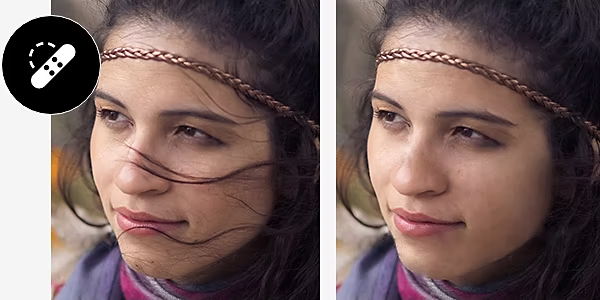
Как да премахнете кичури коса от лицата във Photoshop.
Научете как бързо да премахнете нежелани кичури коса с Adobe Photoshop.
ФУНКЦИИ НА PHOTOSHOP
Научете как бързо да премахнете нежелани кичури коса с Adobe Photoshop.
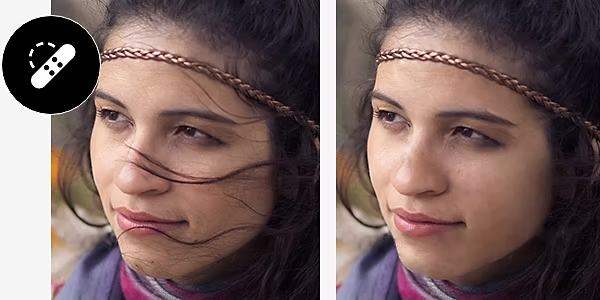
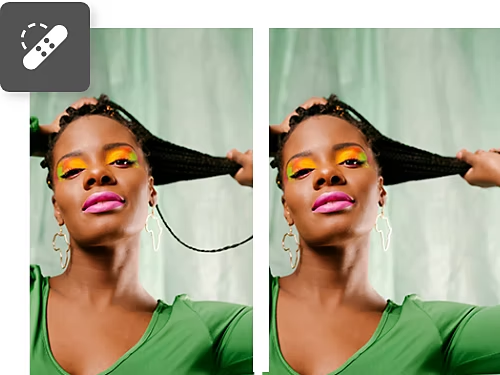
С инструментите Healing Brush (Четка за премахване на несъвършенства) и Spot Healing Brush (Четка за точково отстраняване на несъвършенства) можете да рисувате върху пречещите кичури, а Photoshop ще ги слее безпроблемно със съществуващия фон. Не забравяйте да дублирате слоя си, преди да започнете, за да можете винаги да отмените промените си.
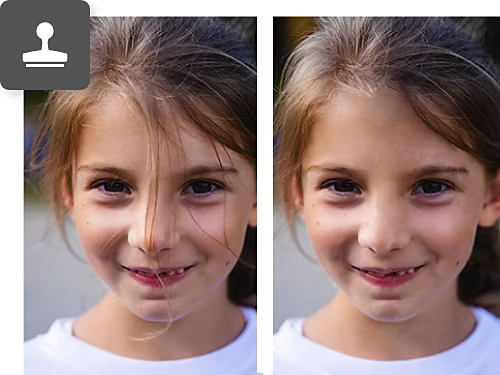
Подобно на Healing Brush (Четка за премахване на несъвършенства), инструментът Clone Stamp (Клонирано щамповане) ви позволява да уловите напълно фона и да го използвате за оцветяване върху дадена област, което може да помогне при кичури коса, разположени върху кожа или фонове с шарки.
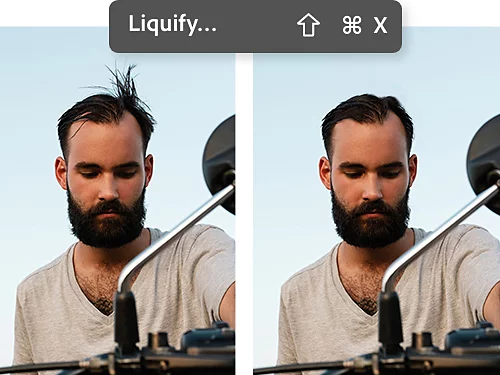
За бързо премахване на косми можете да използвате филтъра Liquify (Коригиране), за да свиете и издърпате области от изображението, което може да изчисти пречещите кичури коса, без да е необходима детайлна работа отблизо.
Премахнете пречещите кичури коса върху кожата или други нежелани области само с няколко стъпки с помощта на инструмента Healing Brush (Четка за премахване на несъвършенства).
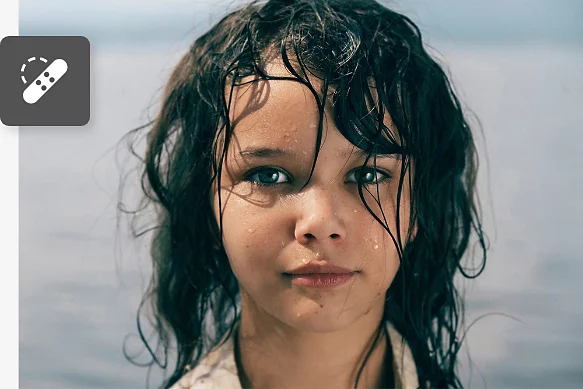
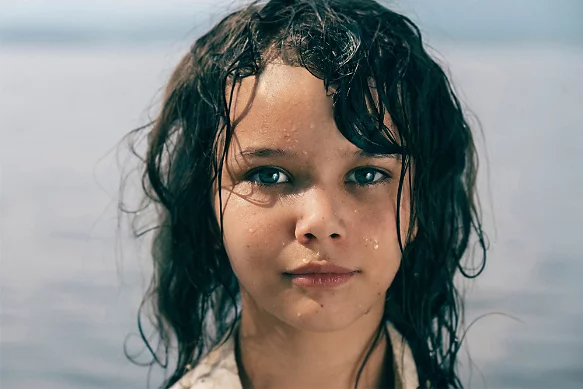
Пречещите кичури върху фона могат да отвлекат вниманието от цялостната композиция, към която се стремите. Инструментът Brush (Четка) може да помогне.
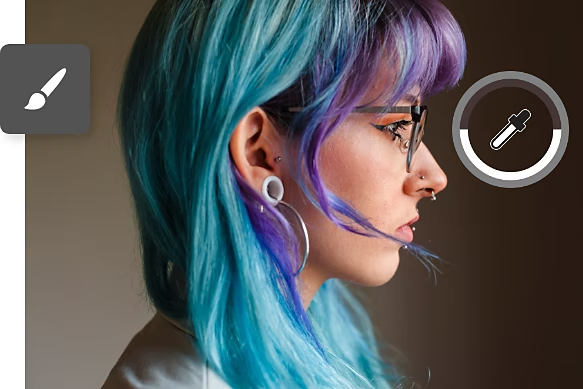
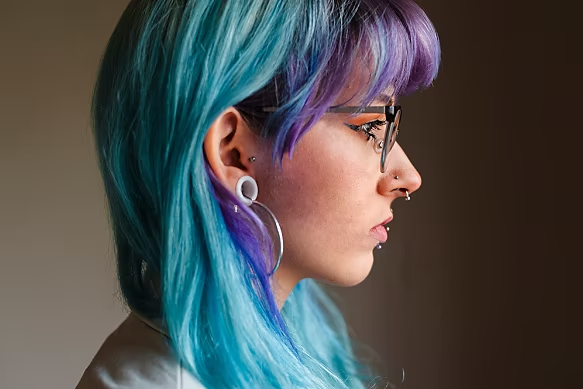
Вашите приключения с косата не трябва да спират само с премахването на пречещи кичури. Тези уроци ще ви дадат допълнителни познания за други аспекти на ретуширането на портрети и редактирането на снимки.
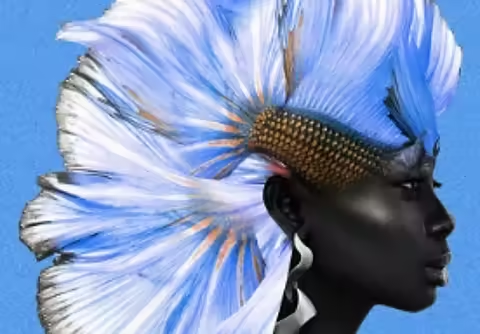
Открийте принципите на портретната фотография и как можете да ги използвате, за да създадете впечатляващи портрети, които улавят личността на обектите ви.
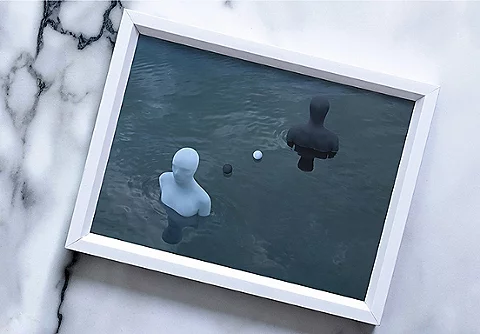
Недостатъците, несъвършенствата и изкривяванията във фотографията могат да разсейват вниманието на зрителя. Научете как да подобрите снимките си и да ги накарате да блестят с този видео урок.
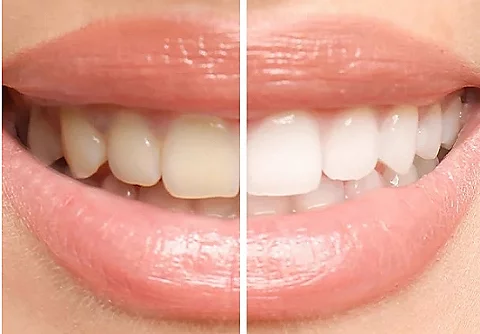
Петна от кафе, коронки и кариеси – вижте как можете да използвате няколко различни инструмента на Photoshop, за да избелите зъбите, като същевременно се научите да работите със слоеве и корекция на цветовете.
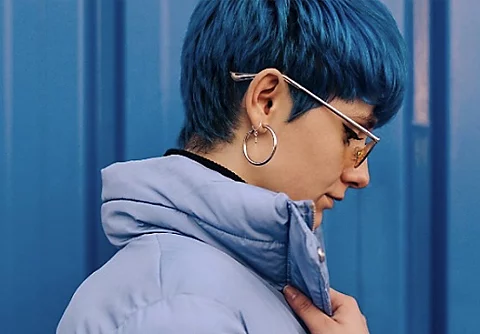
С Photoshop можете да направите фино ретуширане на косата или да се впуснете в по-смели корекции на цвета и текстурата. Вижте как изглеждат различните прически с тези уроци за коса.
Годишен, фактуриран месечно
26,21 €/мес.вкл. ДДС
Вземете Photoshop за настолен компютър и iPad като част от Creative Cloud.
Годишен, фактуриран месечно
78,65 €/мес.вкл. ДДС
Вземете над 20 приложения на Creative Cloud, включително Photoshop за настолен компютър и iPad.
Годишен, фактуриран месечно
19,50 €/мес.вкл. ДДС
Спестете над
86,55 €/мес.на лицензбез ДДС
Водещи в бранша творчески приложения с лесно управление на лицензите.
Based on your location, we think you may prefer the United States website, where you'll get regional content, offerings, and pricing.



