ACROBAT | LEITURA DE 6 MINUTOS
Como preencher um formulário em PDF.
Aprenda a preencher um formulário PDF em diferentes dispositivos, passo a passo.
Quase todos os dias, documentos importantes são compartilhados por mensagem de texto, email e downloads para dispositivos. Ninguém consegue escapar dessa enxurrada de documentos, formulários de emprego, notas fiscais, questionários de saúde e autorizações escolares.
Os PDFs continuam sendo o formato mais confiável para compartilhar informações de forma consistente entre dispositivos, mas muitas pessoas ainda não sabem preencher um formulário em PDF com rapidez e precisão. Aqui você encontra tudo o que precisa saber sobre como preencher um documento em PDF: ferramentas disponíveis, instruções específicas para seus dispositivos favoritos e soluções para diferentes tipos de formulários.
Como preencher um formulário em PDF passo a passo.
Preencher um formulário em PDF não precisa ser nenhum bicho de sete cabeças. Com as ferramentas certas, você aprende a fazer isso em pouco tempo. Uma das formas mais simples de preencher e assinar formulários em PDF é usar a ferramenta Preencher e assinar do Acrobat, disponível online e gratuitamente.
1. Abra o formulário PDF.
Para assinar um PDF, faça upload do PDF na ferramenta Preencher e assinar clicando no botão Selecionar arquivo ou arrastando e soltando o formulário na caixa de upload.
2. Use a ferramenta Preencher e assinar
O arquivo é enviado e aberto automaticamente no Acrobat online. Use a barra de ferramentas para preencher o formulário em PDF:
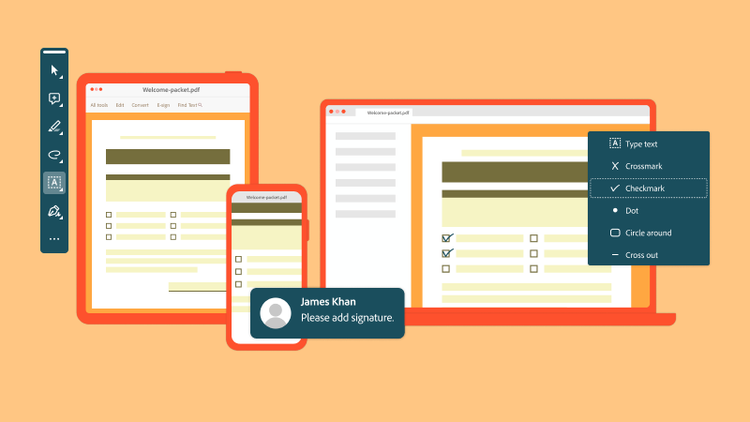
- Texto. Use esta opção para digitar nos campos em branco do documento.
- Marcas de seleção, Xs e círculos. Use esta opção para preencher listas de verificação ou responder a perguntas de múltipla escolha.
- Assinatura ou rubrica. Use esta opção para assinar ou rubricar o formulário com uma assinatura eletrônica confiável.
Clique em qualquer campo do formulário para preenchê-lo. Se o documento PDF foi salvo originalmente como um PDF interativo com campos pré-configurados incorporados, a ferramenta Preencher e assinar reconhece os campos automaticamente e os destaca para resposta. Caso contrário, você ainda pode adicionar as respostas manualmente clicando na área do documento onde deseja que apareçam.
3. Adicione uma assinatura.
Assinar o formulário costuma ser o último passo antes de concluir a tarefa. Para assinar um formulário na ferramenta Preencher e assinar:
- Na barra de ferramentas, clique em Assinar.
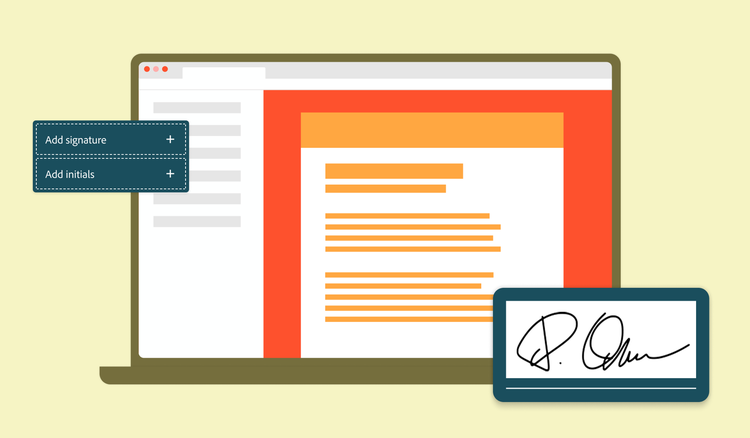
- Escolha Adicionar assinatura (ou Adicionar iniciais se o formulário exigir apenas uma rubrica no lugar da assinatura completa).
- Escolha desenhar a assinatura com o mouse ou trackpad, digitá-la com uma fonte predefinida ou fazer upload de uma imagem da assinatura para usar no documento.
- Insira a assinatura no documento. Lembre-se de que é possível redimensioná-la conforme necessário, clicando e arrastando as alças de redimensionamento ao redor da imagem.
4. Revise e salve.
Releia o formulário mais uma vez para verificar se todos os campos necessários foram preenchidos. Em seguida, clique em Avançar. Você pode baixar o formulário completo, compartilhá-lo com você mesmo ou com outras pessoas por email ou com um link.
Adição de comentários ou anotações.
Ao revisar um formulário PDF, você pode querer adicionar notas ou comentários antes de assinar. O Acrobat também oferece um editor de PDF online para simplificar o processo de feedback:
- Clique em Selecionar arquivo ou arraste e solte o arquivo na área indicada.
- Depois que o Acrobat enviar e abrir o arquivo, use a barra de ferramentas para adicionar texto e notas adesivas, destacar seções, inserir formas, fazer desenhos e muito mais.
- Baixe o arquivo com as anotações ou compartilhe-o com um link personalizado.
Como preencher um formulário em PDF em diferentes dispositivos.
Preenchimento de formulário em PDF no Mac.
Para preencher um formulário em PDF no Mac, você pode usar uma ferramenta online no navegador Safari ou baixar o Acrobat Reader no computador para uso offline. O visualizador de PDF padrão do Mac, o Preview, permite o preenchimento básico de formulários, mas não oferece as ferramentas de assinatura e anotações disponíveis no Acrobat.
Para preencher um formulário em PDF no Acrobat Reader:
1 Abra o documento em PDF.
2 Selecione Ferramentas > Preencher e assinar.
3 Adicione as informações ao formulário, incluindo texto, marcas de seleção e a assinatura.
4 Salve o formulário no computador.
Preenchimento de formulário em PDF no iPhone ou iPad.
Se quiser saber como preencher um formulário PDF no iPhone, você ainda pode acessar as ferramentas online pelo navegador Safari ou baixar gratuitamente o aplicativo para dispositivos móveis Acrobat Reader na App Store:
1 Abra o aplicativo e escolha o arquivo PDF.
2 Toque no ícone de lápis e selecione Preencher e assinar.
3 Adicione as informações ao formulário, incluindo texto, marcas de seleção e a assinatura.
4 Salve o formulário no computador.
Preenchimento de formulário em PDF no Windows ou Android.
Assim como no Mac, os dispositivos Windows e Android podem acessar as ferramentas online do Acrobat ou baixar uma solução offline:
- No Windows, baixe o aplicativo Acrobat Reader para desktop.
- No Android, baixe o aplicativo Acrobat Reader para dispositivos móveis na Play Store.
Como preencher diferentes tipos de formulários em PDF.
Os formulários PDF se dividem em dois tipos principais. Entender com qual deles você está trabalhando pode agilizar o preenchimento e tornar os próximos passos mais claros.
Formulários interativos.
Os formulários interativos são frequentemente chamados de formulários preenchíveis porque já vêm com campos integrados. Esses formulários são criados com o Acrobat ou outras ferramentas profissionais de criação de formulários. Você reconhece um formulário interativo porque ele permite clicar diretamente nas caixas de texto, usar menus suspensos e botões, e navegar rapidamente entre os campos com a tecla Tab. São os mais simples de preencher: basta abrir a ferramenta preferida para preenchimento e assinatura e digitar nos campos de formulário. Depois, salve ou compartilhe.
Formulários estáticos.
Os formulários estáticos também são conhecidos como PDFs não preenchíveis. Geralmente são documentos digitalizados ou arquivos estáticos sem campos incorporados. Visualmente, parecem qualquer outro formulário PDF, mas não permitem digitar diretamente nos campos sem as ferramentas adequadas.
Se você estiver criando um formulário para compartilhar com outras pessoas, aprenda como tornar o PDF preenchível ou crie um com um criador de PDF para evitar os problemas de um formulário estático. Mas se você receber um formulário estático, use o recurso Preencher e assinar para inserir caixas de texto nos campos necessários. Você também pode adicionar marcas de verificação e sua assinatura manualmente. Lembre-se de que é possível ajustar o tamanho da fonte em cada caixa de texto para manter o formulário organizado e legível.
Perguntas frequentes.
Como preencher um documento recebido por email?
Por que a tecnologia OCR é importante para preencher PDFs?
É seguro assinar PDFs online?
Posso editar um formulário em PDF depois de já tê-lo preenchido?
Posso pré-preencher minhas informações pessoais para usar em vários formulários em PDF?