Introdução
[Stefan Gruenwedel]: Oi, sou Stefan Gruenwedel; instrutor da equipe Adobe Learn.
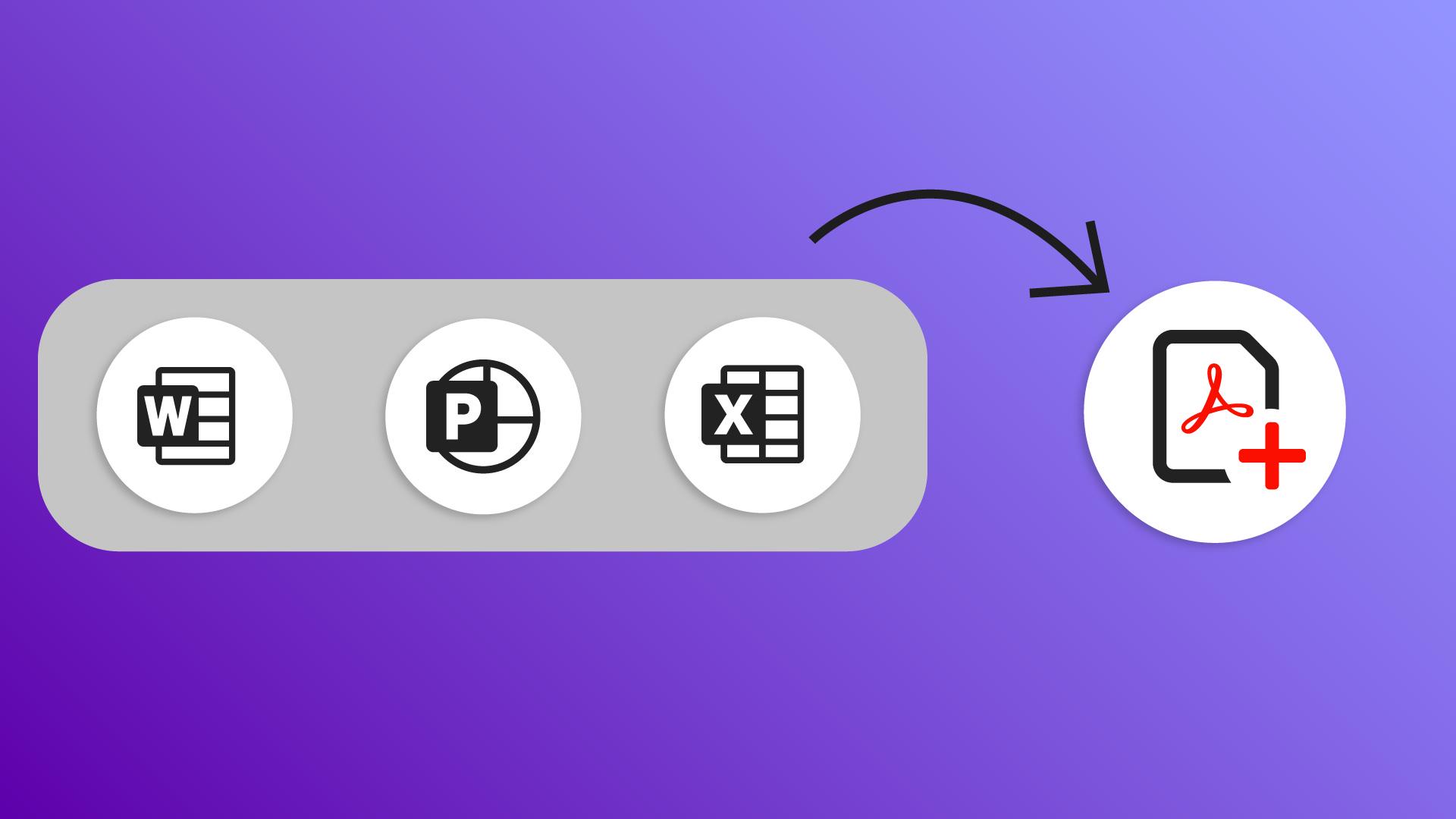
Neste vídeo, vou mostrar como criar PDFs a partir de documentos comuns como Microsoft Word e PowerPoint.
Use a guia Acrobat nos aplicativos do Office
Vamos começar com o PowerPoint.
Criei um orçamento para uma produtora de filme que quer fazer um filme de ação e ficção científica.
Preciso compartilhar este documento para receber feedback.
O melhor formato para isso é o PDF.
Uma maneira de criar um PDF desta apresentação é fazê-lo usando o PowerPoint.
Na parte superior da tela, você verá a guia Acrobat.
Clique em Criar PDF.
Se você não vir a guia Acrobat, instale o suplemento Adobe Create PDF.
Este artigo ensina a fazer isso.
Procure o link para ele nesta página do tutorial.
Clicar em Criar PDF envia o arquivo ao armazenamento na nuvem da Adobe
Abra o Acrobat e continue trabalhando nele
para ser convertido em PDF.
Depois o arquivo convertido é aberto no Adobe Acrobat.
Use as ferramentas no painel esquerdo para trabalhar mais no arquivo.
Experimente isso usando os arquivos de exemplo neste tutorial.
O mesmo vale para um arquivo no formato Microsoft Word.
Criei este currículo para um amigo que quer trabalhar nesta grande produção.
Ele não tem o Microsoft Office, então vou compartilhar um PDF.
Como fiz antes, vou à guia Acrobat e clico em Criar PDF.
Quando o arquivo convertido é aberto no Acrobat, posso enviá-lo para comentários, protegê-lo e muito mais.
A propósito, o botão Criar PDF também aparece no Microsoft Excel.
Por fim, há uma maneira rápida de criar um PDF a partir de informações da web ou de um documento.
Crie um PDF a partir de conteúdo copiado
Crie um PDF de tudo o que é copiado para a área de transferência.
Por exemplo, esta é uma página no site da Adobe sobre proporções.
Para salvar uma parte da página como documento de consulta, selecione a parte desejada, copie para a área de transferência e depois mude para o Acrobat.
Clique em Criar ao lado do ícone Início e escolha a opção Área de transferência.
Ao clicar em Criar, um PDF é gerado com tudo que está na área de transferência.
Isso é muito útil.