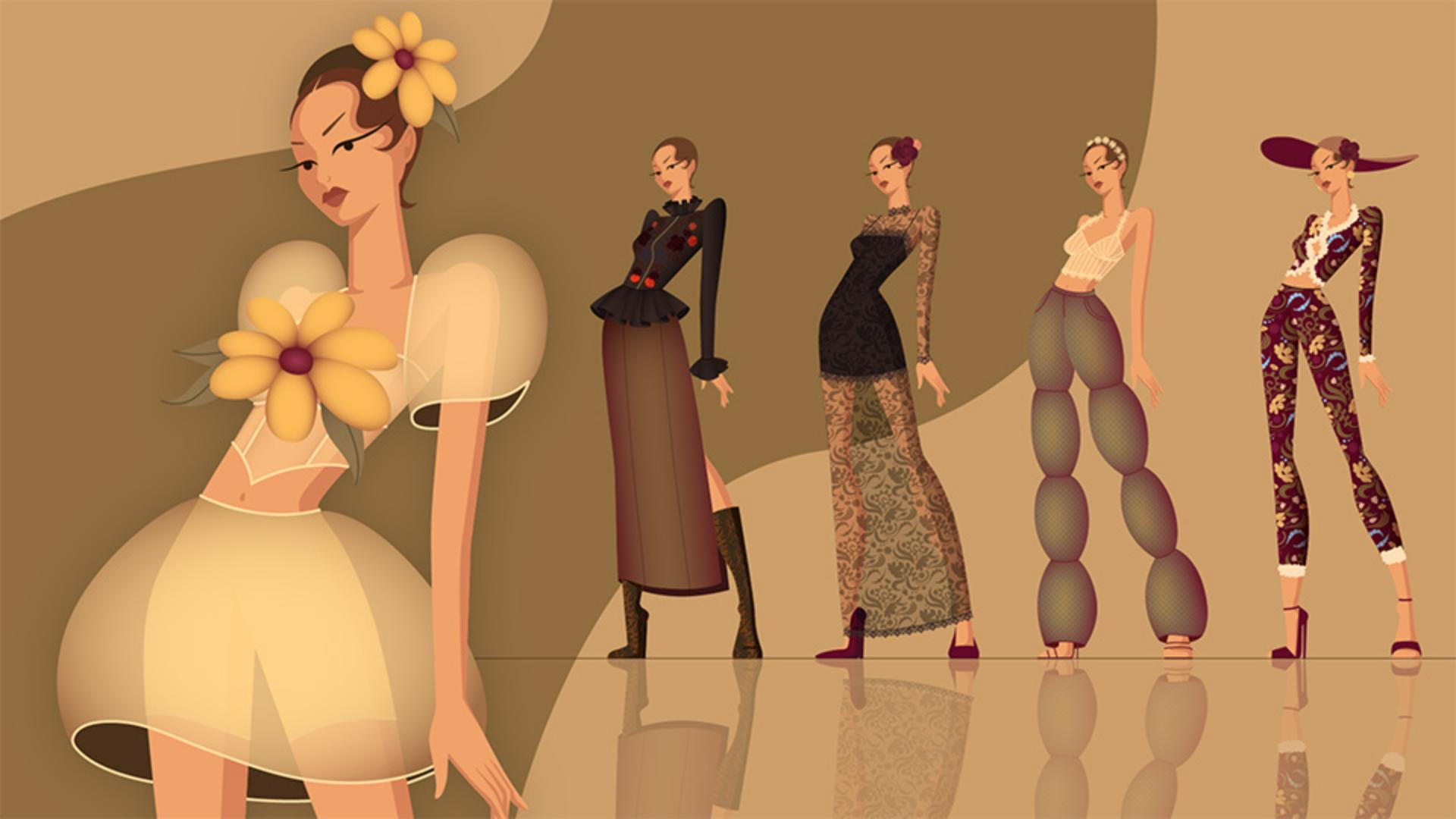
Boas-vindas à parte 2.
Na lição anterior, criamos o modelo e todas as formas básicas das roupas usando a ferramenta Caneta.
Agora vamos dar vida às roupas usando alguns efeitos e técnicas do Illustrator.
O primeiro efeito é o gradiente.
Aplique-o a qualquer forma clicando na ferramenta Gradiente na Barra de ferramentas.
No painel Gradiente, selecione as cores e o tipo de gradiente que quer usar.
Nesta ilustração específica, os gradientes radiais serão muito úteis.
Vamos selecionar as cores que queremos usar.
Você pode alterar o gradiente para que fique mais oval, pode rotacionar e mudar a intensidade e a posição de todo o gradiente.
Veja como fica o restante das formas depois de aplicar esses gradientes.
O próximo efeito é simples, mas muito importante.
Diminuir a opacidade das formas deixa os tecidos um pouco transparentes.
Para fazer isso facilmente, acesse o painel Transparência e ajuste a Opacidade.
Vejamos também os Modos de mesclagem.
Vamos usar esta ilustração como exemplo.
Se eu seleciono este detalhe floral, posso alternar entre os Modos de mesclagem para testar o que fica melhor.
Em muitos casos, atribuir às sombras o Modo de mesclagem Multiplicar ajuda a aprimorá-las.
A próxima técnica é a adição de padrões personalizados.
Veja alguns elementos que criei anteriormente.
Para transformá-los em um padrão, seleciono todos eles, acesso Objeto, Padrão e seleciono Criar.
Há várias configurações, incluindo o modo de repetição do padrão.
Vou selecionar esta opção.
E agora ajustamos a posição e o tamanho dos elementos para preencher as lacunas e garantir que não haja sobreposição.
É isso.
Agora vemos o padrão personalizado no painel Amostras.
Ao duplicar a forma base, posso aplicar o padrão personalizado que acabei de criar.
Para alterar a dimensão do padrão, acesse Objeto, Transformar, Dimensão e veja se a opção Transformar objetos está desmarcada e Transformar padrões está selecionada.
Então, basta ajustar a Porcentagem.
Podemos criar pincéis personalizados para usar nas ilustrações.
Este é um detalhe de renda que criei anteriormente.
Para transformá-lo em pincel, selecione-o, acesse o painel Pincéis, selecione o botão Novo pincel e selecione Pincel padrão.
Você pode ajustar as configurações.
Agora já pode fazer um traçado e aplicar o novo pincel de renda.
É isso.
Estes são alguns dos meus jeitos favoritos de dar vida a ilustrações.
Encontro você no terceiro e último tutorial, em que mostro como organizar o trabalho em um lookbook de moda pronto para portfólio.
Até lá.





