[Nigel French]: Olá, sou Nigel French.
Neste tutorial, vou mostrar como usar pranchetas no Adobe Illustrator, o que são elas, como gerenciá-las e como exportar designs com eficiência.
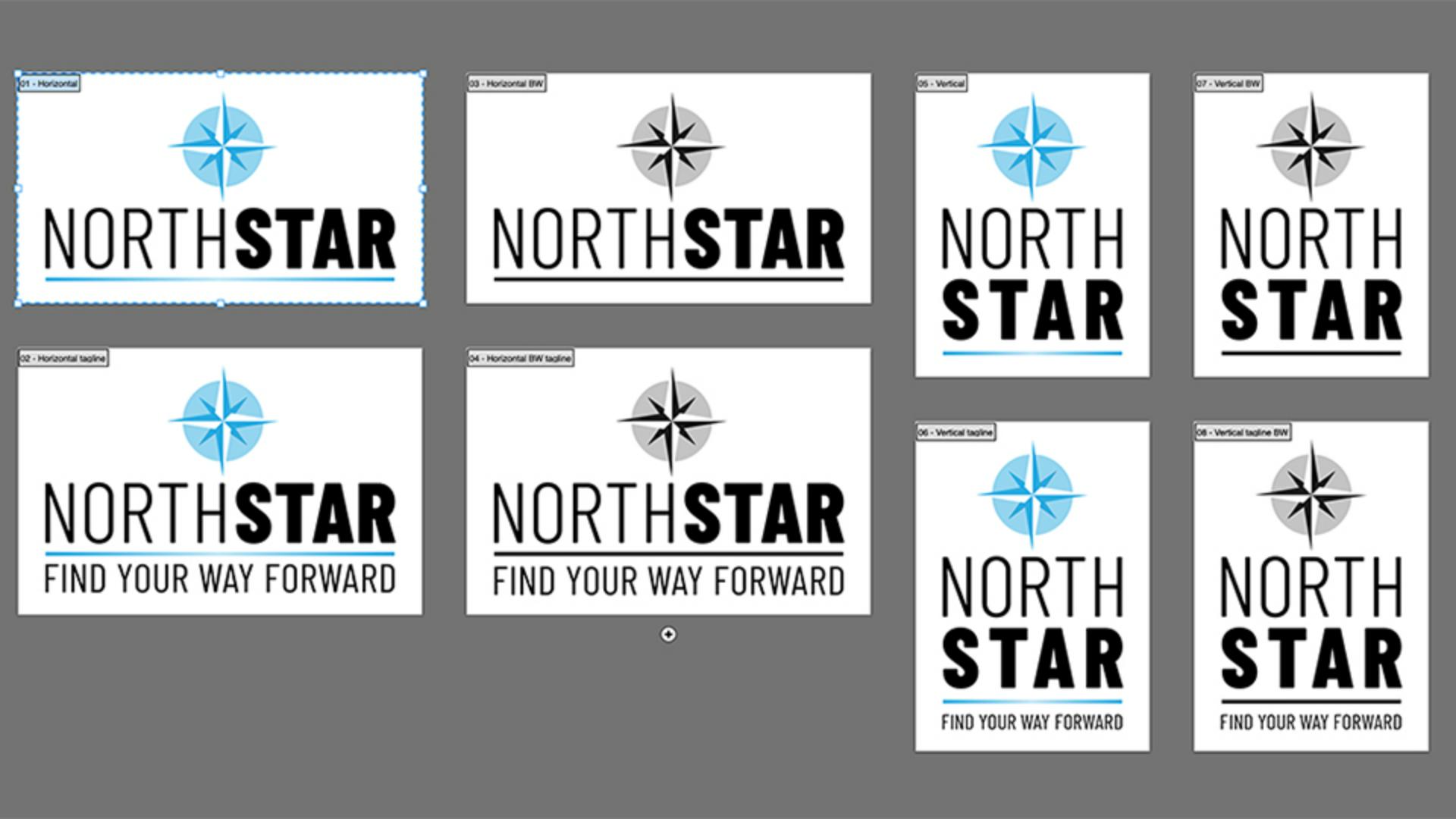
Pranchetas são como páginas.
Elas permitem criar vários layouts, como variações de logotipo ou ilustrações de diferentes tamanhos, em um só documento do Illustrator.
Neste documento, vou usar a área de trabalho Essentials Classic.
Pranchetas determinam a área que pode ser impressa, podendo ter diferentes orientações e tamanhos.
Para exibir a prancheta ativa, selecione Ajustar prancheta à janela ou, para exibir todas, Ajustar tudo à janela.
Para navegar pelas pranchetas, use o painel Propriedades ou os botões na parte inferior.
Com a ferramenta Prancheta, pressionar Option ou Alt e as setas para cima ou para baixo ativa a próxima prancheta ou a anterior.
Você pode criar várias pranchetas ao abrir um novo documento ou adicioná-las depois com a ferramenta Prancheta.
Arraste as alças para redimensionar, escolha um tamanho predefinido ou insira as dimensões exatas no painel Controle.
Caso a arte e as pranchetas não tenham o mesmo tamanho, selecione Objeto, Pranchetas, Ajustar à prancheta selecionada.
Para duplicar uma prancheta, pressione Option ou Alt e arraste, ou Option ou Alt e clique no sinal de +.
Para copiar a arte junto à prancheta, marque a opção Mover arte.
Itens ocultos ou bloqueados não serão copiados, a menos que você altere essa preferência.
Marque Dimensionar arte para dimensioná-la junto à prancheta.
Segure Shift para dimensionar.
Pressione Command ou Control+D para repetir a transformação.
O painel Pranchetas ajuda a manter tudo em ordem.
Nomeie pranchetas, arraste-as para reordenar, clique duas vezes à direita do nome para centralizar a prancheta ou selecione Reordenar.
É fácil trabalhar com várias pranchetas.
Copie e cole para colar conteúdo na prancheta ativa.
Ou selecione a ferramenta Prancheta e clique com a tecla Shift pressionada para colar em várias pranchetas.
Cole também conteúdo em todas as pranchetas, o que pode ser útil ao trabalhar com pranchetas do mesmo tamanho.
Na hora de exportar o trabalho, selecione Arquivo, Exportar, Exportar para telas...
Aqui você pode exportar pranchetas selecionadas ou todas elas, escolher formatos de arquivo e definir outros tamanhos.
Caso tenha renomeado as pranchetas, o Illustrator usa esses nomes como nomes de arquivo.
No menu suspenso Prefixo, você pode adicionar um prefixo para facilitar a organização de arquivos.
Com pranchetas, é mais fácil experimentar várias ideias e manter a coesão entre diferentes partes do projeto em um só documento, permitindo um fluxo de trabalho limpo e eficiente no Illustrator.
A equipe do Illustrator quer saber sua opinião sobre esse e outros fluxos de trabalho.
Deixe seu feedback na página do UserVoice do Illustrator.
Sou Nigel French.
Obrigado por assistir.





