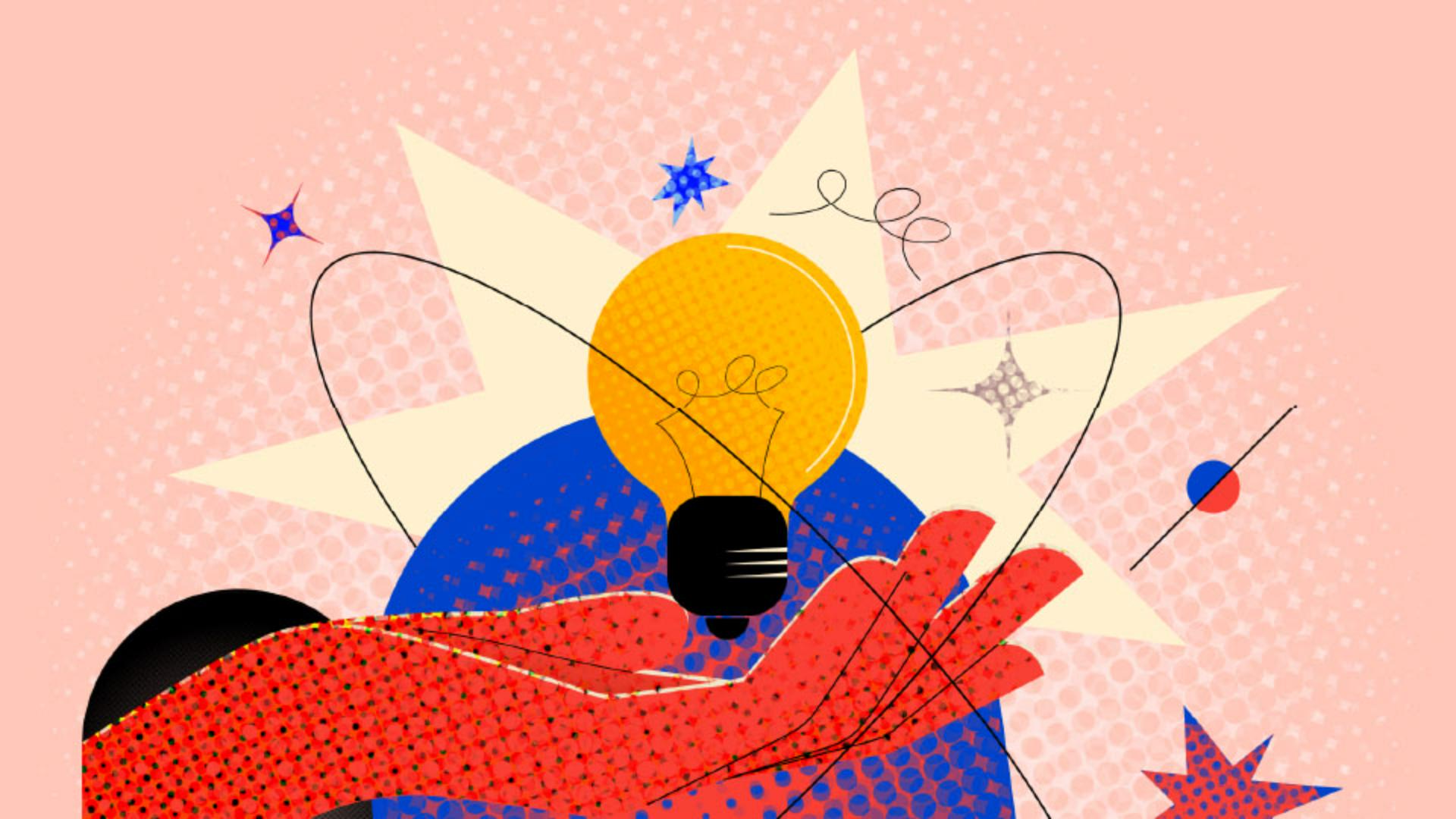
[Anika Aggarwal]: Deixe sua arte ainda melhor usando meios-tons no Adobe Illustrator.
Olá, meu nome é Anika Aggarwal.
Sou estrategista de marca e designer e comando o estúdio de design Able Head em Toronto, no Canadá.
Neste tutorial, vou mostrar o processo de adicionar meios-tons a designs usando máscaras de transparência.
Vamos começar com este ativo do Adobe Stock.
Antes de usar as formas, defina as Configurações de efeitos de rasterização como Alta resolução.
Selecione 300 ppi como efeito de meio-tom ao efeito de rasterização.
Com uma alta resolução, nenhum efeito fica pixelizado.
Faça duas cópias da forma que quer sombrear.
A Forma X será a camada gradiente para ajudar a definir a posição dos meios-tons, enquanto a Forma Y será como uma camada de máscara à Forma Z.
Em uma máscara de camada, o preto esconde e o branco revela.
Selecione a Forma X e adicione um gradiente a ela.
Pode ser um gradiente linear, radial ou de forma livre.
Vou aplicar um gradiente radial.
Acesse Efeito, clique em Pixelizar e clique em Meio-tom em cores...
Experimente as configurações para criar padrões personalizados.
Altere os valores dos canais até encontrar algo que agrade.
O design que criamos ficou bem legal.
Clique na forma abaixo e alinhe as duas.
Vamos finalizar com uma máscara de transparência.
Selecione as formas e clique em Criar máscara.
Alinhe as duas formas.
Você pode ajustar o gradiente ao clicar na máscara de camada, modificando-o como quiser e clicando de volta na arte.
Máscaras de transparência oferecem controle total sobre a interação de meios-tons com camadas subjacentes, permitindo ajustar todos os detalhes do design.
Não se limite a uma só forma.
Repita quanto quiser até criar uma arte coesa.
Meu nome é Anika Aggarwal e espero você no próximo vídeo.
Continue criando.





