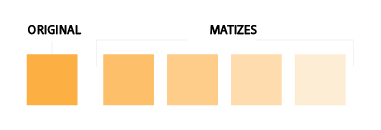
No Adobe Illustrator, é possível - criar vários tipos de cores.
Neste logotipo, - há um tom de laranja mais escuro.
Mas também há versões - mais claras da mesma cor.
Estas cores mais claras - criam uma perspectiva isométrica.
Elas são matizes - da cor laranja original.
Matizes são versões mais claras - e menos intensas de uma cor original.
Neste tutorial, vamos criar - e preencher as formas à direita com uma cor laranja.
E criar um matiz - ou versão mais clara do laranja para aplicar a outras formas.
Vamos começar - criando e salvando uma cor.
Para começar, selecione esta forma.
Escolha a ferramenta Seleção - à esquerda e clique na forma.
Para alterar a cor de preenchimento, - no painel Propriedades à direita, clique na cor de preenchimento.
No painel exibido, - com a opção Amostras selecionada, podemos aplicar uma cor padrão, - chamada amostra, mas vamos criar uma cor - a partir de uma mistura.
Clique no botão Misturador de cores.
Você pode misturar uma cor - usando os controles deslizantes, que, neste documento, representam - as tintas comuns usadas para impressão.
Elas são ciano, magenta, - amarelo e preto.
Para selecionar uma cor, você também pode usar - o Espectro de cores.
Clique no Espectro de cores - para selecionar e aplicar uma cor.
Sempre que você clica e seleciona uma cor, - pode conferir o quanto de ciano, magenta, amarelo e preto - foi usado para formar a cor.
Após aplicar a cor, salve-a como uma amostra - para usá-la em outro lugar.
Clique no botão Amostras acima para exibir as amostras de cor - padrão incluídas no documento.
Para salvar a cor criada, - clique no botão Nova amostra.
Na caixa de diálogo Nova amostra, - defina um nome, como Icon.
Para criar um matiz - ou versão mais clara da cor, a opção Global precisa estar selecionada, - o que ocorre por padrão.
Uma cor global é atualizada automaticamente - em toda a arte ao editá-la.
Clique em OK para salvar a cor.
Com a cor salva como amostra, - podemos aplicá-la à arte.
Clique nesta forma para selecioná-la.
Para selecionar mais algumas formas, - pressione Shift e clique nelas.
Quando estiverem selecionadas, - solte a tecla Shift.
Para alterar a cor de preenchimento, clique na cor de preenchimento à direita - e selecione a amostra Icon.
Agora, crie um matiz - ou versão mais clara da amostra Icon.
Primeiro, selecione a arte - à qual deseja aplicar o matiz.
Clique nesta forma e selecione outra forma - com a tecla Shift pressionada.
Para aplicar o laranja de Icon, clique na cor de preenchimento - e selecione a mesma amostra.
Para criar uma versão - mais clara desta cor, clique no botão Misturador de cores e só o controle deslizante T - de matiz é exibido.
Arraste-o para a esquerda - para deixar a cor mais clara.
Vou deixar em cerca de 35.
O matiz varia de 0 a 100%, e, quanto menor o número, - mais clara será a cor.
Vamos salvar o matiz como amostra - para usá-lo novamente.
Clique no ícone de amostras e, para salvá-lo, clique no botão - Nova amostra abaixo.
Uma nova amostra de matiz - é exibida no painel.
Ao mover o cursor sobre ela, - o nome e a porcentagem do matiz aparecem.
Se você alterar - a cor Icon original, os matizes baseados nesta cor - também serão alterados.
Vamos experimentar.
Clique nesta forma - para selecioná-la.
Para editar a cor de preenchimento, - clique na opção à direita.
Nas amostras exibidas, clique duas vezes - na amostra Icon para editá-la.
Na caixa de diálogo aberta, selecione Visualizar - para exibir as alterações.
Arraste um controle deslizante - para alterar a cor.
Como pode ver, o matiz salvo - baseado na amostra Icon original também mudou.
Clique em OK.
Se quiser praticar um pouco, experimente aplicar a cor Icon - a estas formas brancas e depois criar outro matiz.
Salvar cores e matizes - como amostras é uma ótima maneira de aumentar - a criatividade na sua arte. -