
Experimente estes tutoriais no Illustrator
Crie ilustrações e outros elementos gráficos com vetores.
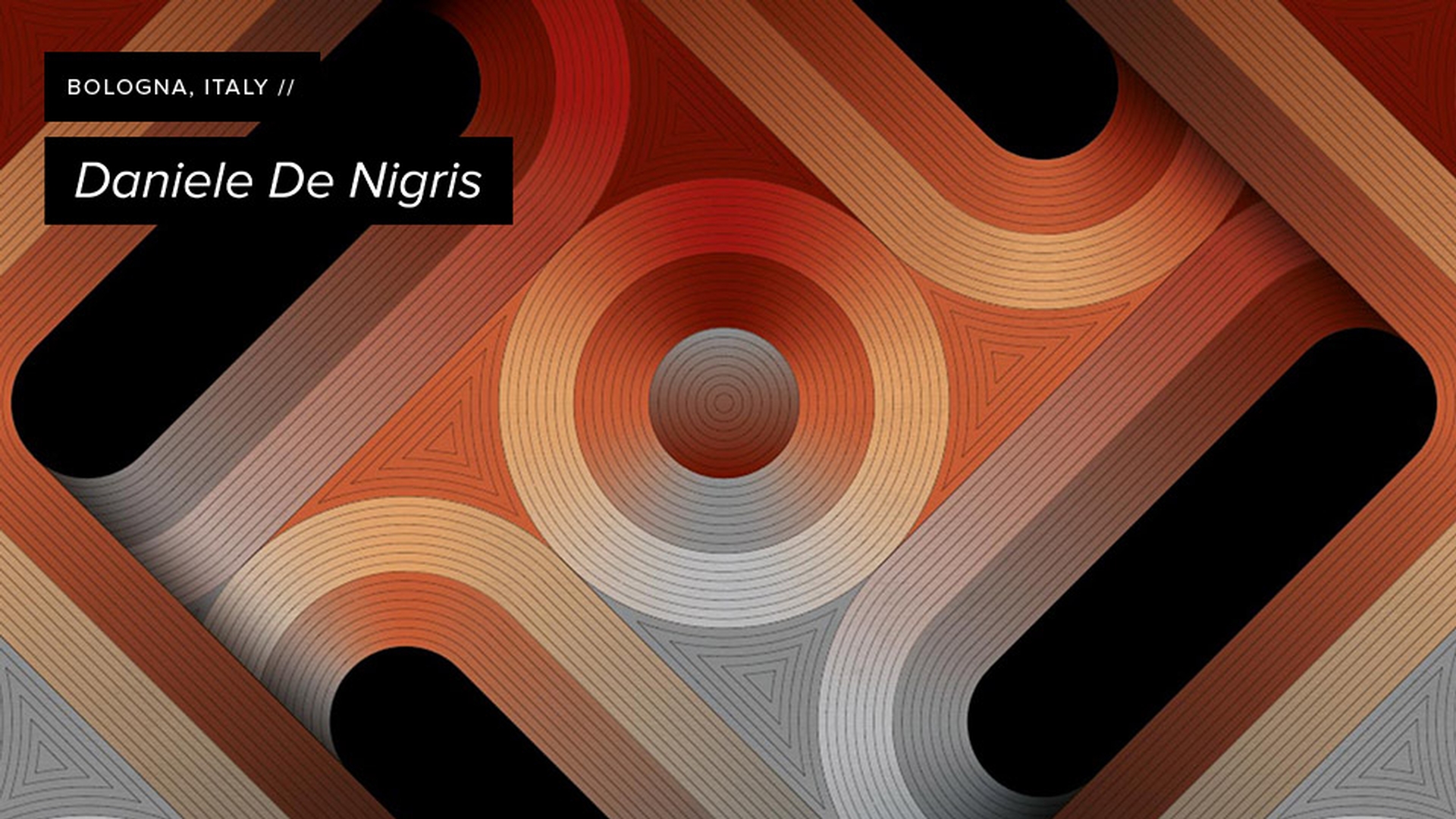
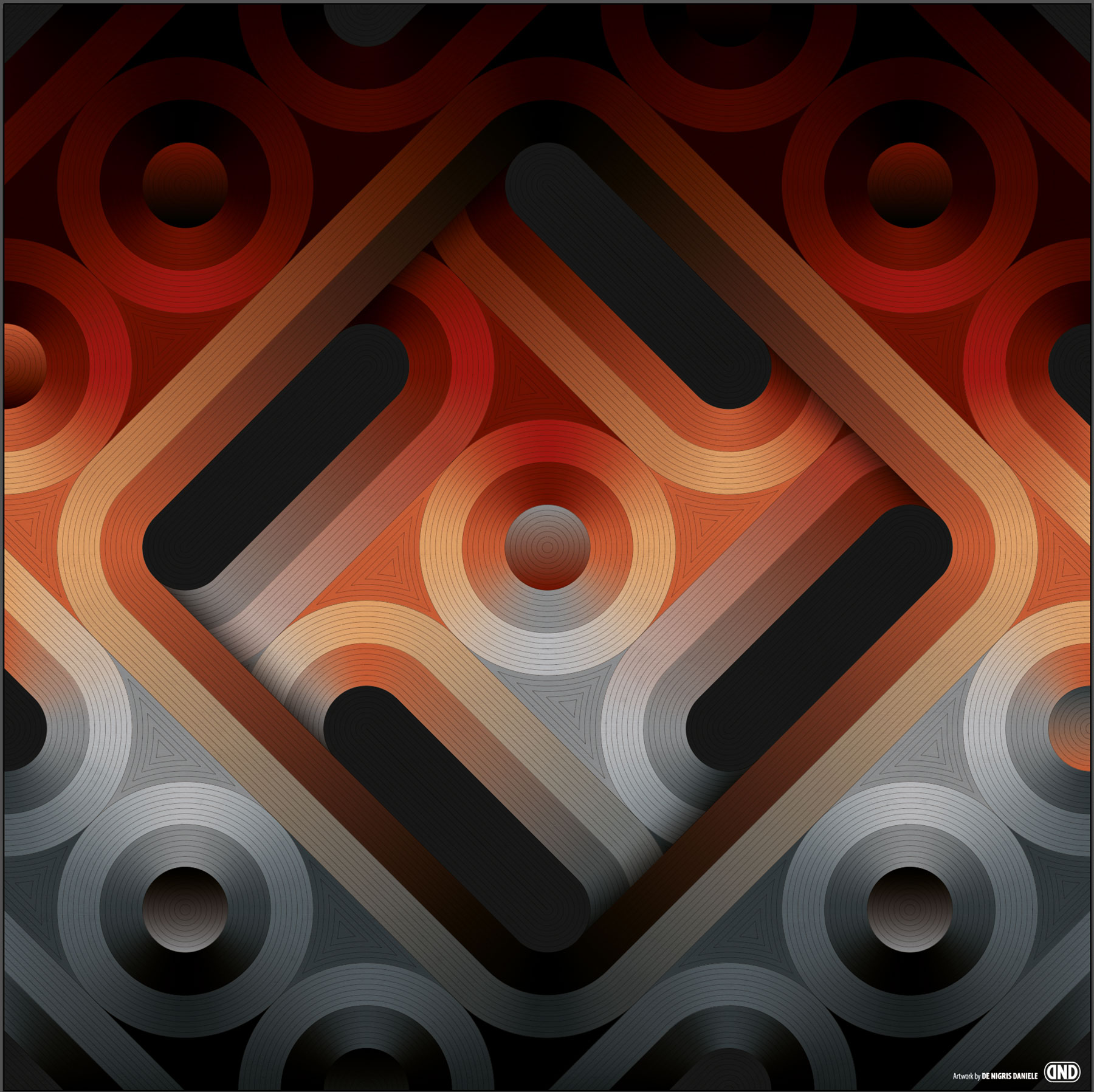
O artista italiano Daniele De Nigris mistura arte e geometria para criar designs incrivelmente complexos a partir de padrões ladrilhados simples. A abordagem dele é ao mesmo tempo meticulosa e metódica, envolvendo a adição, a subtração e a repetição de formas, cores e degradês até chegar a mosaicos que são uma obra-prima. Veja como ele criou a imagem que foi selecionada como a tela inicial do Adobe Animate 2017.
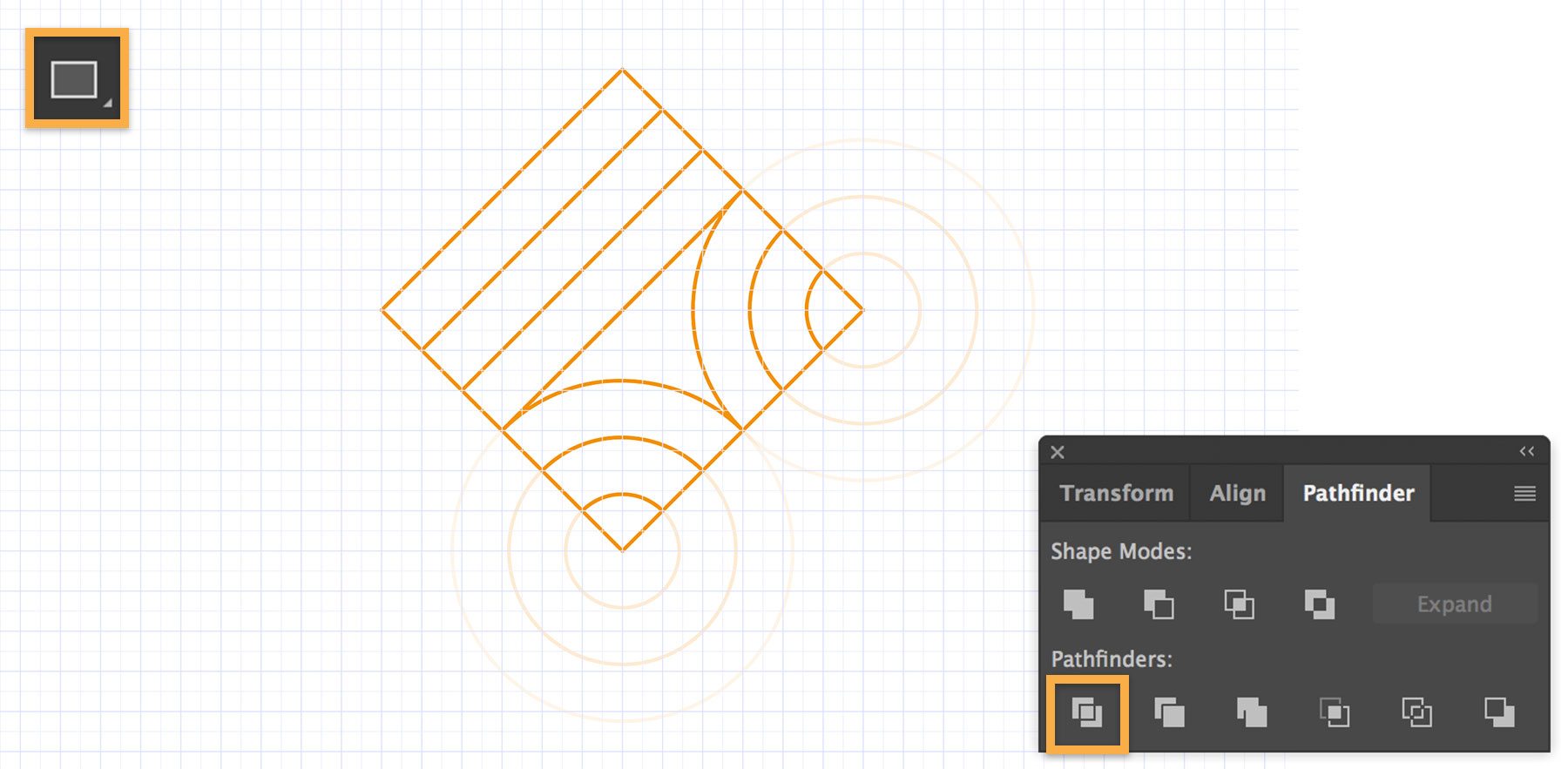
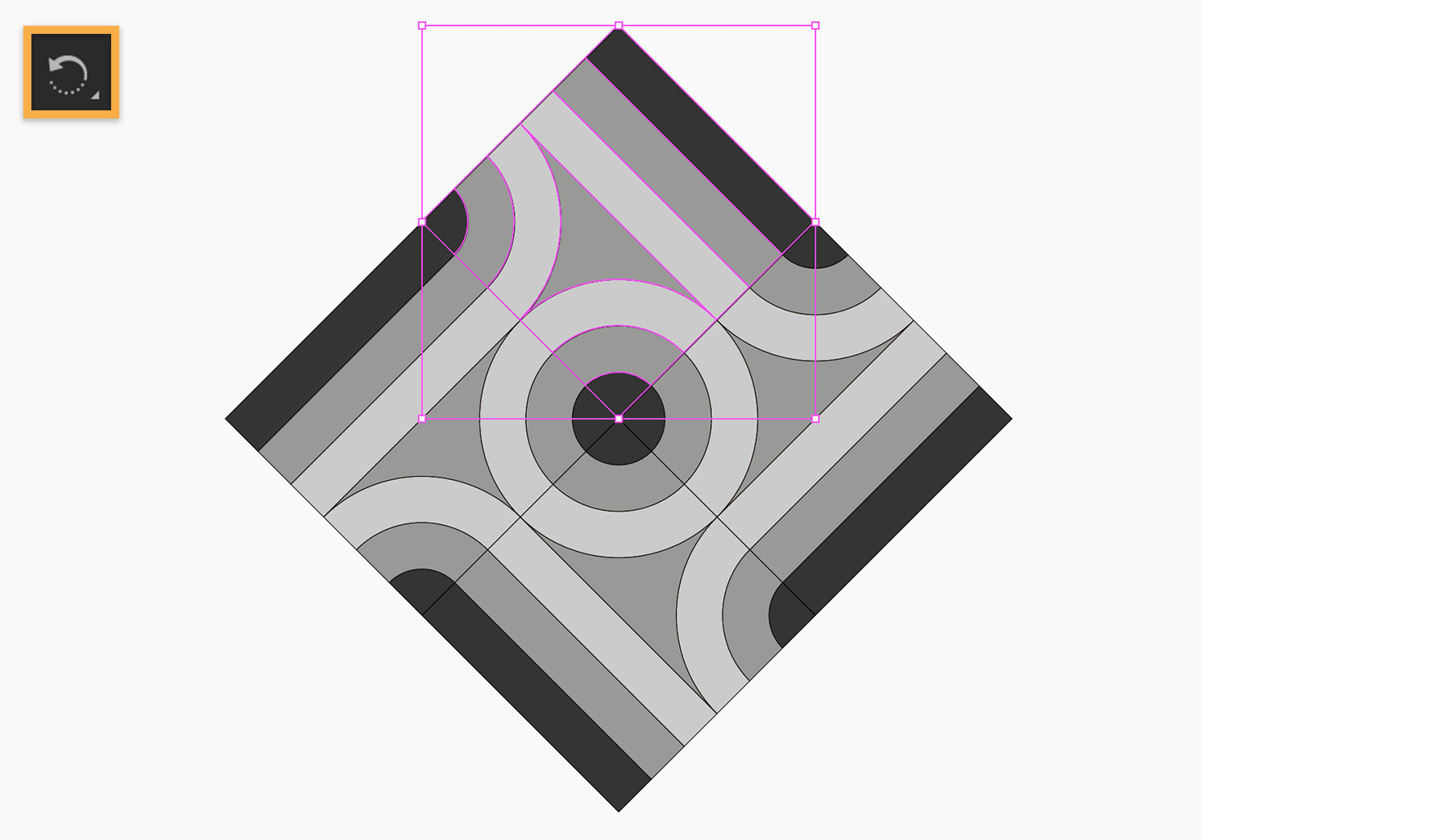
Daniele cria um ladrilho quadrado que inclui pontos de interesse em três dos quatro lados, daí o nome “3/4” da obra. A base do design de Daniele é esse padrão quadrado que ele repete e gira em toda a composição.
Daniele utiliza formas básicas (um quadrado que foi girado e contém elipses e linhas concêntricas) para formar o padrão de base. Depois ele utiliza a função Dividir da ferramenta Pathfinder para cortar o padrão de círculo concêntrico que fica fora do quadrado.
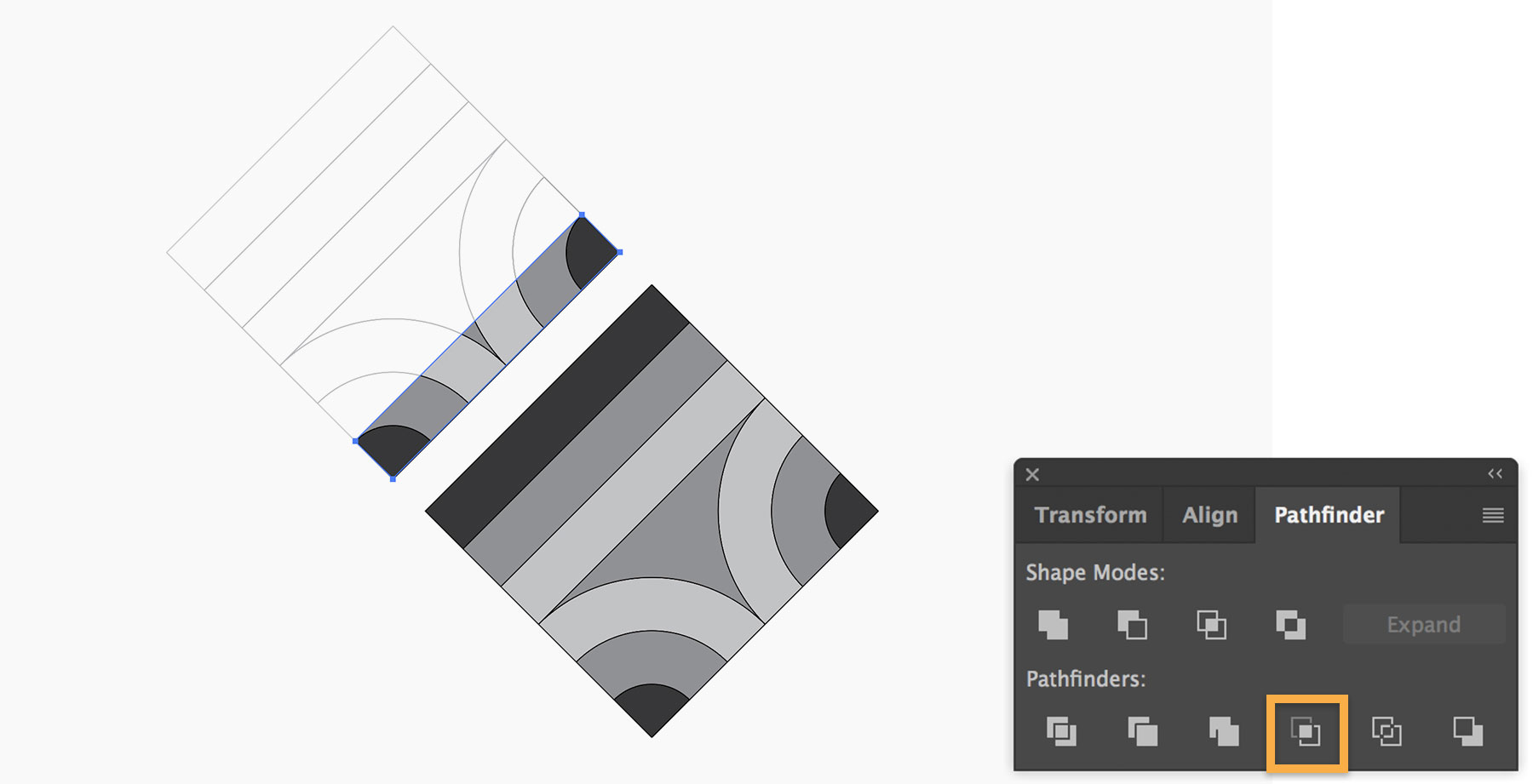
Daniele adiciona preenchimentos em tons de cinza para distinguir partes do padrão. Depois ele cria uma seção cruzada do ladrilho de base para conectar posteriormente seções maiores do padrão no projeto. Para fazer isso, ele duplica um retângulo vazio do canto superior esquerdo do ladrilho, traz ele para a frente e o utiliza para cobrir o canto inferior direito do padrão de base. Em seguida, ele usa a função Cortar da ferramenta Pathfinder para criar uma porção do padrão principal. Ele oculta essa nova camada até precisar dela.
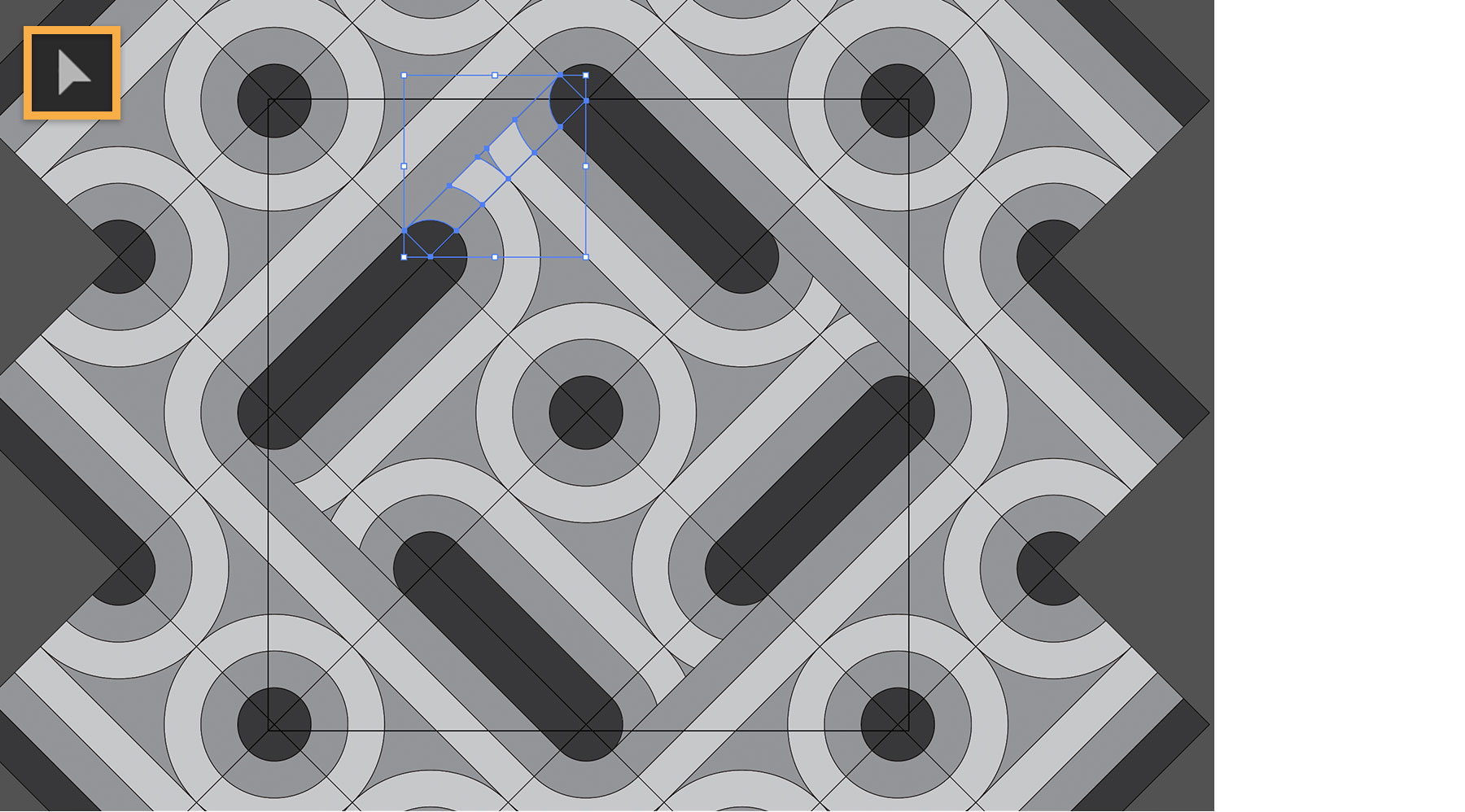
Agora, Daniele está pronto para criar o padrão maior. Ele duplica o padrão quadrado original e o gira em -90º. E repete esse processo até que haja quatro ladrilhos para completar o padrão quadrado interno.
Daniele repete o padrão de quatro ladrilhos até sair da tela. Depois, ele copia a camada de seção cruzada, a porção do padrão principal criada anteriormente, e a utiliza para conectar a seção dos quatro ladrilhos internos ao layout fora da área. Para finalizar o layout, Daniele copia a camada conectora e a gira para conectar os três cantos restantes.
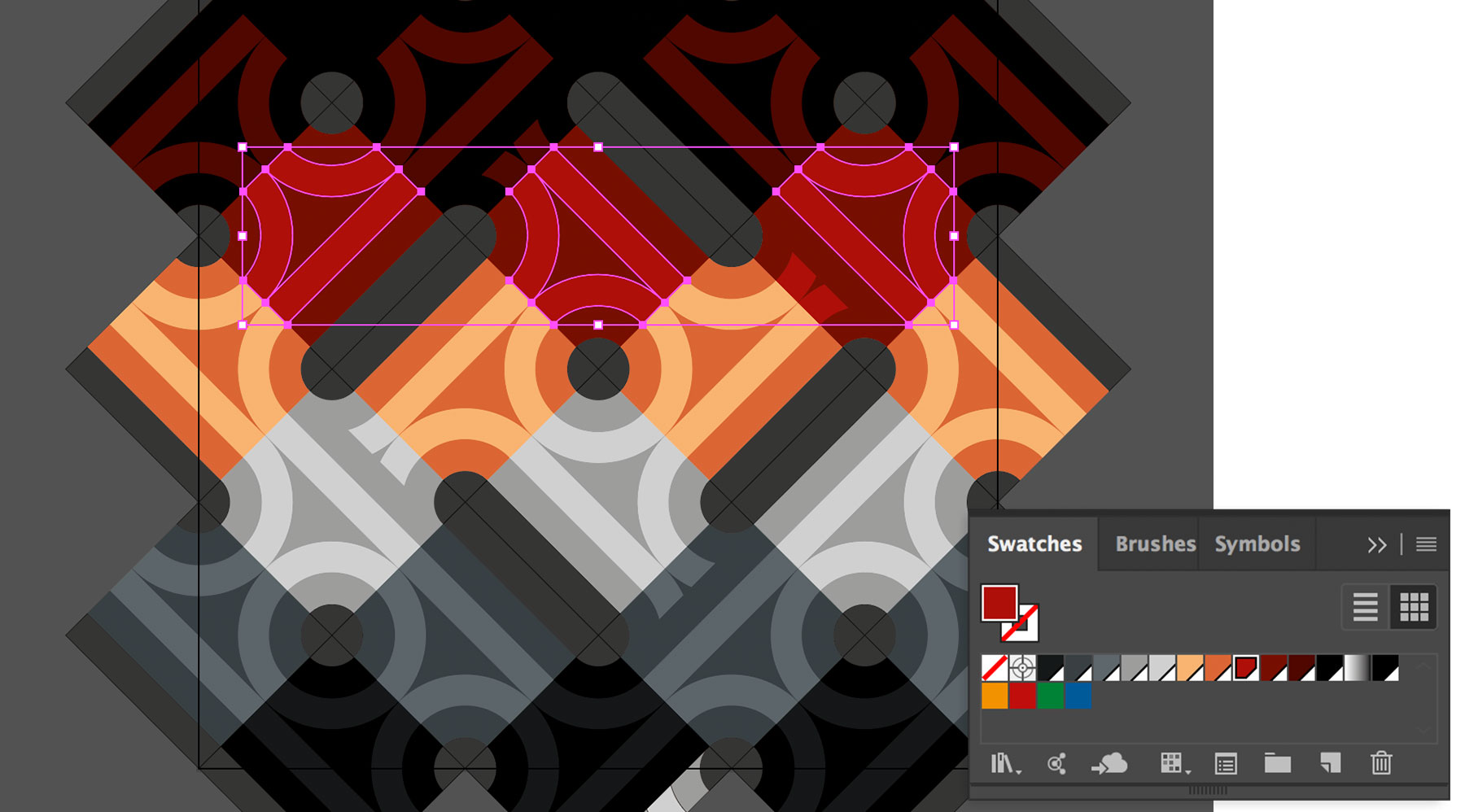
Daniele cria uma paleta com amostras de cores personalizadas que ele utiliza em vários projetos. Após adicionar cor,
Daniele remove os contornos pretos de todas as formas.
Daniele utiliza um sistema de aplicação de degradês a segmentos de caminhos individuais que, quando combinados, geram a ilusão de profundidade. É um processo de várias etapas. Para começar, ele cria uma nova camada seguida de círculos concêntricos com a ferramenta Grade polar.
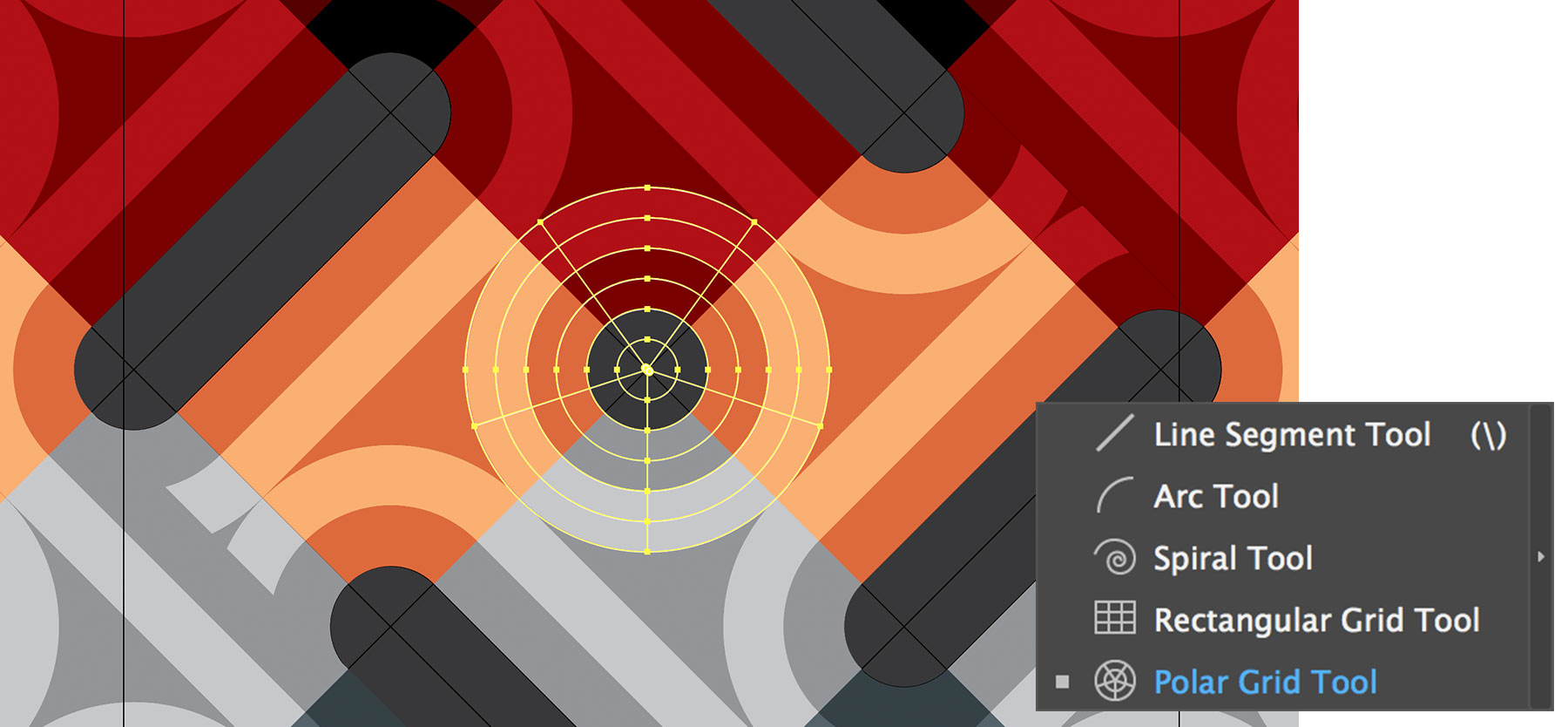
Ele elimina a maioria dos arcos que dividem a parte colorida do círculo usando a função Dividir da ferramenta Pathfinder, deixando apenas dois. Depois, ele altera a cor do traçado dessas linhas do branco padrão para um degradê linear sem preenchimento. Para criar um degradê suave, ele define o ponto de início do degradê, branco, como 1% (não 0%) e o final, preto, como 99% (não 100%).
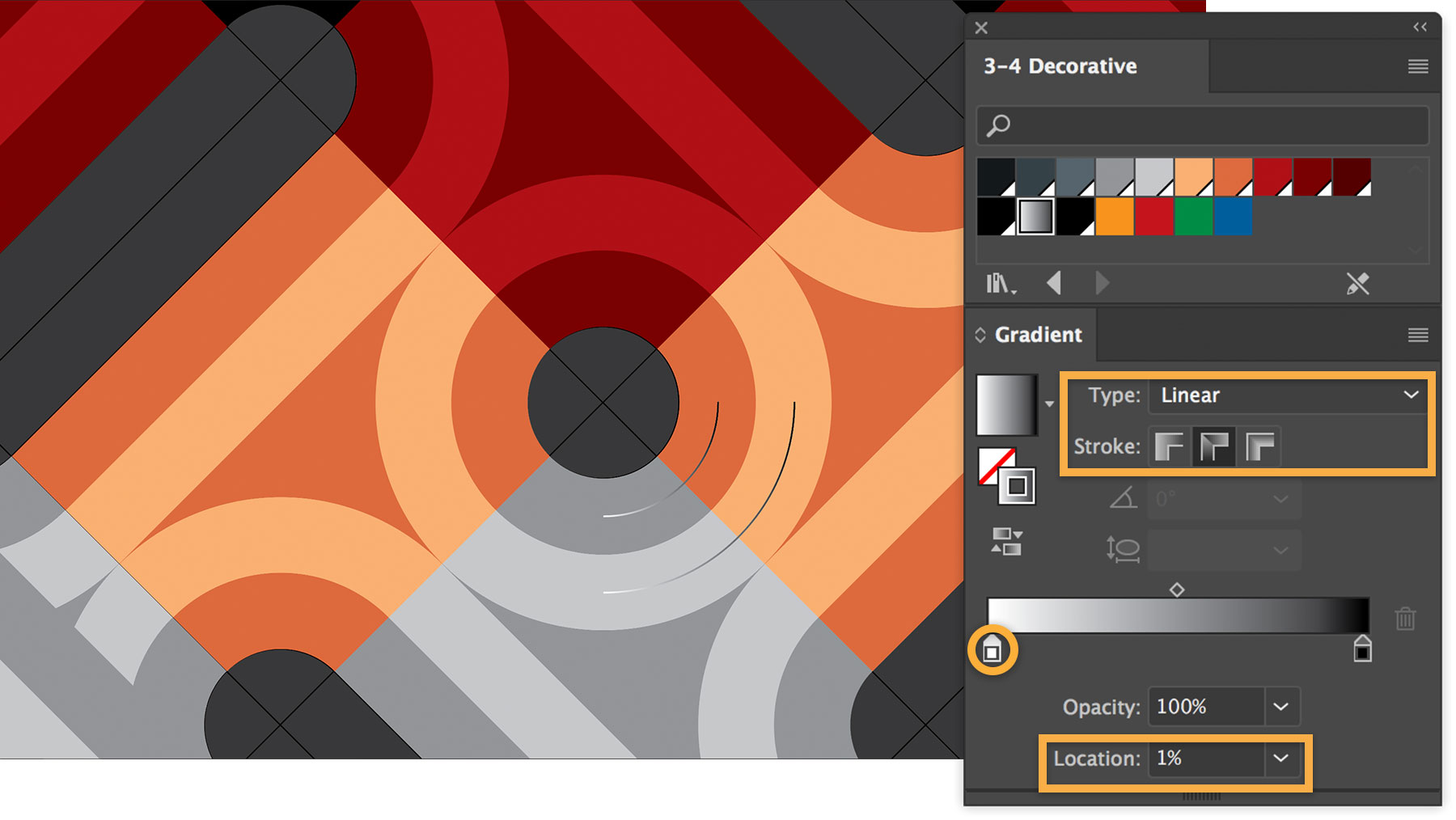
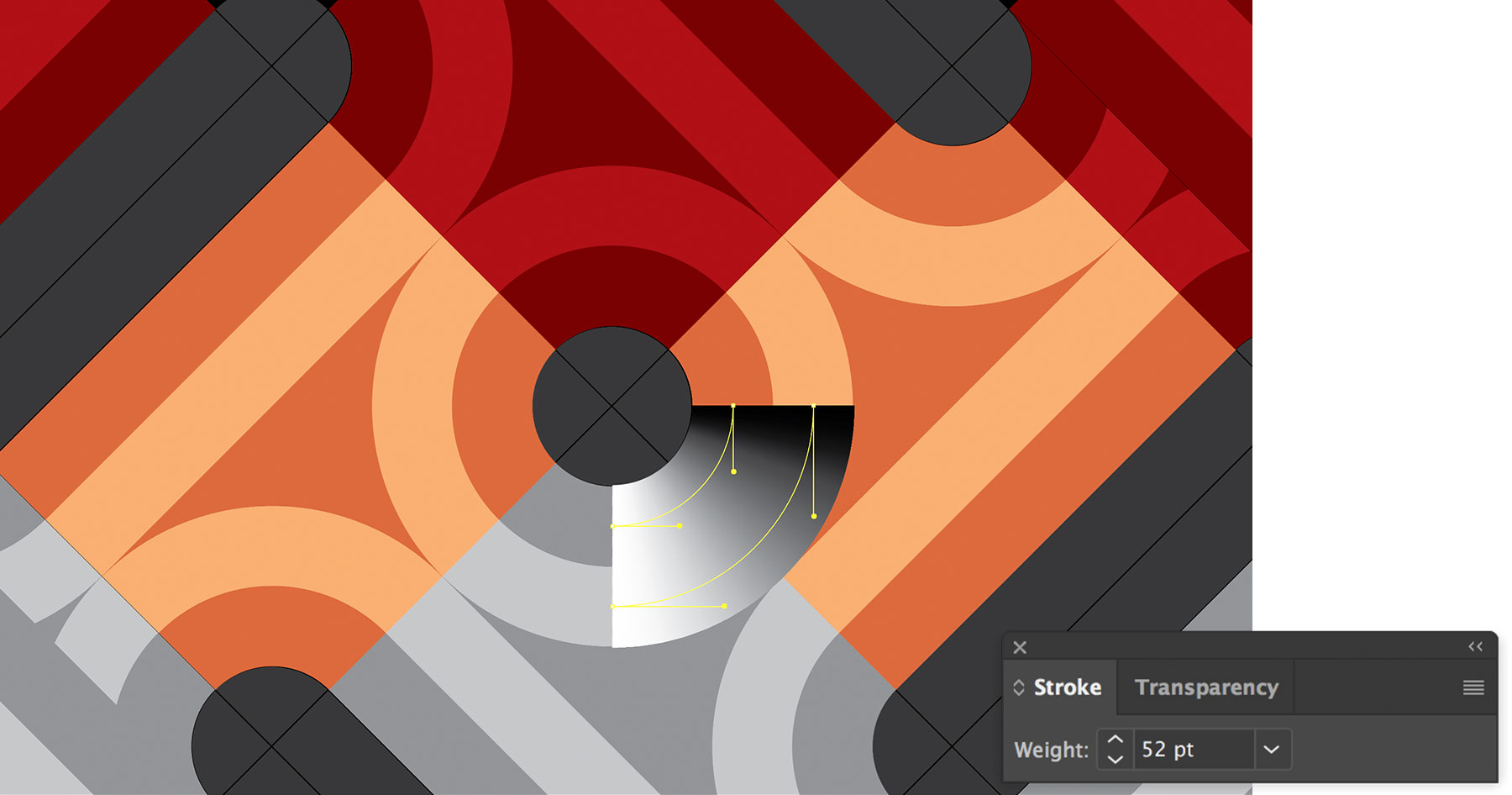
Ele aumenta a espessura do traçado para 52 pontos para preencher o espaço entre os dois arcos e gerar um degradê suave.
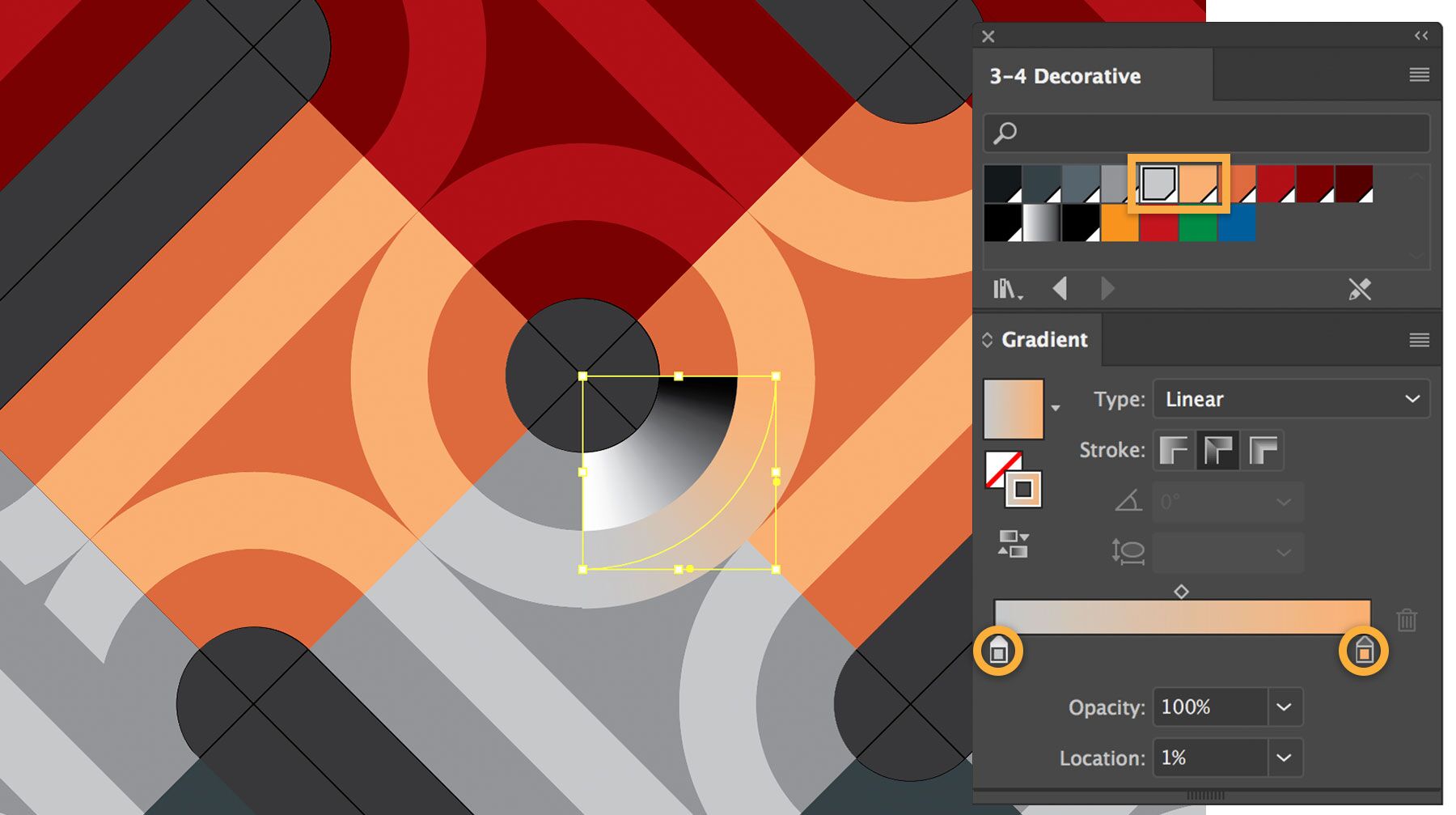
Para mesclar o degradê, Daniele seleciona a cor no início e no final de cada arco para criar o degradê. Ele faz o mesmo com o segundo arco.
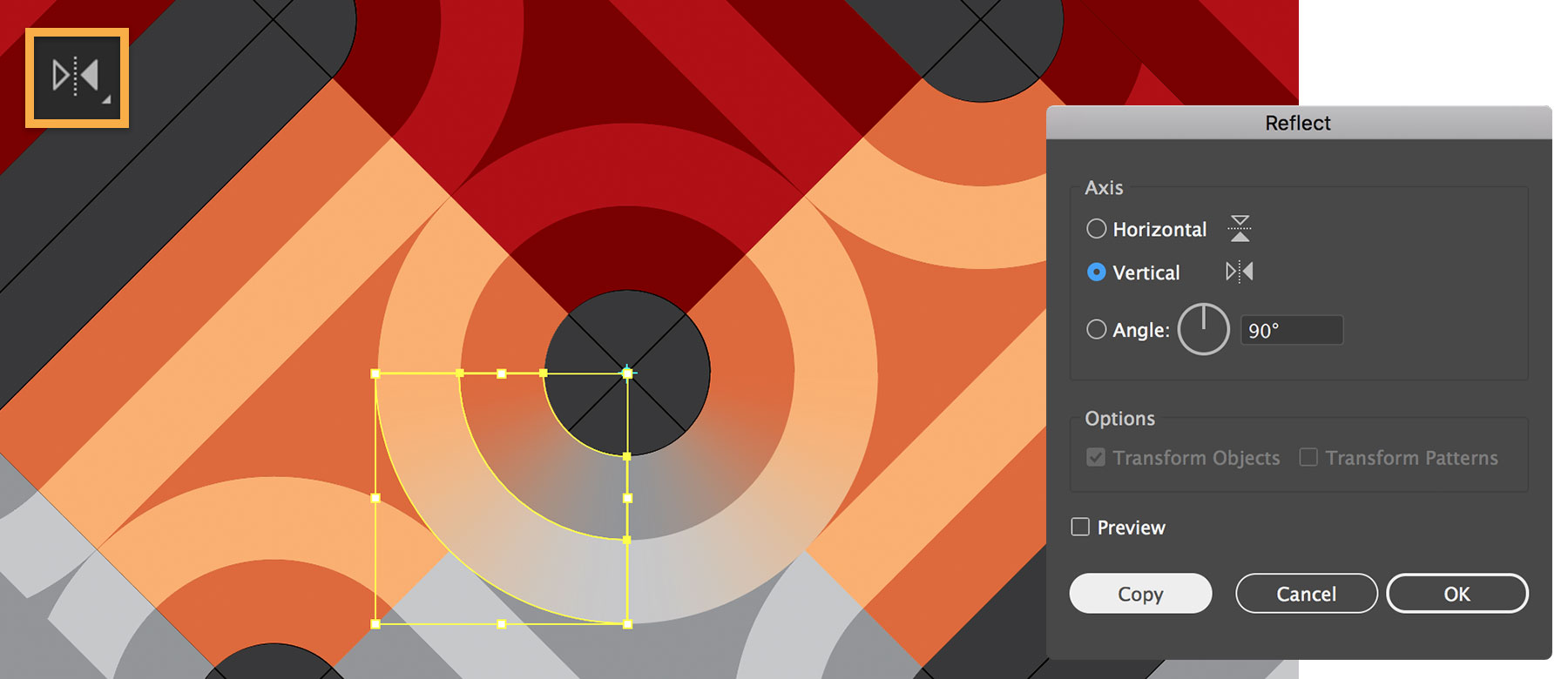
Em seguida, ele espelha os dois arcos na vertical para criar a outra quarta parte do círculo e repete o processo para adicionar um degradê à metade superior do círculo.
Daniele sombreia metade dos círculos e os espelha para preencher a outra metade do padrão. Ele repete o processo nas curvas das bordas longas.
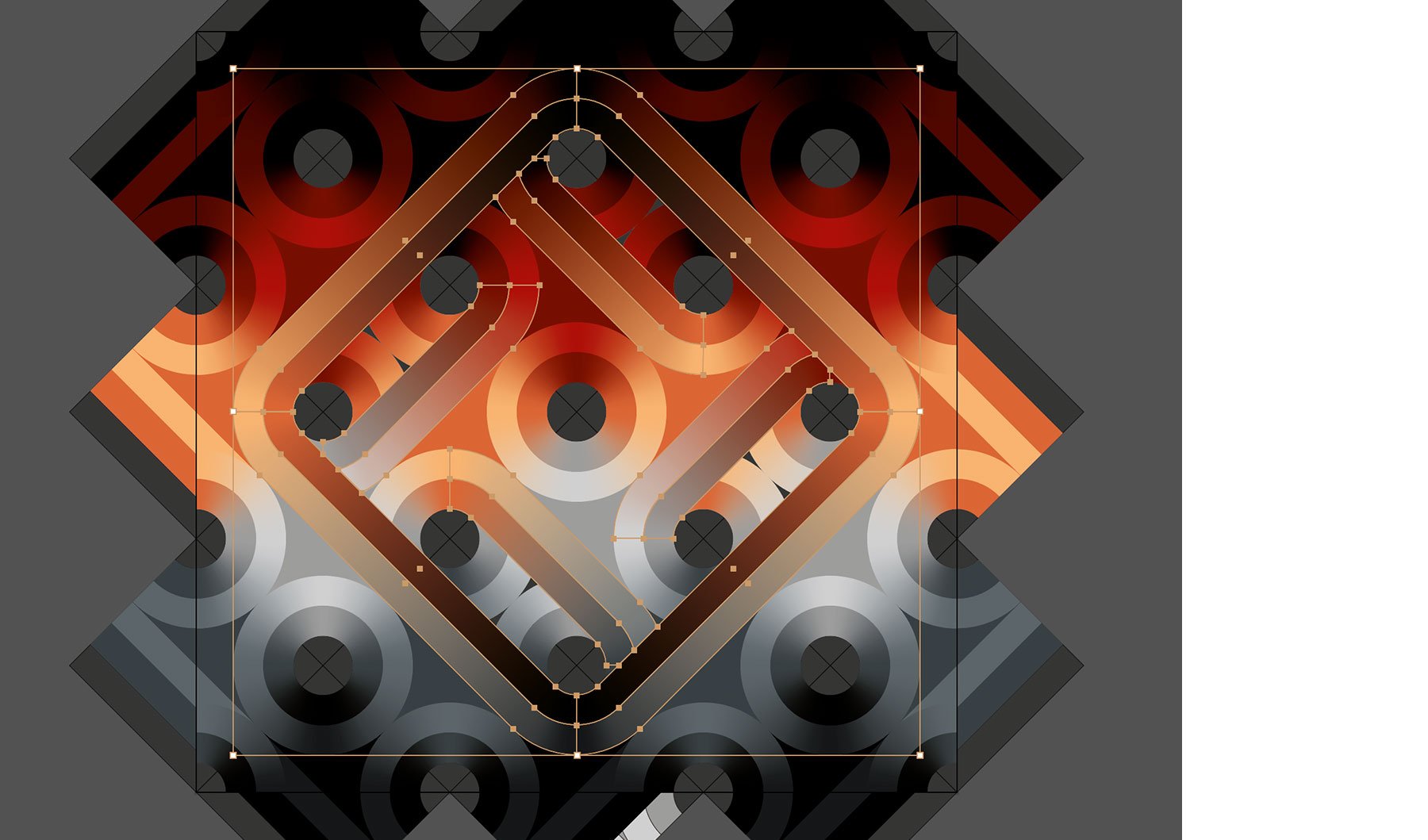
Daniele cria um contraste marcante ao preencher porções do design de preto. Para fazer isso, ele seleciona as ovais alongadas, copia e cola elas na camada superior, exclui as ovais originais e pinta as novas ovais
de preto.
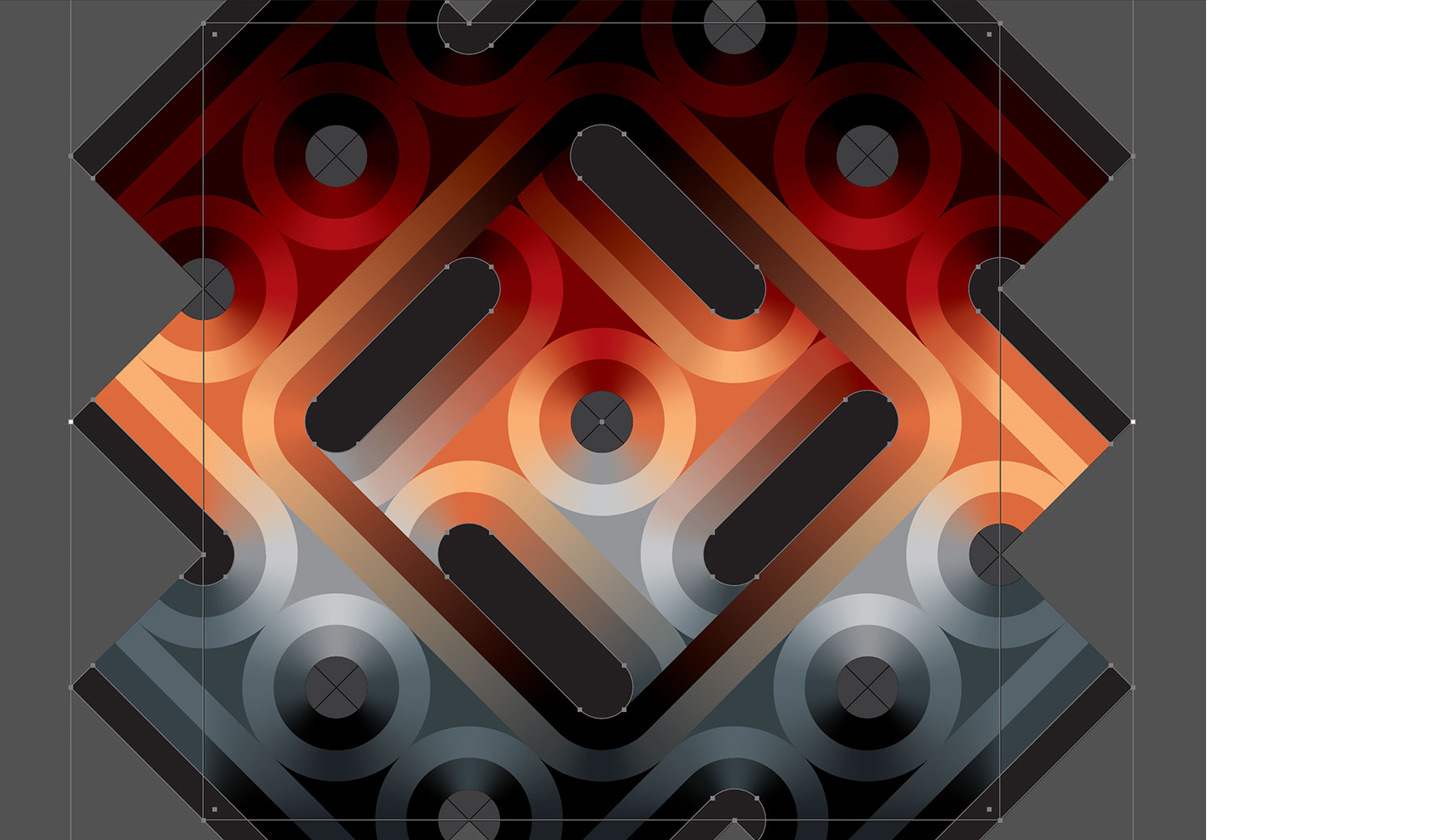
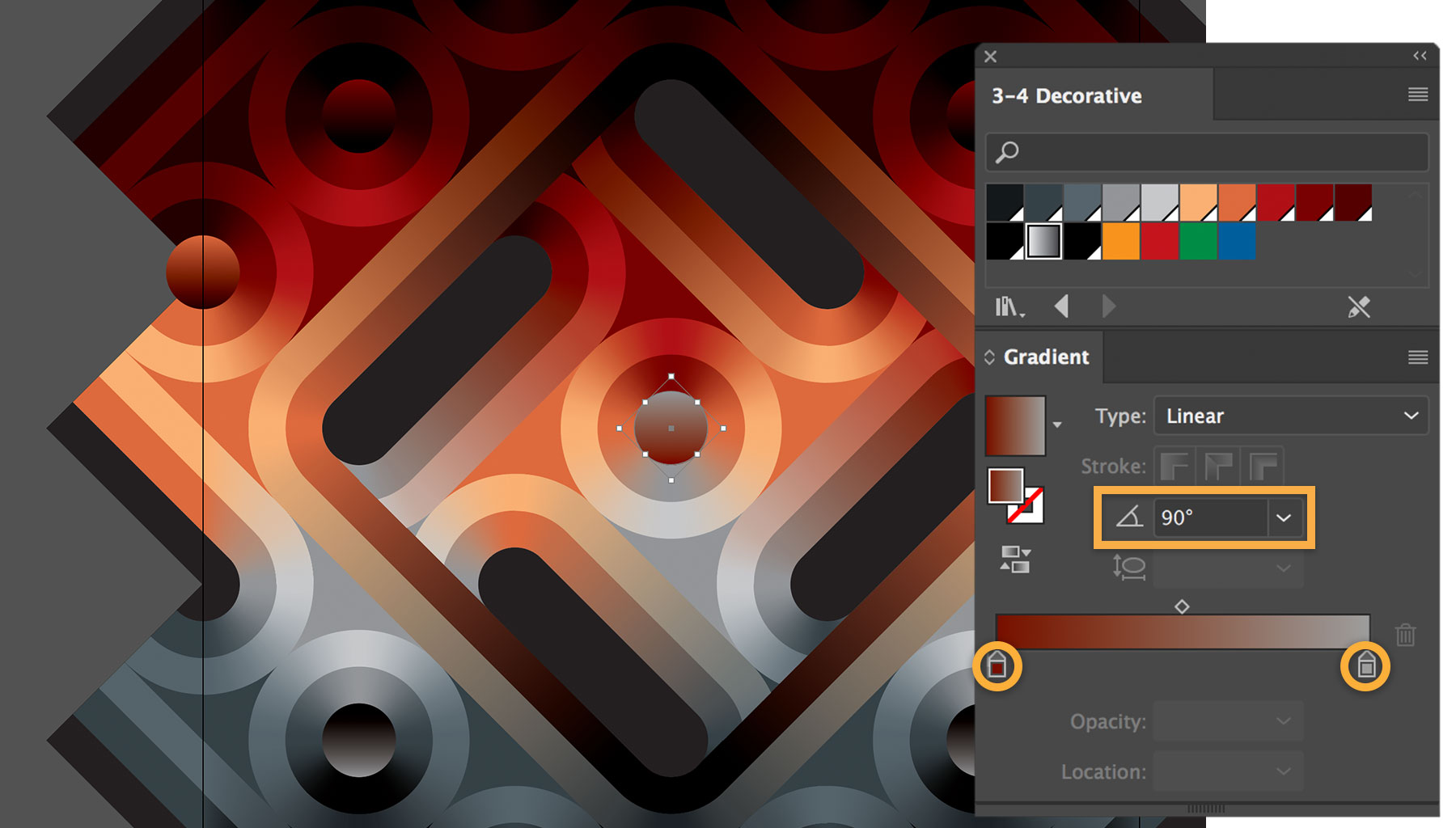
Para criar a ilusão de profundidade, Daniele adiciona um preenchimento degradê sem traçado ao círculo no centro do padrão. Ele substitui o preto para branco do degradê por cores das partes superior e inferior
do círculo e as inverte para dar a impressão de profundidade. Ele repete o processo para o resto dos círculos no padrão.
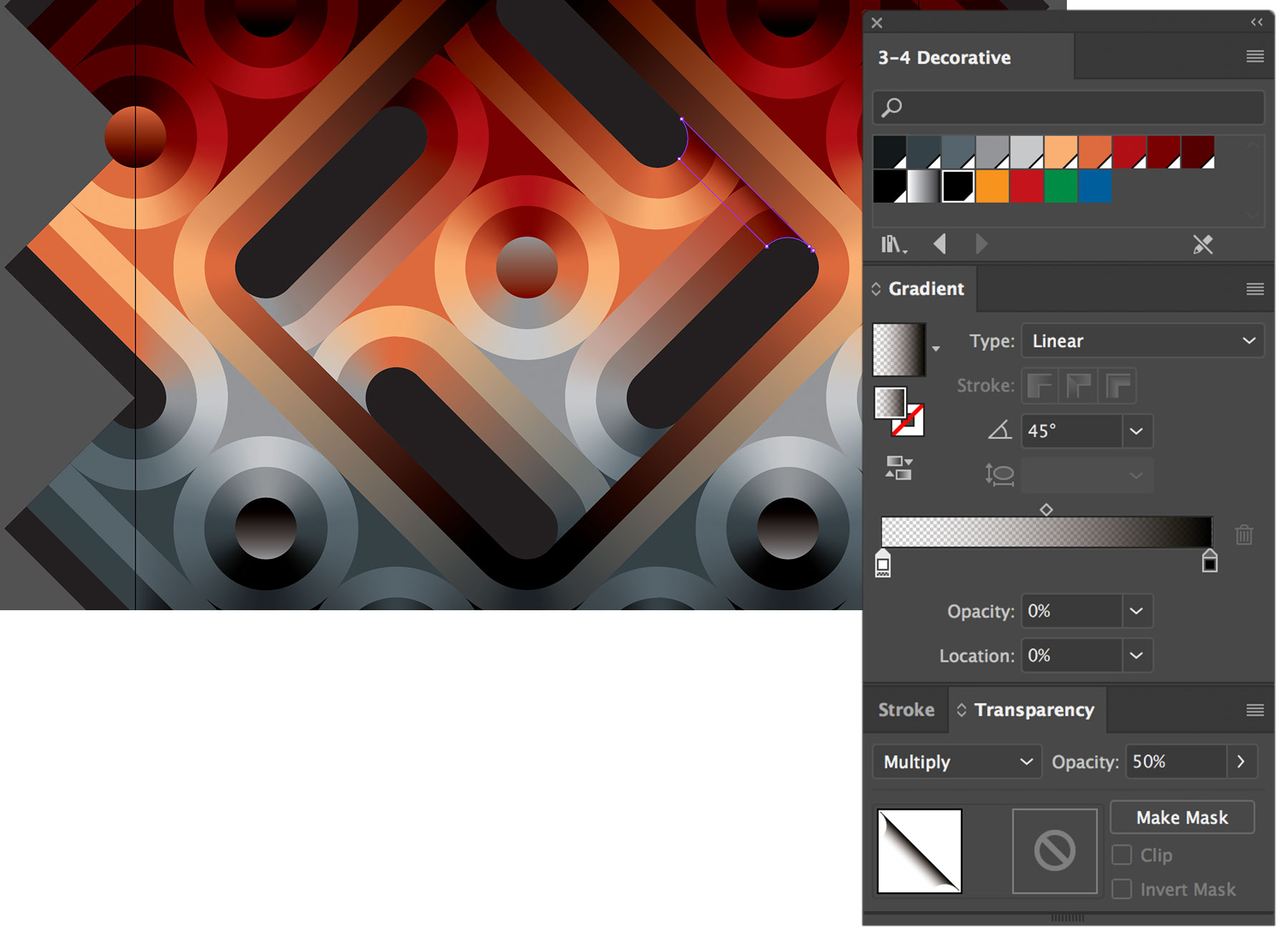
Daniele utiliza sombras para fazer com que o design pareça tridimensional. Ele desenha dois círculos e coloca um retângulo por cima que faz interseção com o centro dos círculos em um ângulo de 45º. Ele utiliza a ferramenta Construtor de formas para selecionar ou manter a porção do meio do retângulo (a área sombreada abaixo) e exclui as partes restantes.
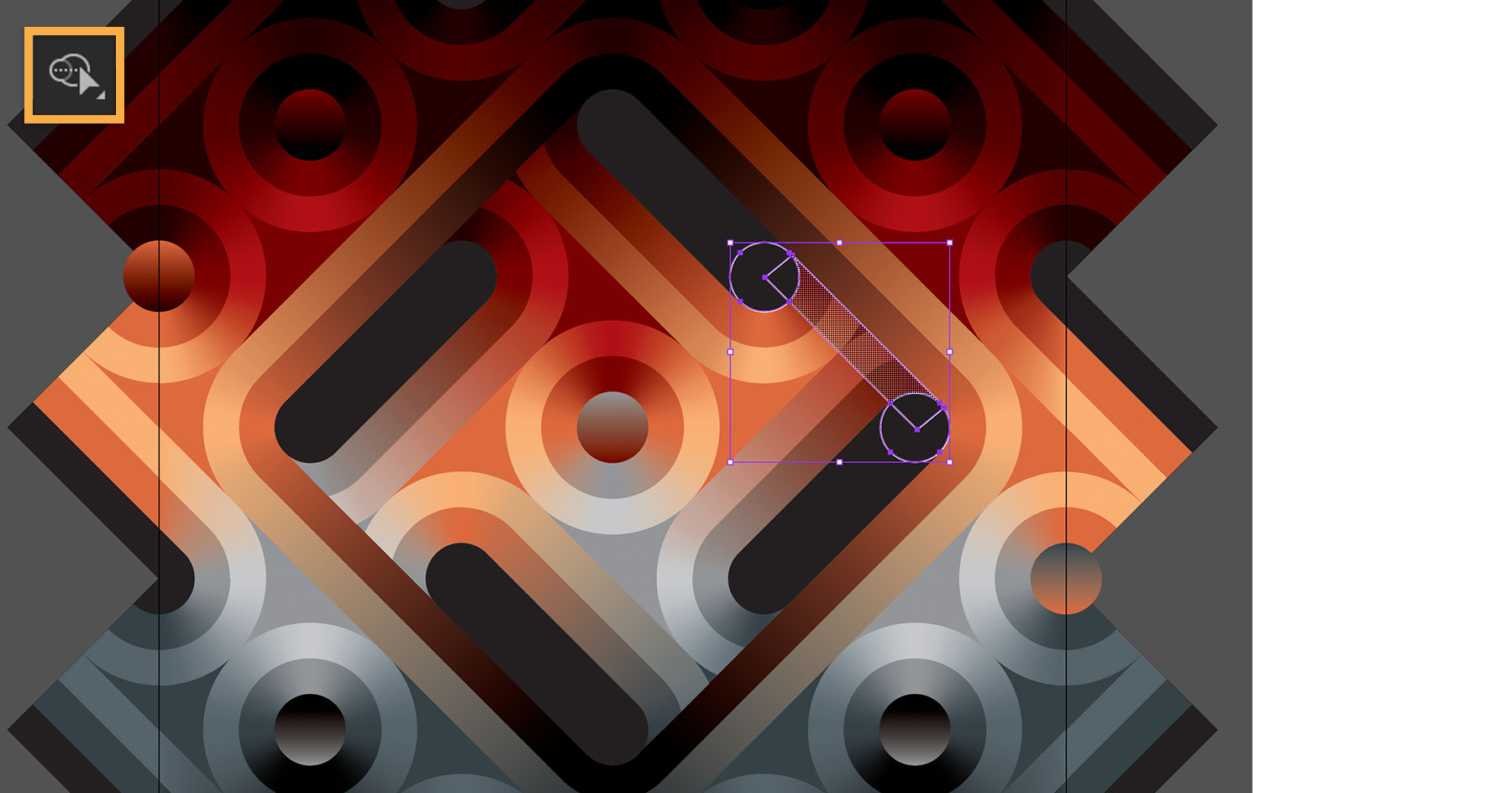
Com a forma selecionada, Daniele pinta ela com um degradê definido como preto (100% de opacidade em uma ponta e 0% na outra) em um ângulo de 45º. Para finalizar o efeito, ele configura a Transparência com 50% de Opacidade e define a opção Multiplicar.
Daniele utiliza as ferramentas Mesclar e Construtor de formas para adicionar linhas e círculos concêntricos, depois acrescenta uma textura de papel digitalizado para finalizar a arte.

Sobre o artista:
O amor de Daniele De Nigris por arte e padrões geométricos começou na sua infância em Bolonha, na Itália. Graças ao apoio da família e um professor de design que enxergou seu potencial desde cedo, Daniele pôde transformar sua paixão por criar em uma jornada artística pessoal e profissional.
Daniele encontra inspiração em tudo ao seu redor, desde natureza e arquitetura até os detalhes em objetos cotidianos. Ele admira artistas do mundo todo e gosta de aprender com livros de arte, especialmente aqueles focados em design geométrico. Daniele ficou impressionado com o trabalho do famoso artista holandês M.C. Escher, cujas criações tinham uma base sólida na arquitetura e na matemática.
Daniele começa fazendo desenhos rápidos no papel, depois se concentra nas ideias que chamam sua atenção. Na parte mais demorada de seu processo, Daniele estuda a arte e determina as cores e a estrutura do design geral. Por fim, ele passa para o Illustrator e o Adobe Photoshop para criar a composição final.


All Consent Allowed