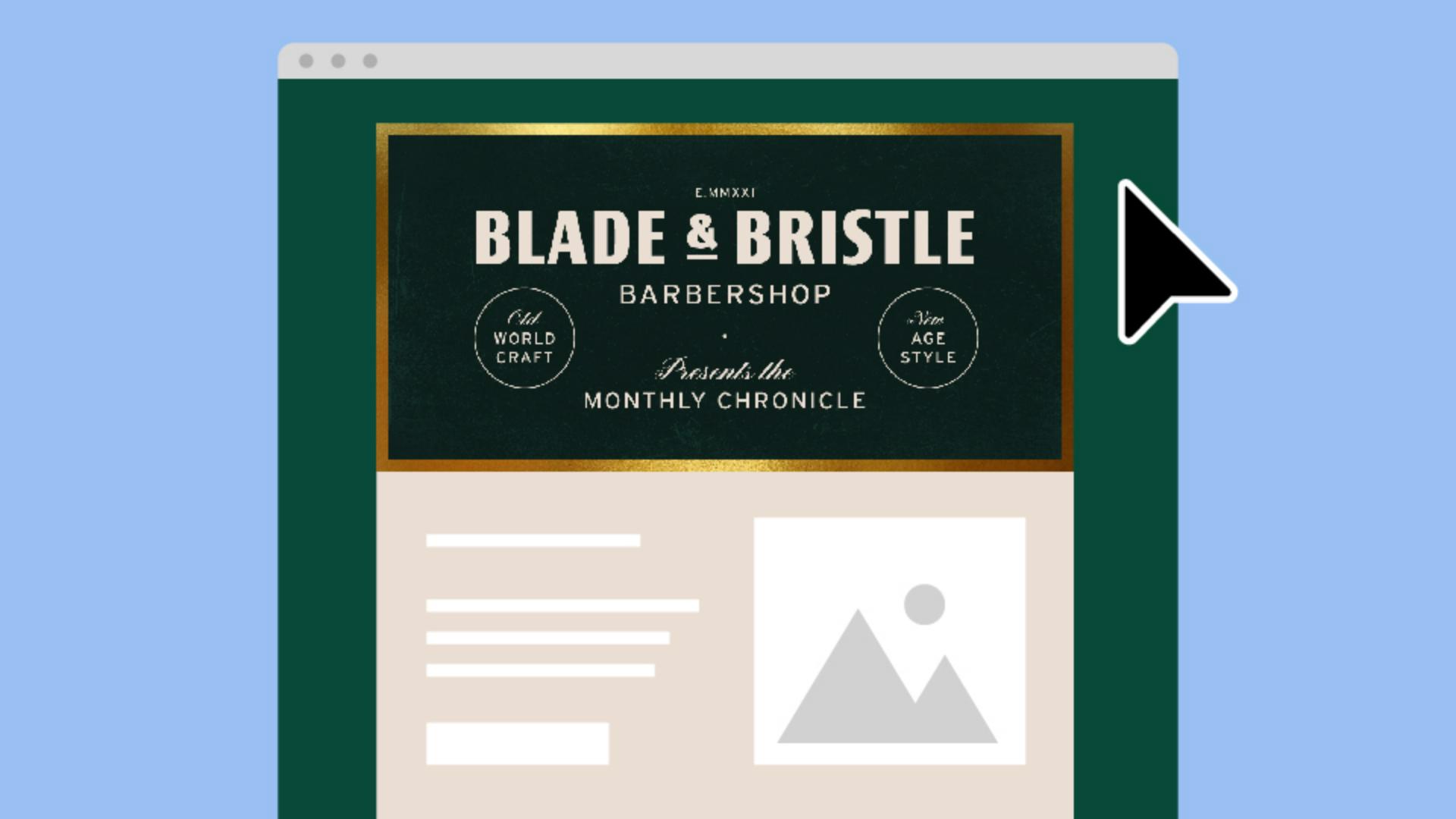
Quer personalizar boletins informativos?
Sou Sydney Michuda, diretora criativa da Super Creative.
Vamos criar um cabeçalho vintage-moderno para você usar quando quiser.
Crie um documento e defina a prancheta no tamanho de cabeçalho de email, como 600 por 300 pixels.
Use o Modo de cores RGB para conteúdo digital.
Insira o logotipo e as cores no documento.
Como o cabeçalho é o título do boletim, use um fundo escuro para que se destaque do conteúdo interno do email.
Adicione uma textura desgastada para dar um toque artesanal.
Coloque a textura desgastada no documento e, na janela Transparência, selecione Multiplicar e reduza a Opacidade para 45%.
Vamos começar a organizar.
Mova o logotipo para o centro superior.
Vou adicionar Barbershop abaixo dele para dar o contexto ao público.
Vamos usar a fonte Interstate para combinar com o estilo e aumentar o espaçamento entre letras para 100.
Aumentar o espaçamento entre letras maiúsculas dá um toque sofisticado.
Vamos adicionar o nome como forma de identificação.
Estou usando a mesma fonte de Barbershop, mas deixei menor, já que é menos importante do que o logotipo.
Adiciono uma fonte cursiva decorativa para continuar com a vibe vintage.
Adiciono uma linha descritiva acima do nome e encontro uma fonte elegante e legível, como R41 Alphabeta 16.
Adiciono um ponto entre o logotipo e o nome como um jeito sutil de separar as informações.
Por diversão, incluo o ano da inauguração em algarismos romanos acima do logotipo.
As laterais parecem vazias, então vamos adicionar mais texto.
Digito um slogan na fonte sem serifa Interstate, mas altero o adjetivo para a fonte cursiva R41 Alphabeta.
Empilhe e alinhe verticalmente o texto.
Com a ferramenta Elipse, clique perto do centro do texto e pressione Shift e Alt para criar um círculo em volta do texto.
Altere o preenchimento para contorno e confira se está centralizado.
Arraste-o para o espaço vazio.
Repita o processo para adicionar um slogan complementar.
Por fim, emoldure o design com uma borda dourada.
Insira uma imagem com efeito de folha de ouro.
Com a ferramenta Retângulo, clique e digite o tamanho da prancheta, 600 por 300 pixels, remova o preenchimento de cor e adicione um traçado.
Na janela Traçado, clique em Alinhar traçado ao interior e aumente a Espessura para 10 pt.
Para transformar o contorno em uma máscara para o dourado, precisamos transformá-lo em uma forma sólida.
Selecione a forma e acesse Objeto e Expandir aparência.
Note que agora é uma forma preenchida.
Selecione a forma e a imagem da folha de ouro e acesse Objeto, Máscara de corte e Criar.
A folha de ouro está na máscara de corte.
O cabeçalho do email está finalizado.
Salve o trabalho como .ai para uso futuro e salve-o para a web selecionando Arquivo, Exportar e Exportar como.
Selecione JPEG e Usar pranchetas, selecione Médio (150 ppi) e clique em OK.
Use o mesmo cabeçalho para todos os emails ou, se quiser outro cabeçalho, altere a cor de fundo ou adicione a data de envio.
Agora você sabe criar cabeçalhos com detalhes personalizados para ter boletins informativos impecáveis.
Sou Sydney Michuda, da Super Creative.
Obrigada.





