
Você está usando - as ferramentas de desenho, mas precisa fazer algumas alterações.
Vejamos como editar a arte.
Vamos usar a ferramenta Caneta, a ferramenta Ponto de ancoragem e a ferramenta Seleção direta.
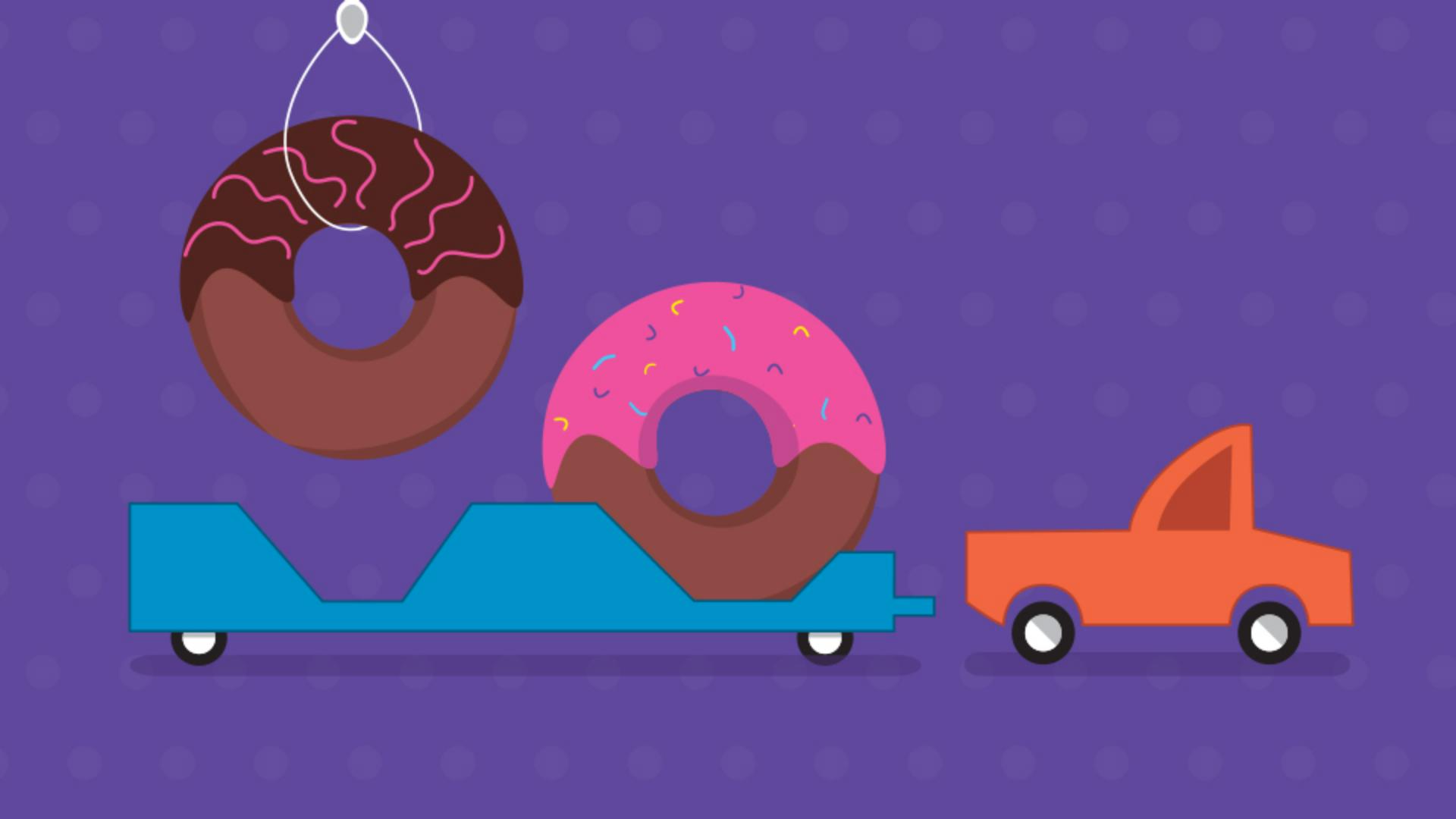
À direita, está a ilustração final, à esquerda, a que vamos editar.
Veja se as Guias inteligentes - estão ativadas no painel Propriedades.
Elas facilitam o alinhamento do conteúdo.
Aumente o reboque o suficiente para carregar mais uma rosquinha.
Edite e adicione pontos - à forma do reboque usando as ferramentas - Seleção direta e Caneta.
Escolha a ferramenta - Seleção direta, útil para editar pontos e caminhos.
Clique na forma do reboque - e aumente o zoom.
Selecione estes 2 - pontos de ancoragem para deixar o reboque - um pouco mais longo.
Clique neste ponto, pressione Shift e clique - para selecionar o outro.
Arraste um deles para a esquerda.
Ao fazer isso, para arrastar em linha reta, - pressione a tecla Shift.
Quando estiver no lugar certo, solte o botão do mouse e a tecla.
Adicione uma série de pontos - com a ferramenta Caneta para modificar o formato desta parte - do reboque e deixá-la como a frente.
Selecione a ferramenta Caneta.
A ferramenta Caneta, - além de desenhar, permite adicionar e excluir pontos.
Posicione o cursor sobre este caminho - e, quando + aparecer ao lado, clique e solte para adicionar - um ponto de ancoragem.
Adicione mais 3 pontos ao caminho.
Eles não precisam ficar - nos mesmos lugares que os meus.
Para mover esses pontos, troque para a ferramenta Seleção direta.
Para selecioná-la mais rapidamente, pressione a tecla A.
Esse é o atalho de teclado - da ferramenta Seleção direta, como exibido aqui.
Arraste um dos pontos para baixo.
As Guias Inteligentes aparecem quando o ponto está alinhado - aos pontos de ancoragem.
Arraste e posicione os outros pontos.
Para finalizar o reboque, - passe para a roda.
Escolha a ferramenta Seleção - e arraste a roda para cá.
Novamente, a Guia inteligente - ajuda a manter o alinhamento.
Para alargar um pouco a sombra, selecione-a e arraste-a - a partir do canto.
Com o reboque finalizado, transforme o carro num caminhão.
Vamos usar várias ferramentas - e opções para editar a forma, incluindo alguns - comandos de teclado, então trabalhe no seu ritmo.
Comece modificando as janelas.
Selecione esta janela e remova-a pressionando Backspace - para excluir.
Arraste esta janela para a direita e deixe-a um pouco mais larga.
Clique para selecionar a forma - do carro e aumente o zoom.
Para exibir os pontos de ancoragem - que compõem a forma, escolha a ferramenta Seleção direta.
A traseira do caminhão - precisa ser quadrada, então transforme - estes caminhos curvos em linhas retas.
Para fazer isso, - clique neste ponto primeiro.
As linhas de direção - que controlam a curva são exibidas.
Para criar um canto, vamos removê-las.
Na barra de ferramentas, selecione a ferramenta - Ponto de ancoragem abaixo da Caneta.
Ela serve para remover - linhas de direção de um ponto ou adicioná-las - ao arrastar a partir do ponto.
Clique no ponto para remover as alças - e eliminar a curva do caminho.
Faremos o mesmo neste ponto para que os caminhos - a partir do ponto fiquem retos.
Para arrastar este ponto, escolha - a ferramenta Seleção direta e arraste para alinhá-lo - com o ponto abaixo.
Vamos aproveitar e arrastar o ponto - do topo do caminhão para alinhá-lo melhor - com o para-brisa.
Esta parte do caminhão - precisa de ajustes.
Ele ficaria melhor - com o teto arredondado e uma carroceria.
Para fazer isso, precisamos - adicionar um ponto ao caminho e curvar o caminho neste ponto para desfazer o canto.
Vamos adicionar um ponto usando - a ferramenta Caneta, como no reboque.
Para selecioná-la, pressione a letra P - ou selecione-a na barra de ferramentas.
Posicione o cursor sobre o caminho. - Quando + aparecer, clique para adicionar um ponto.
Para posicionar os pontos, troque para a ferramenta - Seleção direta pressionando a letra A.
Arraste o primeiro para cá e o outro para seguir melhor - o contorno da janela.
O caminho precisa ser uma curva, - não um canto, para ficar melhor.
Para corrigir isso, selecione a ferramenta - Ponto de ancoragem.
Da última vez, clicamos no ponto - para remover linhas de direção, mas agora vamos adicionar - linhas de direção e criar uma curva.
Arraste a partir do ponto.
Quando a curva ficar boa, solte.
Para mover este ponto para baixo, - troque para a Seleção direta pressionando A - e arraste para onde quiser.
Vamos simplificar - a frente do caminhão.
Transforme estes pontos em cantos e arraste um dos pontos para que a frente fique assim.
Este ponto precisa ser um canto - em vez de uma curva.
Para convertê-lo em um canto, - selecione Ponto de ancoragem.
Clique no ponto para remover as alças, - eliminando a curva do caminho.
Percebe como estes pontos - têm linhas de direção e exibem caminhos curvados?
Remova as linhas de direção destes pontos para ter apenas cantos.
Clique neste ponto e depois neste.
Para mudar a frente do caminhão, arraste este ponto - com a Seleção direta.
Pressione a letra A - para selecionar a ferramenta e arraste para mudar a frente.
Pronto.
Transformamos o carro num caminhão rebocando duas rosquinhas - em vez de uma.
É preciso trocar bastante - de ferramenta, mas, conforme você trabalha, - acaba aprendendo outros comandos de teclado - da ferramenta Caneta que podem agilizar - o desenho e a edição.
Explore mais modificando as rosquinhas, aumentando a cobertura delas. -




