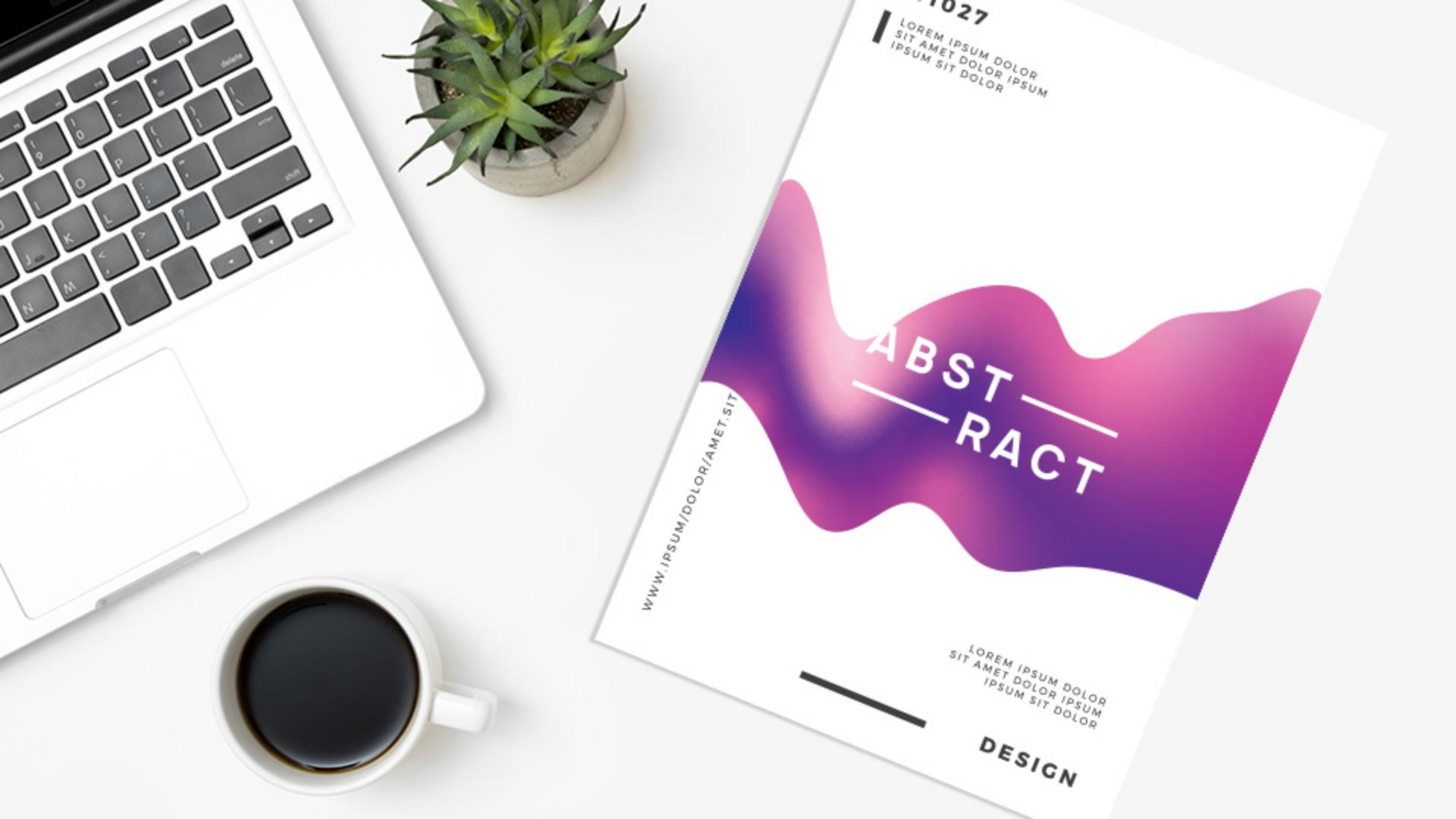
No Illustrator, é fácil criar - degradês complexos de várias cores, chamados degradês de forma livre, - para transformar uma arte.
Aqui, há vários exemplos - de como degradês de forma livre podem ser aplicados à arte.
Em degradês padrão, lineares ou radiais, as cores - se misturam em uma linha.
Degradês de forma livre - podem ser usados para criar uma mistura gradual - de limites de cor dentro de uma forma em uma sequência - ordenada ou aleatória de modo que a mistura de cores - pareça suave e natural.
Neste projeto, aplicaremos - um degradê de forma livre à forma para que a gradação de cores - acompanhe as curvas da forma.
É possível aplicar degradê - de forma livre de várias maneiras.
Selecione a ferramenta Degradê na barra de ferramentas à esquerda e clique na forma para selecioná-la.
No painel Propriedades à direita, são exibidos os três tipos - de degradês aplicáveis.
Para aplicar um degradê de forma livre, clique no botão - Degradê de forma livre.
Ao aplicar um degradê como este, a opção padrão é aplicada - ao objeto selecionado.
Você verá uma série de cores - preto e branco na forma.
As cores podem não ser idênticas, - mas tudo bem.
Vamos corrigi-las.
Cada uma das cores da forma - é chamada de limite de cor.
Cada limite de cor - é um ponto na forma que controla a cor do degradê - em determinada área.
Com a ferramenta Degradê - selecionada, mova o cursor sobre um dos limites de cor e clique para selecioná-lo.
Arraste-o para baixo - e observe como a cor se mistura com as cores dos outros - limites de cor.
Para remover uma cor, selecione limites de cor e exclua-os ou arraste-os para fora da forma.
Clique em outro limite de cor - para selecioná-lo e pressione Delete ou Backspace - para removê-lo.
A mistura de cores dentro - da forma está um pouco diferente.
Experimente arrastar - os limites de cor restantes como exibido aqui.
Para adicionar limites de cor, - basta clicar em qualquer lugar da forma.
Verifique se há cinco limites de cor.
Vou clicar para adicionar mais um.
Posicione-os assim.
Para alterar a cor dos limites, vá até o limite de cor desta área e clique duas vezes nele.
Há várias maneiras de alterar a cor.
Com Amostras selecionado, selecione a amostra rosa.
Observe como a nova cor - se mistura com as outras cores.
Os limites de cor restantes - precisam ser da mesma cor rosa.
Você pode selecionar vários - limites de cor e editá-los de uma vez.
Clique em outro limite de cor, pressione a tecla Shift e clique nos demais.
Após selecionar todos, - solte a tecla Shift.
Para alterar a cor, clique na cor de preenchimento à direita e, quando as amostras aparecerem, clique na cor rosa.
Com o degradê de forma livre, você pode - adicionar limites de cor usando outros pontos, que é o que estamos fazendo, ou linhas.
Pontos são usados para sombrear - a área em volta do limite de cor.
Linhas, como visto neste exemplo, são usadas para sombrear - a área em volta de uma linha e são uma ótima maneira - de misturar cores.
Para adicionar uma linha de cor, no painel Propriedades à direita, selecione o modo Linhas.
Ao adicionar pontos, - uma linha curva é desenhada.
Vá até a forma e clique para adicionar um ponto.
Vamos mudar a cor deste ponto - para que os pontos restantes da linha sejam da mesma cor.
Para alterar a cor dele, clique duas vezes no limite de cor.
Com Amostras selecionado, selecione a amostra roxa-escura.
Vá até a arte e clique - para adicionar outro ponto, criando uma linha entre eles.
Mova o cursor e continue clicando - para desenhar a linha seguindo a curva da forma.
Quando terminar de adicionar os pontos, você pode voltar - e arrastar os pontos da linha, clicar duas vezes para editar a cor ou arrastar um dos pontos - para fora dos limites da arte para removê-lo da linha.
Ao terminar de desenhar, pressione Esc.
Agora, ajustaremos - a aparência dos degradês.
Como queremos editar - os pontos, não as linhas, precisamos acessar o modo Pontos.
Selecione Pontos no - painel Propriedades à direita, clique em um dos pontos e, com o cursor sobre ele, - um círculo tracejado aparecerá.
Você pode arrastar esta alça - para ajustar a expansão da cor.
Quanto menor o círculo, menor será a expansão da cor.
Para aplicar a mesma expansão a pontos individuais, edite a expansão nos painéis - Propriedades ou Degradê.
No painel Propriedades, clique em Mais opções para exibir o valor de Expansão.
Degradês de forma livre oferecem novas possibilidades na criação - de misturas de cores naturais e suaves e é divertido trabalhar com eles.
Que tal usar esta arte para - adicionar e editar pontos e linhas e descobrir - o que você pode criar? -





