Vamos ver o poder do Preenchimento de forma generativo.
Sou VooDoo Val, ilustradora freelancer e instrutora criativa na Adobe Live, e vou mostrar como transformar uma ideia de tatuagem em um conceito completo com o Preenchimento de forma generativo.
Mas o que é esse recurso?
Com ele, posso selecionar ou desenhar qualquer forma e usar texto para descrever os elementos com os quais quero preenchê-la.
Selecionarei o círculo e Preenchimento de forma generativo na Barra de tarefas contextual.
Na caixa, insiro um comando que combine com o tipo de design, neste caso, tatuagem em preto e branco de várias flores e pétalas.
Seleciono Gerar.
No painel Propriedades, temos três ótimas opções que refletem o comando.
Mas como isso se traduz em um projeto mais complexo?
Digamos que eu queira transformar o esboço da tatuagem em um conceito de design completo.
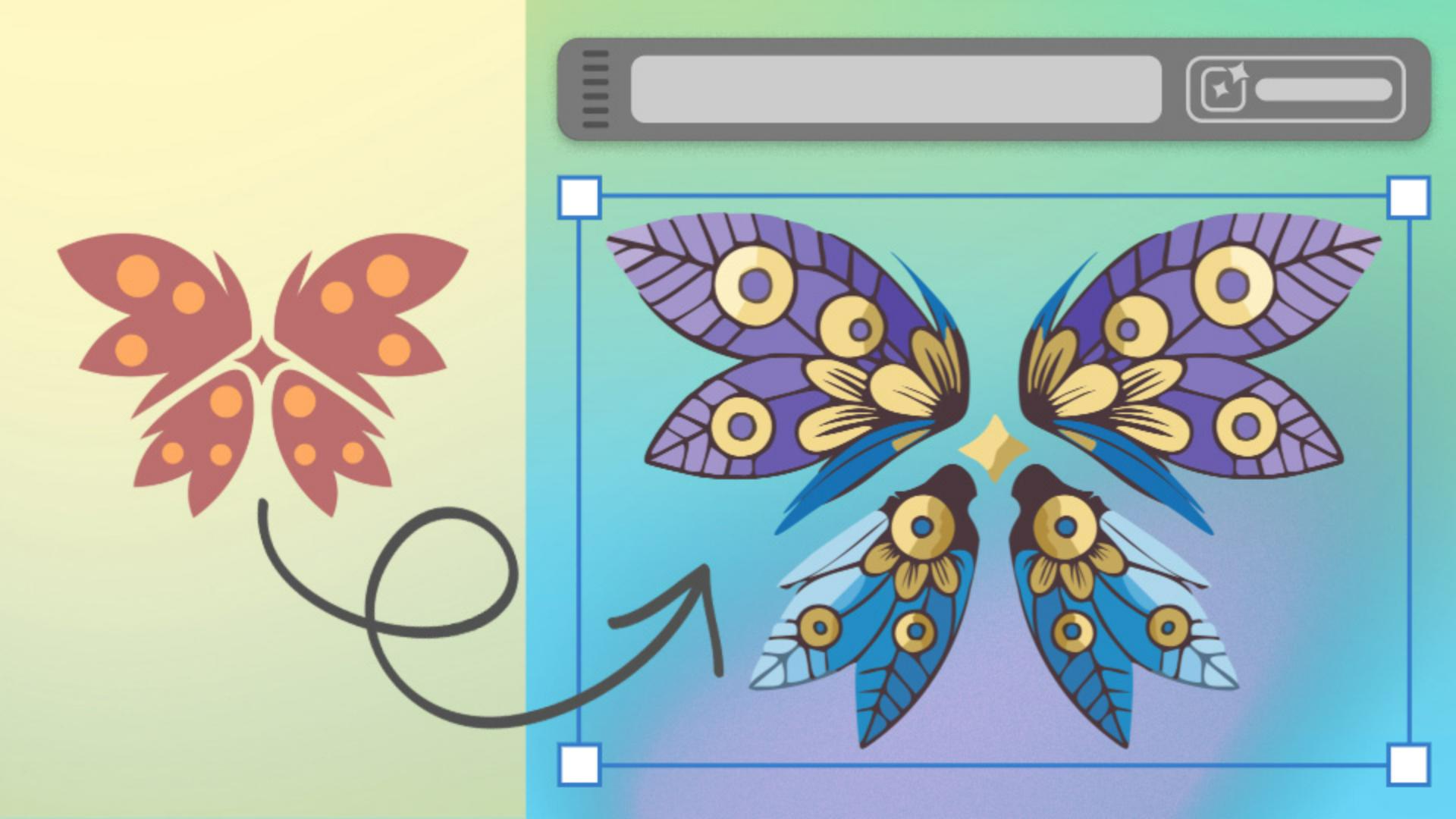
Aqui, criei um design mais complexo, com várias formas, com base na solicitação do cliente.
O Preenchimento de forma generativo funciona mesmo ao selecionar várias formas, então vou selecionar as novas formas, selecionar Preenchimento de forma generativo na Barra e adicionar um comando.
Neste caso, várias flores detalhadas e folhas em azul, roxo e dourado.
Dica: adicionar cores ao comando gera resultados melhores.
Você pode clicar para testar a Força da forma e o Detalhe ou a Referência de estilo.
Ou clicar na engrenagem para abrir Configurações.
Aqui, tenho meu comando.
Posso testar a firmeza da Força da forma, alterar o Detalhe de Mínimo para Máximo, abrir o painel Referência de estilo e selecionar um ativo incluído no projeto como referência de estilo, como o exemplo anterior.
Também posso testar Efeitos.
Seleciono diferentes estilos de Efeitos, como o efeito Rabisco, e posso clicar em Cor e tom.
Posso alterar as Predefinições de cor para Cor vibrante, selecionar o número de cores e até clicar para indicar cores bem específicas se houver uma paleta de cores selecionada.
Então, seleciono Gerar.
Para alterar o desenho depois, abra o painel Configurações e adicione termos ao comando ou altere as configurações.
Vou adicionar a frase “tatuagem em lineart”.
Após escolher um design que atenda ao pedido do cliente, posso editar qualquer parte do design, pois cada elemento está agrupado.
Posso refinar o design, refletir elementos para deixá-lo simétrico, editar as cores para criar variações, criar um protótipo e então apresentar o design final ao cliente.
Crie um desenho de tatuagem personalizado usando seus elementos, cores e estilo favoritos.





