
Agora que você conhece - a ferramenta Caneta, vamos praticar um pouco.
Vamos criar uma arte com a Caneta, e talvez você aprenda ainda mais.
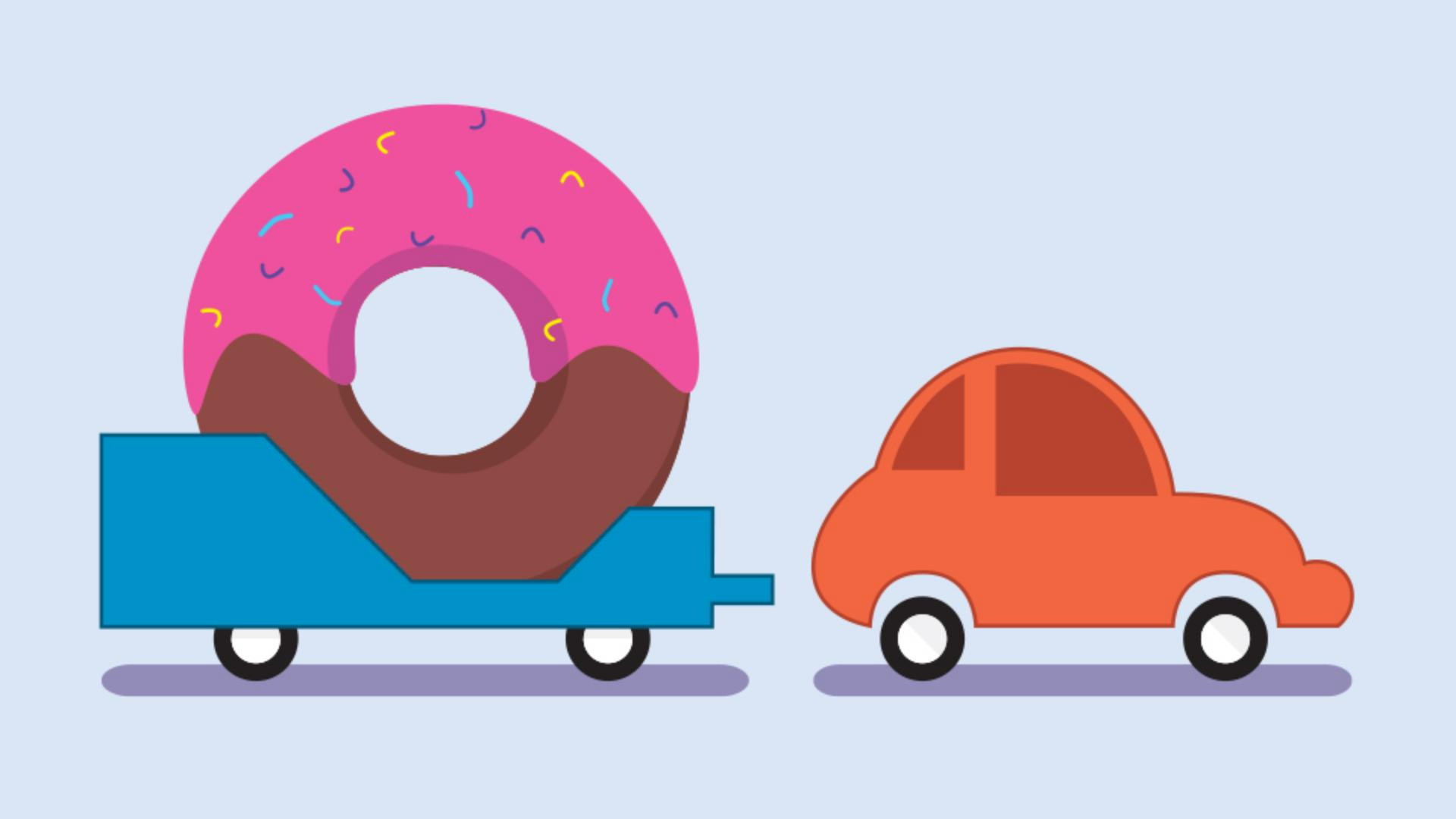
Vamos criar o reboque e o carro exibidos na arte finalizada à direita.
Desative as Guias inteligentes selecionando Exibir, Guias inteligentes.
Comece desenhando o reboque.
Ele é formado por linhas retas, - então selecione a Caneta e aumente o zoom.
Para restaurar as opções padrão - de preenchimento branco e traçado preto, basta pressionar D.
Depois, remova o Preenchimento para ver o modelo através do caminho.
Podemos começar.
Comece por onde quiser.
Vou começar por baixo.
Clique e solte - para definir um ponto.
Depois, mova o cursor - até o próximo canto.
O caminho precisa ser - perfeitamente reto, então use a tecla Shift.
Pressione Shift e clique, - depois solte a tecla.
Mova o cursor para cima e, para criar outro caminho - perfeitamente reto, pressione Shift e clique - no próximo ponto de canto.
Faça outra linha reta - clicando com a tecla Shift.
Desça com o cursor - e pressione Shift novamente.
Desta vez, mova um pouco o cursor.
O caminho é ajustado em 45 graus.
Volte para cá e clique e solte o mouse, - depois a tecla, para criar um caminho diagonal.
Continue o traçado - pressionando Shift e clicando.
Se cometer um erro, - basta selecionar Editar, Desfazer Caneta e redesenhar o último ponto.
Quando chegar ao ponto original, pressione Shift e clique - para fechar o caminho.
Nada mal, né?
Fazer linhas retas - deve ser mais fácil agora.
Vamos passar para uma forma que tem linhas retas e curvas.
Vou mover a tela - com a ferramenta Mão.
Fique à vontade - para desenhar no seu ritmo.
Pause o vídeo se quiser.
Vamos começar por baixo, - pois é uma linha reta.
Clique e solte - para criar o primeiro ponto.
Para fazer uma linha reta, pressione Shift e clique.
A próxima parte do caminho - é uma curva, então precisamos - de uma linha de direção.
Posicione o cursor - sobre o último ponto e pressione e arraste - para criar uma linha de direção.
Arraste mais ou menos para cá, acima do topo da curva de exemplo, - para o caminho não ficar plano.
Depois, desça até o local - do próximo ponto.
Pressione e arraste - até o caminho ficar bom e solte.
Para o próximo caminho, divida as linhas de direção - para formar um canto.
Não exclua esta linha de direção, - pois o caminho seguinte também é curvo.
Pressione Option ou Alt e arraste a ponta da linha de direção - para a esquerda.
Esta curva é parecida com a curva anterior - em formato, só que do lado.
Solte o mouse, depois a tecla.
Pressione e arraste - para criar outro ponto e verifique se o caminho está bom.
Agora, precisamos - dividir as linhas de direção, pois a próxima parte do caminho vai seguir uma direção diferente.
Pressione Option ou Alt e comece a arrastar - a ponta da linha de direção.
Vamos pensar um pouco.
Para qual lado - esta linha deve apontar?
Solte o mouse e a tecla, mova o cursor e observe como o caminho - muda de lado ao passar pela linha de direção.
Se o caminho precisa virar - para esta direção, a linha de direção precisa ficar - mais ou menos aqui.
Se eu movesse - a linha de direção para cá, não funcionaria.
Pressione Option ou Alt e arraste a ponta - da linha de direção para cá.
Solte o mouse e a tecla.
Podemos fazer uma curva para cá.
Pressione e arraste para criar um ponto e, conforme arrasta, - pressione Shift para esticar as linhas de direção e deixá-las perfeitamente horizontais.
Quando estiver - mais ou menos assim, solte o mouse e a tecla.
Vê como o caminho - nesta parte ficou torto e fora do contorno?
Talvez a linha de direção - seja muito longa.
Para corrigir, pressione Option ou Alt e arraste a ponta - da linha de direção para mais perto do ponto para diminuir a curvatura do caminho.
Pronto.
Vá para o próximo ponto - e pressione e arraste.
O caminho muda de direção, podemos dividir ou remover - as linhas de direção.
Vamos remover, pois o próximo - caminho não é muito curvado.
Clique no ponto para remover - a linha de direção principal.
Para fazer o para-choque, pressione e arraste - para criar o ponto e solte.
Eu não falei para observar o caminho enquanto você desenhava porque espero que - já tenha pegado o jeito.
Divida as alças, - pois o próximo caminho é mais curvado.
Pressione Option ou Alt e arraste a ponta desta linha - na direção do caminho.
Pressione e arraste - e veja se a curva está boa.
A próxima parte do caminho é reta, então não precisamos - da linha de direção.
Pressione Option ou Alt - e clique no ponto para removê-la.
Depois, vá até aqui - e clique e solte.
A próxima parte é uma curva, então precisamos de uma - linha de direção para controlá-la.
Pressione e arraste - a partir do ponto para criar uma linha de direção.
Para fechar o caminho, mova o cursor sobre o ponto original e, quando um pequeno círculo aparecer, pressione e arraste - para finalizar o carro e fechar o caminho.
Se você chegou até aqui, bom trabalho.
Praticar o máximo possível - com a ferramenta Caneta é a chave para aprender - a usá-la melhor.
Prática, prática e mais prática - é sempre o que recomendo.
E isso leva tempo.
Tente desenhar - estas formas novamente e passe para cá, para tentar desenhar - o monstro e ganhar mais prática. -




