[Dave Clayton]: O Illustrator recebeu uma atualização incrível chamada Expansão generativa, um recurso que usa IA para ampliar artes vetoriais com inteligência.
Sou Dave Clayton, e vou mostrar como funciona e como isso revolucionou o fluxo de trabalho.
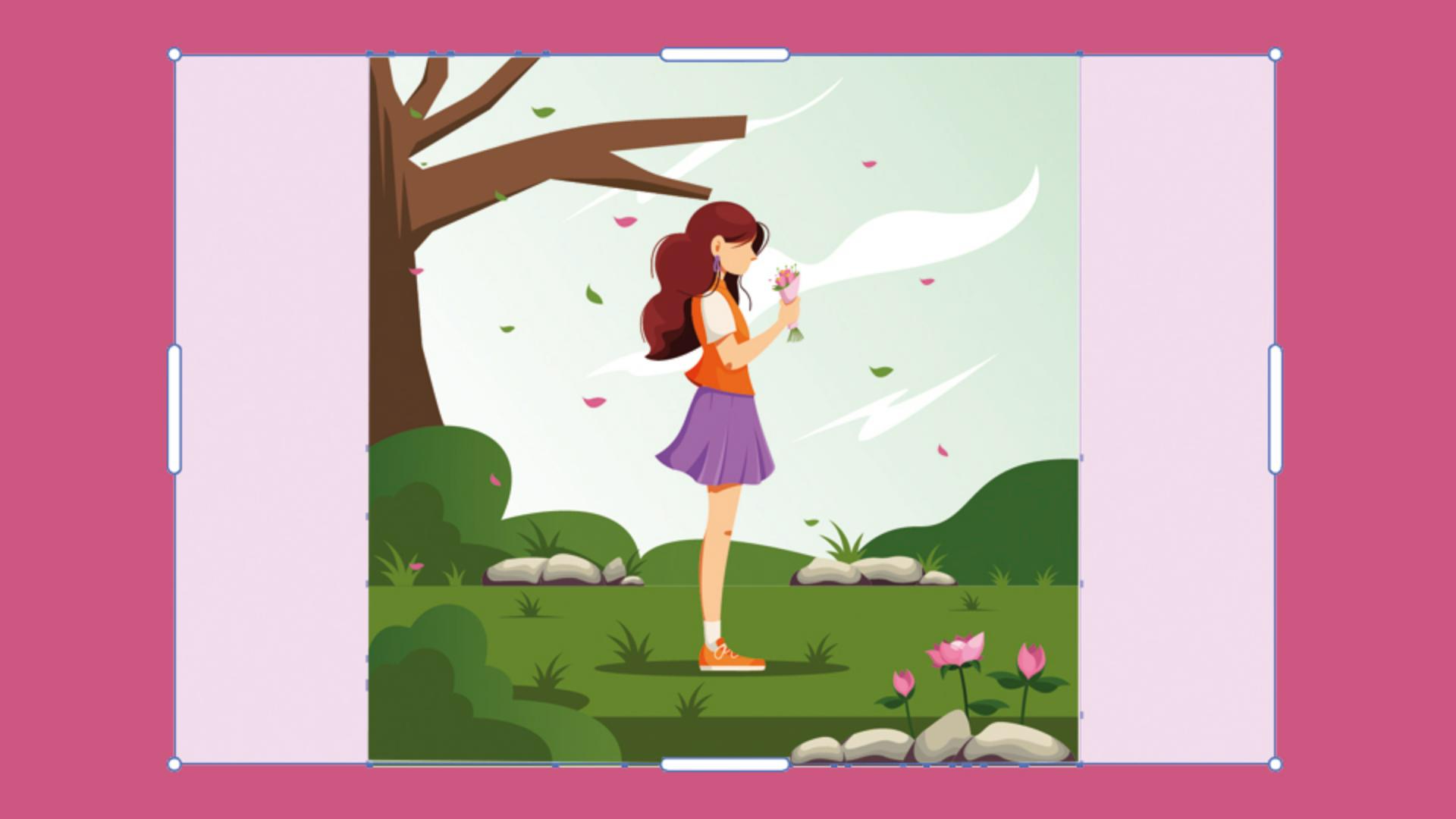
Esta é uma arte vetorial, e vamos ver como ela fica em um tamanho maior, como no layout de um cartaz.
Vamos usar a nova Expansão generativa do Illustrator para ampliar o design.
A primeira etapa é selecionar toda a arte.
Vá até a barra de tarefas contextual.
É a barra flutuante que aparece ao selecionar algo.
A Expansão generativa também está disponível em Objeto, Expansão Generativa > Criar, ou no painel Propriedades.
Mas a barra de tarefas contextual é mais rápida e intuitiva.
Após selecionar a arte, o botão Expansão generativa aparece.
Clique nele.
Uma caixa delimitadora com alças aparece em volta do design.
É hora da diversão.
Arraste a partir das laterais ou cantos para ampliar o espaço.
Pressione Shift para manter as proporções ou Alt+Shift para ampliar simetricamente nos dois lados.
Uma caixa exibe as dimensões enquanto você arrasta, o que aumenta a precisão.
Com o tamanho ideal, pressione Gerar.
O Illustrator usa IA para preencher a nova área, com três versões para escolher.
Escolha a que mais gostar e clique em Concluído para aplicar.
Você ainda pode conferir outras opções.
Clique em Concluído quando decidir.
Pronto.
O design foi ampliado com perfeição e continua editável.
Clique novamente em Gerar para conferir outros resultados ou continue.
Selecione a arte novamente e expanda-a ainda mais.
Solte a criatividade.
Considere redimensionar a prancheta ao terminar de ampliar.
Para fazer isso, selecione Objeto, Pranchetas, Ajustar aos limites da prancheta.
Se houver muitas pranchetas na tela para vários designs, use Objeto, Pranchetas, Ajustar à arte selecionada.
A Expansão generativa também ajusta a arte a tamanhos específicos, como para publicações online.
Esta é uma arte vetorial larga estilo Space Party.
Vamos usar a Expansão generativa para adicionar detalhes acima e abaixo da arte com inteligência.
Já preparei duas pranchetas, uma de 1080 x 1080 pixels, e outra de 1080 x 1920 pixels, para que possamos trabalhar nos tamanhos exatos necessários.
Selecione toda a arte com a ferramenta Seleção.
Arraste sobre tudo ou pressione Command ou Control+A.
Na barra de tarefas contextual, clique no botão Expansão generativa.
Use as alças de guia para arrastar as bordas às partes superior e inferior da prancheta quadrada.
Ao terminar, clique em Gerar.
São geradas três variações por IA.
Escolha uma e clique em Concluído para aplicar.
Copie e cole o resultado no centro da segunda prancheta, a mais alta, e repita o processo.
Arraste as partes superior e inferior do quadro de 1080 x 1920 clique novamente em Gerar e selecione sua versão favorita.
Criamos duas novas composições a partir da arte original.
E a melhor parte é que a arte vetorial continua editável.
Outro cenário comum.
Temos uma arte para um banner físico.
Ele precisa ser impresso com a devida sangria, mas sem afetar a arte atual.
Esta é a arte do banner impresso.
Neste tutorial, vamos exagerar a sangria para 20 mil para ver melhor os resultados.
Para ter uma ideia, a sangria costuma ser de 3 mil ou, no mínimo, de 1/8, mas não daria para enxergar.
Vamos fazer isso usando a Expansão generativa integrada ao adicionar sangria nas configurações em Arquivo, Configuração do documento.
Defina a Sangria como 20 mil e clique em OK.
A área de sangria é exibida em volta da prancheta, com um limite vermelho.
Selecione o ícone vermelho de sangria de impressão no canto superior direito da caixa de sangria para ampliar a arte.
Três variações aparecem no painel Propriedades.
A primeira variação aparece automaticamente na tela como um objeto generativo sobre a cópia original, indicado pelo ícone azul pequeno da caixa delimitadora.
Sangria de impressão cria uma cópia da arte original e gera a sangria necessária.
O novo grupo de objetos gerados aparece no painel Camadas com dois subgrupos: Arte expandida, que inclui as partes criadas na sangria, e Arte original.
Gere mais se precisar, mas vamos seguir com essa seleção.
Ao usar a Prancheta, Sangria de impressão aparece na barra de tarefas contextual.
Para a felicidade do impressor, criamos nossa sangria.
Pronto.
A Expansão generativa ajuda a idealizar e ampliar artes para tamanhos específicos, além de agilizar o ajuste da sangria sem afetar a arte original.
É uma maneira inteligente de criar artes belas e sofisticadas.
Teste na próxima vez que trabalhar com arquivos vetoriais.
Sou Dave Clayton, e obrigado por assistir.





