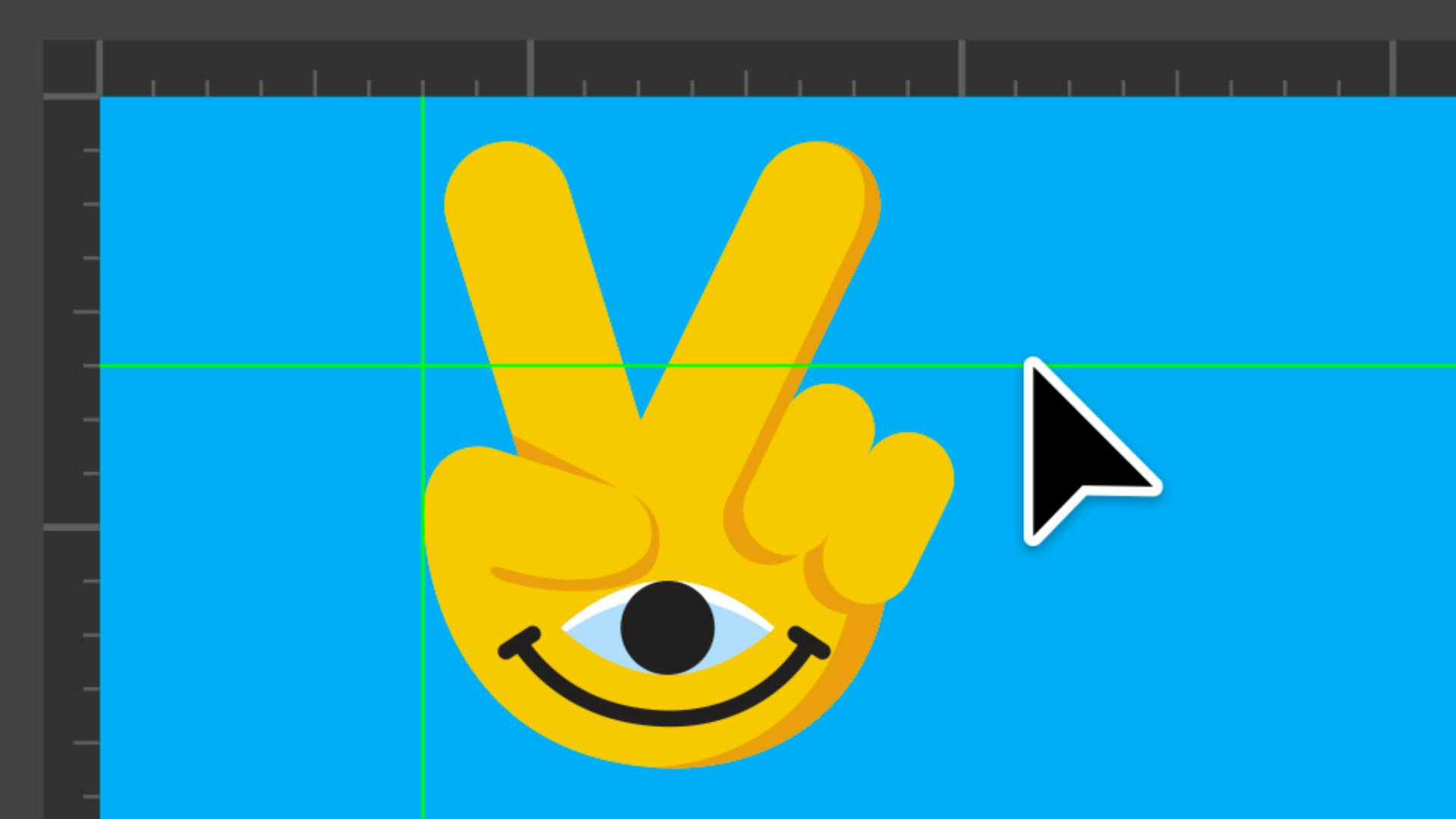
Introdução aos diferentes tipos de guia no Illustrator
[Tyler Pate]: Olá!
Sou Tyler Pate, conhecido como The Creative Pain.
Hoje, vamos conferir os guias disponíveis no Illustrator para manter seu trabalho alinhado, preciso e organizado.
Os guias são recursos simples, mas eficazes, do Illustrator.
Eles não são impressos nem tiram a atenção da arte, mas mantêm tudo consistente e no lugar certo durante a criação.
Exibir réguas e criar guias de desenho
Vamos começar pelas réguas.
As réguas são ótimas para medir e posicionar objetos com precisão.
Para exibir ou ocultar as réguas, acesse Visualizar, Réguas e Mostrar réguas.
Se você quiser alterar as unidades de medida, acesse Preferências, Unidades e escolha a opção que preferir.
O melhor é que o Illustrator oferece dois tipos de réguas: réguas globais, que ficam no topo à esquerda de todo o documento, e réguas da prancheta, que ficam no canto superior esquerdo da prancheta atual.
Qual é a grande diferença?
Com as réguas da prancheta, a origem é redefinida em cada prancheta, já as réguas globais permitem definir a origem da medição em qualquer lugar do documento.
Para mudar ou alternar entre essas opções, acesse Visualizar, Réguas e Alterar para réguas da prancheta.
Uma vantagem de usar réguas no fluxo de trabalho é poder criar guias a partir delas.
É só clicar e arrastar para baixo ou para o lado para criar um guia.
Os guias podem ser linhas ou pontos, e você pode personalizar a cor deles em Preferências, Guias e grade.
Por padrão, os guias ficam desbloqueados e podem ser movidos.
Se quiser fixá-los no lugar, acesse Visualizar, Guias e Bloquear guias.
Para exibir ou ocultar guias, acesse Visualizar, Guias e Mostrar/Ocultar.
E se quiser começar do zero, basta selecionar Visualizar, Guias e Limpar guias.
Converter formas em guias de desenho personalizadas
Sabia que é possível converter formas em guias?
Clique com o botão direito na forma e escolha Criar guias.
Isso é útil quando você precisa trabalhar com guias personalizados em seu processo criativo.
Aplicar Guias inteligentes
Vamos falar sobre Guias inteligentes, meus favoritos.
É possível ativar ou desativar esses guias em Visualizar, Guias inteligentes.
Eles são guias de ajuste temporários que aparecem conforme você move, alinha ou transforma objetos.
Esses guias mostram o alinhamento com as bordas, os pontos médios ou os centros, além de pequenos rótulos para espaçamento ou posicionamento.
Podemos personalizar exatamente o que exibem nas Preferências de guias inteligentes.
Para mim, os guias inteligentes são essenciais.
Eles mantêm meu trabalho rápido e preciso, sem a necessidade de configurar muitos guias manuais.
Por fim, quero mostrar como é fácil refinar as configurações dos guias.
Você pode ajustar Guias de alinhamento, Guias geométricos, Guias de espaçamento e até Guias de construção acessando Preferências e Guias inteligentes.
Cada opção controla de modo diferente o comportamento dos guias.
Eu adoro os Guias de construção.
Eles são perfeitos para grades angulares, como artes isométricas com ângulo de 30 graus.
Esse foi um tour rápido por todos os tipos de guias no Illustrator: réguas, grades, guias personalizados e guias inteligentes.
Cada um oferece uma maneira de manter o trabalho preciso e os layouts consistentes.
Muito obrigado por assistir.
Meu nome é Tyler Pate.
Até a próxima.





