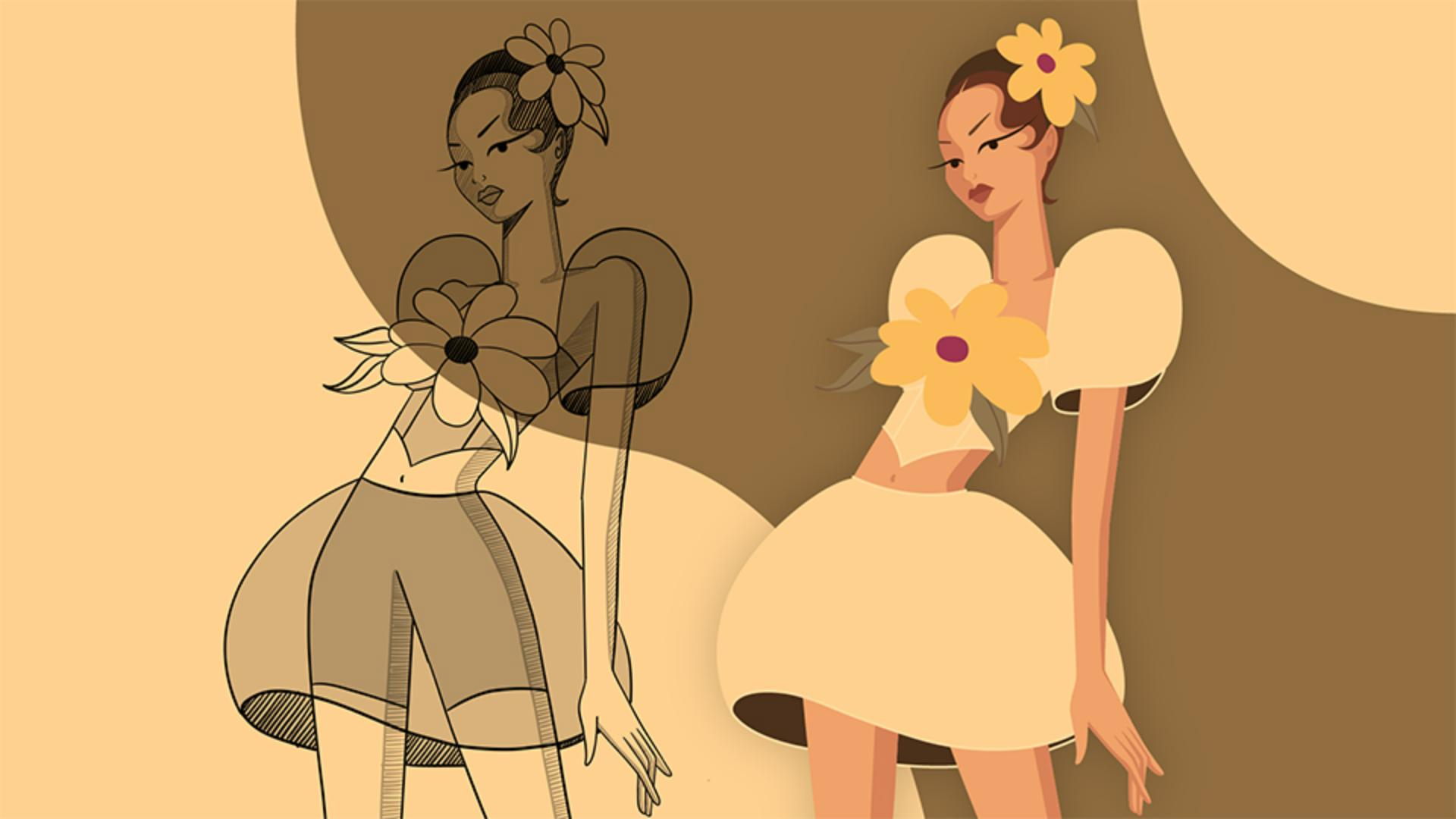
Quer aprender a usar o Adobe Illustrator para dar vida a ilustrações de moda?
Sou Natasha Polozenko, conhecida como @nataszko na internet.
Neste tutorial em três partes, vamos ver o processo de digitalização de esboços, dando vida aos materiais usando efeitos do Illustrator, e, por fim, vamos reunir todo o nosso trabalho em um lookbook de moda pronto para uso como portfólio.
Vamos começar.
Para este projeto, vamos criar designs para a marca de moda Atelier Fluera.
Em resposta ao briefing, criei uma série de esboços.
Você pode criá-los como quiser.
Criei os meus usando o Adobe Fresco no iPad.
Agora, no Illustrator, vou redimensionar a prancheta para 1.080 pixels de largura por 1.920 pixels de altura e colocar meu esboço base assim.
Para facilitar o traçado, vou alterar o Modo de mesclagem deste esboço para Multiplicar, diminuir a Opacidade, renomear a camada para Esboço e bloqueá-la no painel Camadas.
O próximo passo é criar uma camada abaixo.
Vou chamá-la de Modelo base.
Agora vamos começar desenhando o macacão.
Selecione a cor de preenchimento que deseja usar.
Com a ferramenta Caneta selecionada, comece a traçar a forma principal do macacão.
Se precisar editar as formas, use a ferramenta Seleção direta para ajustar as âncoras ou as alças de ancoragem desta maneira.
Espero que tenha entendido a ideia.
Uso o mesmo método para criar o restante das formas.
Para simplificar ao máximo, vou fazer o torso e as pernas como uma única forma contínua, e os braços e a cabeça serão formas separadas.
Nesse processo, confira se está ordenando as camadas corretamente.
Por exemplo, se mudamos a cor do braço, podemos ver que está posicionado atrás do torso, mas deveria estar na frente.
Para corrigir isso, acessamos Objeto, Organizar e selecionamos Trazer para a frente.
Estamos terminando a criação do modelo base.
Quero falar sobre a adição de sombra.
Selecione a forma à qual adicionar sombra, acesse os modos de desenho na Barra de ferramentas e selecione Desenhar dentro.
Com uma cor um pouco mais escura que a base, você pode adicionar formas como esta.
E tudo o que você desenhar no modo Desenhar dentro ficará vinculado a essa forma base.
Quando terminar, selecione Desenhar normalmente para sair.
Agora que já sabe como fazer isso, pode terminar de desenhar o modelo base.
Veja como ficou minha versão final.
Você também pode usar esse mesmo processo para desenhar as formas básicas da sua roupa.
Vamos parar por aqui.
Nos vemos na parte 2, em que vamos usar efeitos e técnicas do Illustrator para dar um toque especial às roupas.
Até a próxima.





